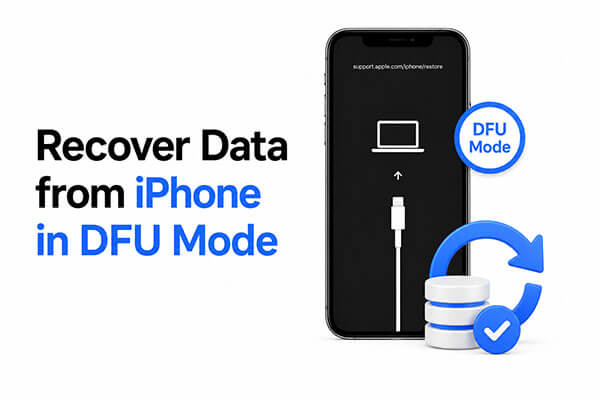
Cuando tu iPhone se queda atascado en el logo de Apple , entra en un bucle de arranque o falla durante una actualización iOS , es posible que necesites ponerlo en modo DFU para reparar el sistema. Sin embargo, después de entrar en modo DFU, el dispositivo podría no arrancar correctamente e incluso podría provocar la pérdida de datos. Por ello, muchas personas buscan cómo recuperar datos de un iPhone en modo DFU.
Este artículo ofrece una guía detallada sobre tres métodos para recuperar datos de iPhone desde el modo DFU, lo que le ayudará a recuperar archivos importantes como fotos, contactos, chats de WeChat, mensajes y mucho más.
Si buscas la forma más fácil y segura de recuperar datos de un iPhone en modo DFU, te recomendamos usar una herramienta profesional de recuperación de datos para iPhone . Coolmuster iPhone Data Recovery es un programa confiable de recuperación de datos iOS diseñado para ayudar a los usuarios a recuperar datos eliminados o perdidos de iPhone, copias de seguridad de iTunes y copias de seguridad de iCloud.
Aunque el dispositivo esté en modo DFU, si el ordenador lo reconoce o existe un archivo de copia de seguridad, hay posibilidades de recuperar los datos perdidos. A diferencia de los métodos oficiales, esta herramienta ofrece una recuperación selectiva, lo que permite previsualizar y recuperar solo los archivos necesarios en lugar de restaurar la copia de seguridad completa.
Características principales de Coolmuster iPhone Data Recovery :
Aquí te explicamos cómo recuperar archivos eliminados de un iPhone en modo DFU con iPhone Data Recovery:
01 Descarga e instala esta herramienta de recuperación de datos para iPhone en tu ordenador. Abre el programa y verás tres opciones de recuperación: «Recuperar desde dispositivo iOS », «Recuperar desde copia de seguridad de iTunes» y «Recuperar desde iCloud». Para recuperar datos directamente desde tu iPhone, selecciona «Recuperar desde dispositivo iOS » y conecta tu iPhone al ordenador mediante un cable USB.

02 Una vez que se reconozca su dispositivo, el software lo escaneará y mostrará los archivos detectados. Seleccione los tipos de datos que desea recuperar y, a continuación, haga clic en "Iniciar escaneo" para comenzar.

03 Cuando finalice el escaneo, previsualice los resultados y seleccione los archivos que necesite. Haga clic en "Recuperar en el equipo", elija una carpeta de destino y sus datos se guardarán en cuestión de segundos.

Tutorial en vídeo:
Si previamente activaste la copia de seguridad de iCloud en tu iPhone, puedes recuperar los datos del iPhone desde el modo DFU restaurando una copia de seguridad de iCloud . Este método funciona bien si tu dispositivo ya se ha reiniciado o restaurado después de entrar en modo DFU.
Sin embargo, es importante tener en cuenta que restaurar desde iCloud borrará el contenido actual de tu dispositivo antes de descargar la copia de seguridad. Por lo tanto, si tienes archivos nuevos sin guardar, deberías hacer una copia de seguridad primero. Además, el proceso de restauración puede tardar un tiempo, dependiendo de la velocidad de tu conexión a internet y del tamaño de la copia de seguridad.
¿Cómo recuperar un iPhone en modo DFU? Sigue los pasos a continuación:
Paso 1. Enciende tu iPhone y sigue las instrucciones de configuración que aparecen en pantalla.
Nota: Si tu iPhone ya está configurado, ve a "Ajustes" > "General" > "Restablecer" > "Borrar todo el contenido y la configuración" para borrarlo primero.
Paso 2. En la pantalla "Apps y datos", selecciona "Restaurar desde copia de seguridad de iCloud" e inicia sesión con tu ID de Apple.
Paso 3. Seleccione la copia de seguridad más reciente y espere a que finalice la restauración.

Si previamente hiciste una copia de seguridad de tu iPhone en una computadora , también puedes restaurar los datos usando iTunes ( Windows /macOS Mojave y versiones anteriores) o Finder (macOS Catalina y versiones posteriores). Sin embargo, la restauración con iTunes tiene limitaciones importantes, como la falta de vista previa de los datos, la imposibilidad de realizar una recuperación selectiva y la sobrescritura del contenido actual de tu dispositivo. Por lo tanto, se recomienda confirmar que la copia de seguridad contiene los datos que necesitas antes de restaurarla.
Aquí te explicamos cómo recuperar datos de un iPhone en modo DFU usando iTunes:
Paso 1. Abre iTunes y conecta tu iPhone al ordenador.
Paso 2. Haz clic en el icono del iPhone para seleccionar tu dispositivo.
Paso 3. Haga clic en el botón "Restaurar copia de seguridad" y seleccione la copia de seguridad que contiene los datos que desea recuperar.
Paso 4. Haz clic en "Restaurar" para recuperar los datos perdidos de tu iPhone.

A veces, los usuarios entran accidentalmente en modo DFU y no pueden salir. En otros casos, el iPhone puede quedarse atascado en modo DFU tras un intento fallido de actualización o restauración. En estas situaciones, usar una herramienta profesional de reparación iOS puede ayudarte a salir del modo DFU sin perder datos. iOS System Recovery es un potente programa de reparación iOS que puede solucionar diversos problemas del sistema manteniendo tus datos intactos.
Características principales de la recuperación del sistema iOS :
Aquí te explicamos cómo usar la recuperación del sistema iOS para salir del modo DFU en un iPhone sin perder datos:
01 Descarga e inicia la herramienta en tu ordenador y, a continuación, conecta tu iPhone mediante un cable USB. Desde la pantalla de bienvenida, ve a la sección "Recuperación del sistema iOS ".

02 El software detectará automáticamente tu iPhone atascado en modo de recuperación. Una vez detectado, pulsa "Iniciar" para continuar. A continuación, selecciona el modo de reparación y pulsa "Confirmar" para seguir.

03. Verifica los datos de tu iPhone y luego haz clic en "Reparar" para comenzar a solucionar el problema. Cuando el proceso finalice, tu iPhone se reiniciará y saldrá del modo DFU correctamente.

En resumen, recuperar datos de un iPhone en modo DFU es totalmente posible con el método adecuado. Coolmuster iPhone Data Recovery ofrece la opción más segura y flexible, permitiendo la restauración selectiva desde dispositivos iOS , iTunes o copias de seguridad de iCloud sin sobrescribir los datos existentes. Para los usuarios que también necesitan solucionar problemas del sistema o salir del modo DFU de forma segura, iOS System Recovery es un complemento fiable.
Artículos relacionados:
[Resuelto] ¿Cómo recuperar datos de un iPhone con la conexión a iTunes desactivada?
3 métodos comprobados para recuperar datos de un iPhone que no enciende (con solución de problemas)
[Funciona al 100%] ¿Cómo solucionar el problema de "Intentando recuperar datos" en iPhone?







 Descarga gratuita para PC
 Descarga gratuita para Mac


