En resumen: ¿ Borraste accidentalmente correos importantes de iCloud? No te preocupes. Esta guía explica cómo recuperar correos borrados de iCloud usando la Papelera, la Recuperación de datos de iCloud, la Copia de seguridad de iCloud y herramientas de recuperación profesionales. Aprende cómo restaurar correos perdidos en 30 días y recuperar datos de iCloud borrados permanentemente sin restablecer tu iPhone.
Necesito recuperar urgentemente unos correos electrónicos, ya que me sirven como referencia para mi nuevo trabajo. Borré todos los correos de iCloud y los eliminé de la papelera para liberar espacio, como me indicaba mi teléfono. ¿Hay alguna forma de recuperarlos? El remitente sigue apareciendo como VIP en mi lista de contactos; no sé si esto ayudará. ¡Gracias! Agradecería cualquier consejo.
- de la comunidad de Apple
Borrar accidentalmente correos importantes de iCloud puede ser estresante, sobre todo si contienen información laboral, recibos o datos de verificación de cuenta. Afortunadamente, existen varias maneras de recuperarlos. Esta guía se centra en cómo recuperar correos eliminados de iCloud para que puedas elegir la solución más adecuada según tu situación.
Si acabas de eliminar los correos electrónicos y han pasado menos de 30 días desde la eliminación, el método con mayor probabilidad de éxito es recuperarlos directamente desde la carpeta Papelera. A continuación, te explicamos cómo recuperar correos electrónicos eliminados de iCloud en un plazo de 30 días:
1.1 de la aplicación de correo
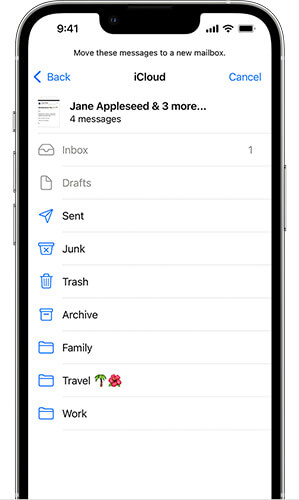
Paso 1. Abre la aplicación Mail en tu iPhone o iPad.
Paso 2. Ve al buzón de correo desde donde se eliminó el correo electrónico y luego abre la carpeta "Papelera" de esa cuenta.
Paso 3. Localiza el correo electrónico que deseas recuperar. Desliza el dedo hacia la izquierda sobre él y toca "Más".
Paso 4. Seleccione "Mover" > "Bandeja de entrada" para restaurar el correo electrónico a su bandeja de entrada.
1.2 de iCloud.com
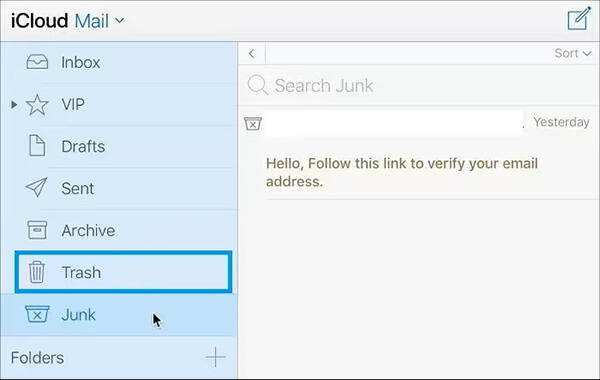
Paso 1. Ve al sitio web oficial de iCloud e inicia sesión con tu cuenta. Desde la pantalla principal de iCloud, selecciona "Correo".
Paso 2. Una vez que se abra la interfaz de iCloud Mail, haga clic en la carpeta "Papelera" en la barra lateral.
Paso 3. Aparecerán todos los correos electrónicos eliminados que se encuentren en la Papelera. Seleccione los correos electrónicos que desea recuperar y haga clic en el icono "Mover" en la barra de herramientas.
Paso 4. Seleccione "Bandeja de entrada" para restaurar los correos electrónicos seleccionados y que vuelvan a estar accesibles en su bandeja de entrada.
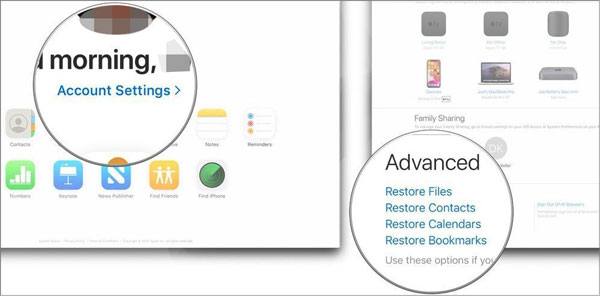
Si descubre que el correo electrónico ya no se encuentra en la carpeta Papelera, iCloud ofrece una función oculta pero muy útil de "Recuperación de datos" en la versión web, que puede ayudar a restaurar correos electrónicos, contactos o datos del calendario eliminados recientemente.
Aquí te explicamos cómo restaurar correos electrónicos eliminados de iCloud a través de iCloud.com:
Paso 1. Abre tu navegador y ve a iCloud.com , luego inicia sesión con tu ID de Apple.
Paso 2. Haz clic en el avatar de tu cuenta en la esquina superior derecha y selecciona "Configuración de la cuenta".
Paso 3. Desplácese hacia abajo hasta la sección "Avanzado".
Paso 4. Haga clic en "Restaurar archivos".
Paso 5. Seleccione los correos electrónicos que desea recuperar y confirme la restauración.
¿Cómo recuperar correos electrónicos eliminados de iCloud después de 30 días? Si realizas copias de seguridad periódicas de los datos de tu iPhone en iCloud , puedes restaurar los correos electrónicos eliminados desde una copia de seguridad de iCloud. Aquí te explicamos cómo hacerlo:
Paso 1. Ve a "Configuración" > "General" > "Restablecer" y luego toca "Borrar todo el contenido y la configuración".
Paso 2. Durante el proceso de configuración, seleccione "Restaurar desde copia de seguridad de iCloud" e inicie sesión en su cuenta de iCloud.
Paso 3. Seleccione la copia de seguridad que contiene los correos electrónicos eliminados que desea recuperar.

En algunos casos, no solo perderás los correos electrónicos de iCloud, sino también otros datos importantes, como contactos, fotos, notas, calendarios o datos de aplicaciones. Los métodos de recuperación oficiales de Apple son limitados, especialmente si deseas recuperar selectivamente datos específicos sin restaurar toda la copia de seguridad de iCloud.
Aquí es donde Coolmuster iCloud Backup Recovery se convierte en una solución práctica. Te permite acceder directamente a las copias de seguridad de iCloud, buscar datos eliminados y restaurar solo los archivos que necesitas, sin borrar ni sobrescribir los datos de tu dispositivo.
Características principales de Coolmuster iCloud Backup Recovery:
Aquí te explicamos cómo recuperar selectivamente archivos eliminados permanentemente de iCloud:
01 Inicie este software e ingrese su ID de Apple y contraseña en la interfaz; luego, haga clic en el icono de flecha para iniciar sesión. El software pasará a la siguiente pantalla.

Nota: Si tienes la autenticación de dos factores activada en tu dispositivo iOS , el software te pedirá que introduzcas el código de verificación. Simplemente pulsa «Verificar» para completar el proceso de autenticación.
02 Seleccione los tipos de archivo que desea recuperar y, a continuación, haga clic en "Siguiente". El software comenzará a escanear y mostrará una lista de sus archivos de copia de seguridad de iCloud.

03 Ahora puede seleccionar los archivos específicos que desea restaurar directamente desde la interfaz. Una vez que haya realizado sus selecciones, haga clic en "Recuperar en el equipo" para guardar los archivos elegidos.

Tutorial en vídeo:
P1. ¿Puedo usar una copia de seguridad de iTunes para restaurar los correos electrónicos de iCloud?
No de forma eficaz. Las copias de seguridad de iTunes se centran en los datos locales del dispositivo, mientras que los correos electrónicos de iCloud se sincronizan en la nube. Por lo general, las copias de seguridad de iTunes no pueden restaurar los correos electrónicos de iCloud de forma independiente.
P2. ¿Cuánto tiempo conserva iCloud los correos electrónicos eliminados?
Los correos electrónicos eliminados de iCloud permanecen en la carpeta Papelera hasta 30 días. Transcurrido ese tiempo, se eliminan permanentemente y resulta mucho más difícil recuperarlos.
P3. ¿Por qué no encuentro mis correos electrónicos eliminados en la carpeta Papelera?
Entre las posibles razones se incluyen:
En la práctica, recuperar correos electrónicos eliminados de iCloud no es un proceso único. La solución adecuada depende de cuánto tiempo hace que se eliminaron los correos y del estado actual de tu dispositivo. Si deseas recuperar otros datos eliminados de iCloud además de correos electrónicos, Coolmuster iCloud Backup Recovery es una solución confiable. Te permite acceder directamente a las copias de seguridad de iCloud, previsualizar los datos perdidos y restaurar selectivamente solo los archivos que necesitas, lo que la convierte en una opción segura y flexible para la recuperación de datos de iCloud.
Artículos relacionados:
[Resuelto] ¿Cómo descargar la copia de seguridad de iCloud a PC/ Mac /iPhone/iPad?
Cómo recuperar una copia de seguridad de iCloud eliminada: 4 estrategias eficaces
[3 maneras] ¿Cómo recuperar fotos eliminadas permanentemente de iCloud?
¿Cómo restaurar mensajes desde una copia de seguridad de iCloud de dos maneras efectivas?






 Descarga gratuita para PC
 Descarga gratuita para Mac


