En resumen: ¿ Te aparece el error "Actualización no disponible con este ID de Apple" en tu iPhone o iPad? Esta guía explica por qué ocurre y ofrece 7 soluciones prácticas. Si el problema se debe a fallos más complejos del sistema, la Recuperación del Sistema iOS puede reparar iOS sin borrar tus datos personales y hacer que las actualizaciones de la App Store vuelvan a funcionar.
"Hace poco compré mi primera Mac . Fui a la App Store y vi que 5 apps necesitaban actualizarse. Hice clic en Actualizar. Me apareció el mensaje: 'Actualización no disponible con este ID de Apple. Esta actualización no está disponible para este ID de Apple porque la compró otro usuario o porque el artículo fue reembolsado o cancelado'. Se trata de las apps GarageBand, Pages, Keynote, Numbers e iMovie. ¡Por favor, ayúdenme!"
- de la comunidad de Apple
Al intentar actualizar aplicaciones en tu iPhone o iPad, es posible que aparezca el mensaje de error "Actualización no disponible con este ID de Apple", lo que impide que la aplicación se actualice correctamente. ¿Por qué ocurre este problema y cómo solucionarlo? En este artículo encontrarás las respuestas.
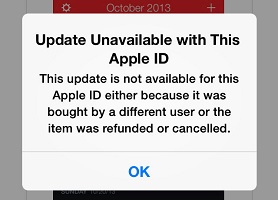
El error "Actualización no disponible con este ID de Apple" suele producirse porque el ID de Apple actual no tiene permiso para actualizar la aplicación. Las razones más comunes son:
Si aparece el mensaje "Actualización no disponible con este ID de Apple", puede seguir los métodos que se indican a continuación para solucionar el problema paso a paso.
Durante su ejecución, la App Store puede experimentar errores de caché o problemas con los servicios en segundo plano que impiden la verificación del ID de Apple. Cerrar la App Store forzosamente puede reiniciar el proceso y permitir que el sistema restablezca la conexión.
Aquí te explicamos cómo hacerlo:
Paso 1. Desliza el dedo hacia arriba desde la parte inferior de la pantalla para abrir el selector de aplicaciones.
Paso 2. Busca la App Store y desliza hacia arriba para cerrarla.
Paso 3. Espere unos segundos y vuelva a abrir la App Store.
Paso 4. Intente actualizar la aplicación problemática nuevamente.
Si el problema se debe a un error de caché de la App Store, este método suele restablecer rápidamente la función de actualización.

Si has reiniciado la App Store pero el error "Actualización no disponible con este ID de Apple" persiste, el siguiente paso es reiniciar tu iPhone. Un reinicio forzado puede solucionar fallos temporales iOS que podrían afectar la verificación del ID de Apple, los servicios de la App Store o las funciones de actualización de apps.
Para reiniciar el iPhone de forma forzada, sigue los pasos que se indican a continuación:
Tras reiniciar el dispositivo, abre la App Store e intenta actualizar la aplicación de nuevo.

Si el error "Actualización no disponible con este ID de Apple" solo aparece para una aplicación específica, es posible que el problema se deba a que dicha aplicación está vinculada a un ID de Apple diferente. En este caso, eliminar y reinstalar la aplicación problemática puede eliminar la asociación de la cuenta y permitirte descargarla de nuevo con tu ID de Apple actual.
Estos son los pasos:
Paso 1. Para eliminar la aplicación de tu iPhone , mantén pulsado el icono de la aplicación, pulsa "Eliminar app" y, a continuación, pulsa "Eliminar" para confirmar.

Paso 2. Para reinstalar la aplicación, abre la App Store, ve a "Comprados", busca la aplicación y toca el icono de descarga de iCloud para reinstalarla.
A veces, el problema no reside en el ID de Apple en sí, sino en un fallo al iniciar sesión en la App Store, que puede provocar el error "Actualización no disponible con este ID de Apple" al impedir la verificación de los permisos de actualización. Cerrar sesión y volver a iniciarla puede actualizar la autorización de tu ID de Apple y restablecer la conexión con los servicios de Apple.
Aquí te explicamos cómo hacerlo:
Paso 1. Abre "Ajustes" en tu iPhone/iPad.
Paso 2. Toca tu cuenta de "Apple ID" en la parte superior.
Paso 3. Seleccione "Medios y compras".
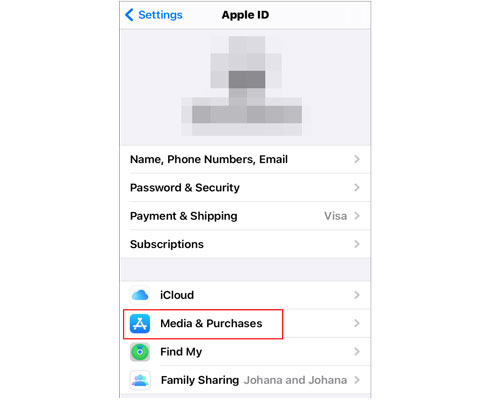
Paso 4. Pulsa "Cerrar sesión". ( ¿No puedes cerrar sesión en tu ID de Apple ?)
Paso 5. Inicia sesión de nuevo con tu ID de Apple.
Las actualizaciones de la App Store requieren una conexión estable a los servidores de Apple. Si hay problemas con tu Wi-Fi, VPN o configuración de red, la verificación de tu ID de Apple podría fallar. Restablecer la configuración de red puede corregir configuraciones incorrectas sin borrar tus fotos, apps ni archivos personales.
Para restablecer la configuración de red, siga los pasos que se indican a continuación:
Paso 1. Ve a "Ajustes" > "General" > "Transferir o restablecer iPhone" > "Restablecer".
Paso 2. Pulse "Restablecer configuración de red", introduzca su código de acceso y confirme el restablecimiento.

Si tu iPhone tiene una versión antigua de iOS , pueden surgir problemas de compatibilidad con los servicios de la App Store, lo que puede provocar el error "Actualización no disponible con este ID de Apple". Para solucionarlo, sigue los pasos que se indican a continuación para actualizar tu iPhone a la última versión.
Paso 1. Vaya a "Configuración" > "General" > "Actualización de software".
Paso 2. Siga las instrucciones en pantalla para descargar e instalar la actualización, si está disponible.

Si tu ID de Apple funciona correctamente pero sigues viendo el error "Actualización no disponible con esta ID de Apple", el problema podría deberse a componentes anómalos del sistema iOS que afectan a las funciones de la App Store. En este caso, puedes probar una herramienta profesional de reparación iOS , como iOS System Recovery .
Puede ayudar a solucionar diversos problemas del sistema del iPhone, como problemas con la App Store, actualizaciones iOS fallidas y errores de conexión con los servicios de Apple. En comparación con un restablecimiento de fábrica, este tipo de herramienta suele reparar los problemas del sistema sin borrar los datos del dispositivo.
Aspectos destacados de la recuperación del sistema iOS :
Aquí te explicamos cómo solucionar el error "Actualización no disponible con este ID de Apple" utilizando la Recuperación del sistema iOS :
01 Descarga e instala iOS System Recovery en tu ordenador, luego inicia el programa y conecta tu iPhone mediante un cable USB.
02 Seleccione "Recuperación del sistema iOS " en la interfaz principal y haga clic en "Iniciar" para diagnosticar problemas del sistema iOS .

03 Seleccione "Modo estándar" para reparar los problemas del sistema iOS sin eliminar sus datos personales y, a continuación, haga clic en "Confirmar" para continuar.

04. Verifica la información de tu iPhone, descarga el paquete de firmware correspondiente y haz clic en "Reparar" para solucionar los problemas del sistema que afectan a la verificación del ID de Apple y a las actualizaciones de la App Store.

05 Espera a que finalice el proceso de reparación. Tu iPhone se reiniciará automáticamente. Después, abre la App Store e intenta actualizar la app de nuevo para comprobar si se ha solucionado el error "Actualización no disponible con este ID de Apple".

Esto es todo sobre cómo solucionar el error "Actualización no disponible con este ID de Apple" en tu iPhone. Con la solución adecuada, podrás restaurar rápidamente las actualizaciones de las apps y disfrutar de una experiencia más fluida con tu iPhone. Si el problema se debe a errores del sistema iOS , usar una herramienta profesional de reparación iOS como iOS System Recovery puede ayudarte a detectar y solucionar problemas iOS , restaurar el funcionamiento normal de tu iPhone y resolver diversos problemas del sistema difíciles de diagnosticar.
Artículos relacionados:
¿No puedes cerrar sesión debido a restricciones? - 5 soluciones rápidas
¿Cómo solucionar el problema de la App Store en iPhone/iPad? - 10 soluciones
Cómo solucionar fácilmente el problema de conexión del iPhone con la App Store

 Recuperación de iPhone
[Resuelto] ¿Cómo solucionar el error "Actualización no disponible con este ID de Apple"?
Recuperación de iPhone
[Resuelto] ¿Cómo solucionar el error "Actualización no disponible con este ID de Apple"?




 Descarga gratuita para PC
 Descarga gratuita para Mac
