"No recibo ninguna notificación de WhatsApp cuando estoy fuera de la aplicación. Ni en mi teléfono, ni en mi Apple Watch. ¿Tenéis alguna idea?"
- De Reddit
WhatsApp se ha convertido en una herramienta indispensable para la comunicación global, conectando a millones de usuarios diariamente para chats personales, discusiones laborales y contactos de emergencia. Sin embargo, un problema frustrante para muchos usuarios es no recibir mensajes de WhatsApp a menos que abran la aplicación; es decir, los mensajes solo aparecen después de abrirla manualmente en lugar de llegar al instante.
Este problema puede interrumpir la comunicación en tiempo real, provocando la pérdida de mensajes y retrasos en las respuestas, especialmente si dependes de WhatsApp para recibir actualizaciones urgentes. Tanto si usas Android como iPhone, esta guía te explicará los motivos por los que no recibes mensajes de WhatsApp a menos que abras la aplicación y te ofrecerá soluciones prácticas para solucionarlo rápidamente.
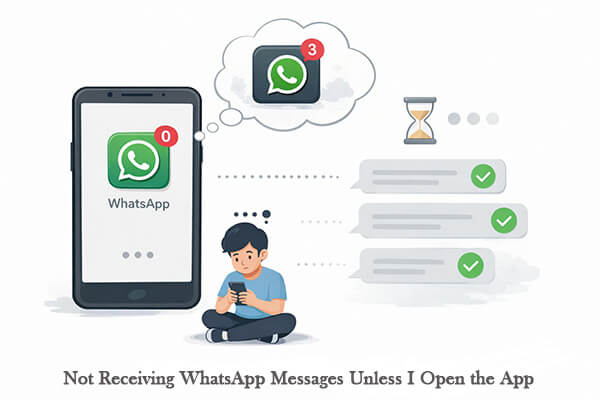
Varios factores pueden provocar que WhatsApp deje de entregar mensajes en tiempo real:
Una vez que identifique la causa, puede aplicar la solución adecuada a continuación.
Las soluciones que se describen a continuación están organizadas por problemas comunes, con claras distinciones entre los pasos Android y iPhone.
Una conexión a internet estable es fundamental para la mensajería instantánea de WhatsApp. Si tu red falla, WhatsApp no puede recibir mensajes en segundo plano, lo que puede provocar que no recibas mensajes a menos que abras la aplicación.
Para Android :
Paso 1. Desliza el dedo hacia abajo desde la parte superior de la pantalla y desactiva la conexión Wi-Fi o los datos móviles, espera unos segundos y vuelve a activarlos.

Paso 2. Abra un navegador e intente cargar una página web para comprobar si la conexión funciona.
Paso 3. Si la red es inestable, cambie a otra red Wi-Fi o móvil, o reinicie el router.
Paso 4. Ve a "Ajustes" > "Aplicaciones" > "WhatsApp" y asegúrate de que tenga permiso para usar datos móviles y Wi-Fi, y que el Modo avión esté desactivado.
Para iPhone:
Paso 1. Ve a "Ajustes" > "Wi-Fi o datos móviles" y desactiva y vuelve a activar la conexión.
Paso 2. Abre Safari y carga una página web para probar la conexión.
Paso 3. Si es necesario, cambie de red o restablezca la configuración de red a través de "Ajustes" > "General" > "Transferir o restablecer iPhone" > "Restablecer" > "Restablecer configuración de red".

Los fallos temporales del sistema pueden impedir que WhatsApp sincronice los mensajes en tiempo real. Reiniciar el dispositivo actualiza los procesos en segundo plano y suele solucionar el problema.
Para Android :
Mantén pulsado el botón de encendido, pulsa "Reiniciar" y espera a que el dispositivo se reinicie antes de volver a comprobar WhatsApp.

Para iPhone:
Paso 1. Mantenga presionado el botón "Lateral" junto con cualquiera de los botones "Volumen" hasta que aparezca el control deslizante de apagado.
Paso 2. Desliza el control deslizante para apagar tu iPhone y espera unos segundos.

Paso 3. Mantén pulsado el botón lateral hasta que aparezca el logotipo de Apple para volver a encenderlo y, a continuación, comprueba si los mensajes de WhatsApp llegan con normalidad.
Si las notificaciones están desactivadas, ya sea en tu dispositivo o dentro de WhatsApp, no recibirás alertas hasta que abras la aplicación.
Para Android :
Paso 1. Ve a "Ajustes" > "Notificaciones" > "WhatsApp" y asegúrate de que las notificaciones con sonido o vibración estén activadas.
Paso 2. Abre "WhatsApp" > "Ajustes" > "Notificaciones" y asegúrate de que las notificaciones de mensajes y de grupo estén activadas.

Para iPhone:
Paso 1. Ve a "Ajustes" > "Notificaciones" > "WhatsApp" y habilita "Permitir notificaciones".
Paso 2. Abre "WhatsApp" > "Ajustes" > "Notificaciones" y asegúrate de que las alertas, los sonidos y las vistas previas estén activados.
WhatsApp necesita acceso a segundo plano para descargar los mensajes nuevos. Si la actividad en segundo plano está restringida, es posible que los mensajes solo lleguen después de abrir la aplicación.
Para Android :
Paso 1. Ve a "Ajustes" > "Aplicaciones" > "WhatsApp" y habilita el uso de datos en segundo plano.
Paso 2. Acceda a la configuración de la batería y configure WhatsApp en "Sin restricciones" o "Sin restricciones".
Paso 3. En algunos dispositivos, active el inicio automático para garantizar que WhatsApp se ejecute en segundo plano.
Para iPhone:
Paso 1. Ve a "Ajustes" > "General" > "Actualización en segundo plano" y actívalo.

Paso 2. Asegúrate de que WhatsApp esté habilitado en la lista.
Paso 3. Ve a "Ajustes" > "Datos móviles" y asegúrate de que WhatsApp pueda usar datos móviles.
Las funciones de ahorro de batería pueden limitar la actividad en segundo plano, lo que podría impedir que WhatsApp reciba mensajes en tiempo real.
Para Android :
Paso 1. Abra "Ajustes" > "Batería" y desactive "Ahorro de batería".

Paso 2. Ve a "Optimización de batería" y excluye WhatsApp de la optimización, si está disponible.
Para iPhone:
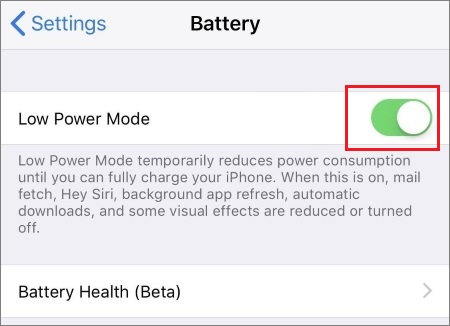
Ve a "Ajustes" > "Batería" y desactiva el "Modo de bajo consumo" para restablecer la actividad normal en segundo plano.
Si un chat o grupo está silenciado, no recibirás notificaciones de mensajes nuevos, aunque se entreguen. El funcionamiento es el mismo en Android y iPhone.
Abre WhatsApp, localiza el chat silenciado y desactívalo desde la configuración del chat. Si el chat está archivado, ve a "Chats archivados" y muévelo de nuevo a la lista principal, ya que los chats archivados podrían no enviar notificaciones según tu configuración.
Las versiones antiguas de WhatsApp suelen tener errores que afectan a las notificaciones push. Actualizar la aplicación puede solucionar estos problemas; si la actualización no funciona, reinstalarla restablecerá la configuración predeterminada.
Para Android :
Actualiza WhatsApp: Abre Google Play Store > Busca "WhatsApp" > Pulsa "Actualizar" (si está disponible). Espera a que se instale la actualización y luego reinicia WhatsApp.
Reinstalar WhatsApp: Si la actualización no funciona, mantén pulsado el icono de WhatsApp > Pulsa «Desinstalar» > Confirmar. A continuación, abre Google Play Store, busca WhatsApp y pulsa «Instalar». Inicia sesión con tu número de teléfono (tus chats se restaurarán si tienes una copia de seguridad).
Para iPhone:
Actualiza WhatsApp: Abre la App Store > Toca tu icono de perfil (arriba a la derecha) > Desplázate hacia abajo hasta "Actualizaciones pendientes" > Busca WhatsApp y toca "Actualizar" (si está disponible). También puedes buscar "WhatsApp" en la App Store y tocar "Actualizar".

Reinstalar WhatsApp: Mantén pulsado el icono de WhatsApp en la pantalla de inicio > Pulsa el icono "X" > Confirma "Eliminar app". A continuación, abre la App Store, busca WhatsApp y pulsa "Obtener" para instalarlo. Inicia sesión con tu número de teléfono para recuperar tus chats (asegúrate de tener una copia de seguridad).
Los datos en caché ayudan a que WhatsApp cargue más rápido, pero una caché dañada o excesiva puede causar fallos, como notificaciones que no se muestran. Borrar la caché (sin eliminar los chats) puede solucionar este problema.
Nota: Este paso solo está disponible para Android ; los iPhone no permiten borrar la caché de la aplicación sin reinstalarla.
Paso 1. Ve a "Ajustes" > "Aplicaciones" > Busca y toca WhatsApp > "Almacenamiento y caché".
Paso 2. Pulsa «Borrar caché» (NO pulses «Borrar almacenamiento» ni «Borrar datos», ya que esto eliminará tus chats y archivos multimedia). Una vez borrada la caché, reinicia WhatsApp y comprueba si hay notificaciones.

Si has probado todas las soluciones anteriores y sigues sin recibir mensajes de WhatsApp a menos que abras la aplicación, el problema podría estar en tu cuenta de WhatsApp o en los servidores de la aplicación. Ponte en contacto con el soporte técnico de WhatsApp para obtener más ayuda.
Paso 1. Abre WhatsApp > Toca los tres puntos (arriba a la derecha) > "Ajustes" > "Ayuda" > "Contáctanos".
Paso 2. Describe tu problema en detalle (por ejemplo, "No recibo mensajes de WhatsApp a menos que abra la aplicación; ya reinicié el teléfono y revisé las notificaciones"). Incluye el modelo de tu dispositivo y la versión de WhatsApp para una asistencia más rápida.
También puedes visitar el Centro de ayuda de WhatsApp para buscar consejos adicionales para solucionar problemas o comprobar si hay una caída del servidor (los problemas con el servidor son poco frecuentes, pero pueden causar retrasos en los mensajes).
Si tienes problemas como no recibir mensajes hasta que abres la aplicación, reinstalarla o cambiar de dispositivo podría solucionarlo. Para evitar perder conversaciones importantes durante este proceso, es fundamental transferir tus datos de WhatsApp de forma segura.
Una herramienta práctica que puedes utilizar es WhatsApp Transfer , que permite la transferencia directa de datos entre teléfonos sin depender de copias de seguridad en la nube.
Características principales de WhatsApp Transfer:
¿Cómo usar WhatsApp Transfer para transferir mensajes de WhatsApp entre teléfonos?
01 Descarga e instala el programa en tu ordenador, ejecútalo y conecta ambos dispositivos mediante cables USB. Habilita la depuración USB en Android y pulsa "Confiar" en iPhone cuando se te solicite para que el software pueda acceder a tus datos.
02 Una vez detectados ambos dispositivos, acceda al módulo "Transferir" y confirme los teléfonos de origen y destino. Si no están en el orden correcto, pulse el botón "Voltear" para intercambiarlos.

03 Haz clic en el botón "Transferir" para comenzar a mover tus datos de WhatsApp. Mantén ambos dispositivos conectados hasta que el proceso finalice y todos los chats y archivos multimedia se hayan transferido correctamente.

Puede resultar frustrante no recibir mensajes de WhatsApp a menos que abras la aplicación, sobre todo si dependes de la comunicación en tiempo real para tus conversaciones diarias o para estar al día de tu trabajo. Este problema suele estar relacionado con la configuración del dispositivo, como la inestabilidad de la red, los permisos de notificación, las restricciones de segundo plano o las funciones de ahorro de batería.
Ajustando cuidadosamente la configuración que se describe en esta guía, puedes restablecer la sincronización en segundo plano y asegurarte de que los mensajes lleguen al instante sin necesidad de abrir la aplicación. Si cambias de dispositivo o te enfrentas a problemas más complejos, usar una herramienta confiable como WhatsApp Transfer puede ayudarte a transferir tus chats y archivos multimedia de forma segura y sin pérdida de datos.
Artículos relacionados:
No puedo enviar ni recibir mensajes de WhatsApp, ¿cómo lo soluciono?
¿No funciona la transferencia de chats de WhatsApp? Soluciónalo con soluciones comprobadas.
Cómo solucionar el problema de que los contactos de WhatsApp no se muestran
¿WhatsApp no detecta la copia de seguridad local? Soluciónalo ahora con estas soluciones.

 Aplicaciones sociales
¿No recibes mensajes de WhatsApp a menos que abras la aplicación? 9 soluciones ( Android y iPhone)
Aplicaciones sociales
¿No recibes mensajes de WhatsApp a menos que abras la aplicación? 9 soluciones ( Android y iPhone)







 Descarga gratuita para PC
 Descarga gratuita para Mac
