WhatsApp es una de las plataformas de mensajería más utilizadas, y su uso extendido genera la preocupación de cómo eliminar mensajes de WhatsApp de forma permanente. Ya sea por privacidad personal, para borrar conversaciones antiguas o para asegurar la eliminación completa de datos confidenciales, es fundamental saber cómo eliminar mensajes de WhatsApp de forma permanente.
En esta guía, te mostraremos cómo eliminar permanentemente mensajes de WhatsApp en Android y iPhone, incluso desde la app de WhatsApp, y con herramientas fiables. También explicaremos cómo eliminar copias de seguridad de WhatsApp de Google Drive e iCloud, para garantizar que tus mensajes eliminados desaparezcan por completo.

WhatsApp Messenger es una app compatible con iPhone y Android . Sin embargo, su funcionamiento varía ligeramente entre Android dispositivos, especialmente al cambiar de Android a iPhone . A continuación, te mostraremos cómo eliminar permanentemente los mensajes de WhatsApp en Android .
El primer paso para eliminar mensajes de WhatsApp es usar las funciones integradas de la app. Si bien este método permite eliminar chats del teléfono, no garantiza que los mensajes se eliminen permanentemente. Aquí te explicamos cómo hacerlo:
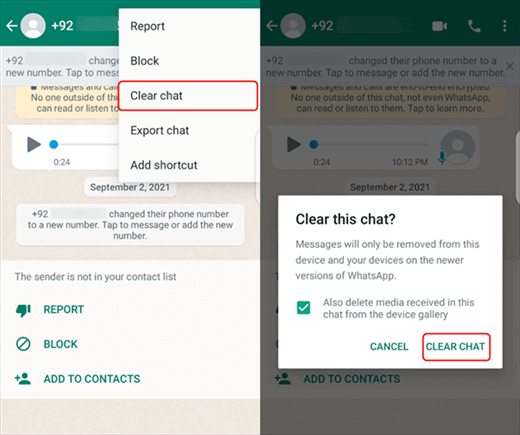
Paso 1. Abre WhatsApp y ve al chat que deseas eliminar.
Paso 2. Mantenga presionado el mensaje o conversación individual que desea eliminar.
Paso 3. Seleccione la opción "Borrar chat" del menú.
Paso 4. Luego, toque "BORRAR CHAT" para confirmar.
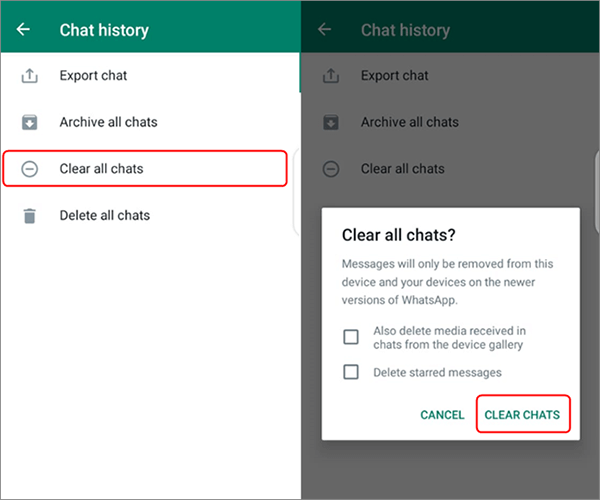
Paso 1. Abre WhatsApp y ve a "Configuración".
Paso 2. Pulsa "Chats" > "Historial de chats" > "Borrar todos los chats". Puedes borrar todo el contenido de los chats de una sola vez.
¿Se pueden eliminar conversaciones de WhatsApp de forma permanente? Por supuesto. Para garantizar que tus mensajes de WhatsApp se borren por completo y sean irrecuperables, es fundamental usar una herramienta de borrado profesional como Coolmuster Android Eraser . Esta herramienta no solo elimina los mensajes de WhatsApp, sino que también borra por completo cualquier rastro de archivos eliminados, garantizando así una recuperación total.
Características principales de Android Eraser:
¿Cómo eliminar permanentemente los mensajes de WhatsApp con Android Eraser?
01 Primero, inicia el programa en tu computadora y conecta tu teléfono Android a la PC mediante un cable USB o Wi-Fi. Una vez conectado, selecciona "Borrar" para iniciar el proceso.

02 Haga clic en el texto azul subrayado junto a "Nivel de seguridad" para seleccionar el nivel de seguridad deseado (Nivel alto, Nivel bajo o Nivel medio).

03. Pulsa "Aceptar" y escribe "eliminar" para confirmar tu selección y preparar el borrado de datos en tu dispositivo Android . Luego, selecciona los botones "Borrar" y "Aceptar" en la ventana emergente para iniciar el proceso. En tu dispositivo, pulsa "Sí" para permitir el borrado.
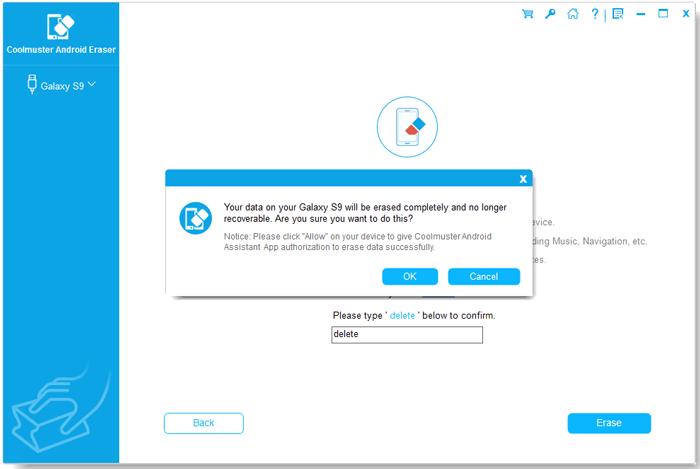
04 Posteriormente, comenzará automáticamente un escaneo profundo de su dispositivo Android y eliminará rápidamente los datos que contiene.

Guía en vídeo
Para los usuarios de iPhone, el proceso para eliminar mensajes de WhatsApp es similar al de los dispositivos Android . En esta sección, te mostraremos cómo eliminar permanentemente los mensajes de WhatsApp en tu iPhone.
Al igual que en Android , los usuarios de iPhone pueden eliminar mensajes de WhatsApp desde la propia aplicación. Sin embargo, estos pasos eliminan los chats del dispositivo, pero podrían dejar los datos en copias de seguridad de iCloud o en la memoria caché del dispositivo.
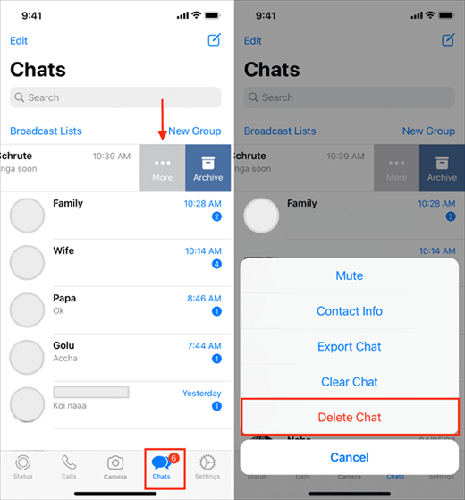
Paso 1. Abra WhatsApp y navegue hasta el chat que desea eliminar.
Paso 2. Desliza el dedo hacia la izquierda sobre el mensaje o la conversación y pulsa "Más". Puedes elegir "Eliminar chat" o "Borrar chat" en el menú.
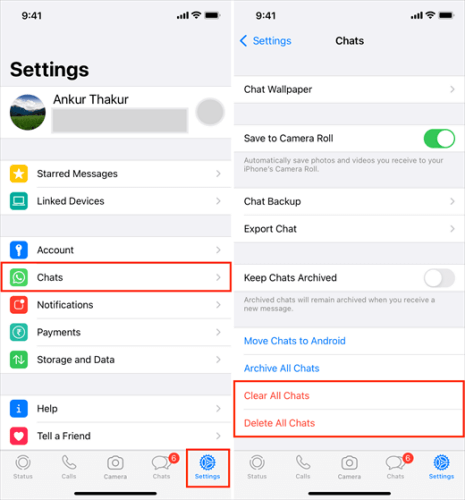
Paso 1. Abra Configuración en WhatsApp.
Paso 2. Pulsa "Chats" > "Borrar todos los chats" o "Eliminar todos los chats". Se te pedirá que confirmes si deseas eliminar los chats y el contenido multimedia o solo los mensajes de texto.
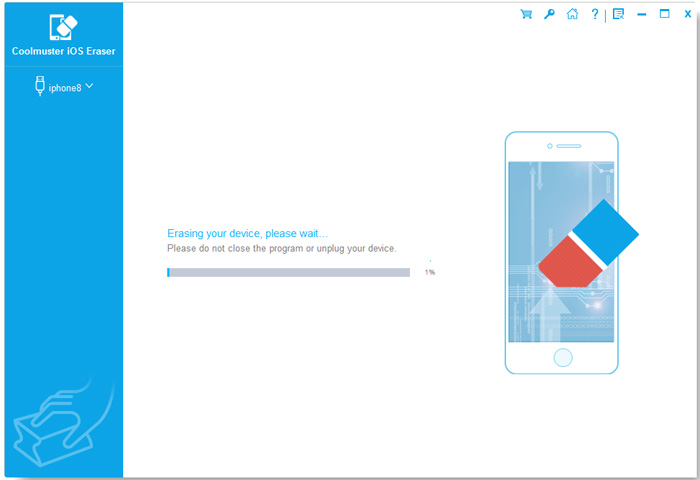
Si quieres eliminar mensajes de WhatsApp de forma completa e irrevocable, puedes usar Coolmuster iOS Eraser . Esta herramienta, que comparte la misma funcionalidad que Android Eraser, está diseñada específicamente para dispositivos iOS , lo que te permite eliminar permanentemente los mensajes de WhatsApp y otros datos. Es una potente herramienta de borrado de datos capaz de eliminar por completo todos los datos de tu iPhone o iPad, incluyendo mensajes de WhatsApp, archivos multimedia y otros datos de la aplicación. A diferencia de la eliminación directa desde la propia aplicación de WhatsApp, iOS Eraser utiliza tecnología de limpieza profunda para garantizar que los datos se borren permanentemente y no se puedan recuperar con ningún software de recuperación.
¿Cómo eliminar permanentemente los mensajes de WhatsApp en tu iPhone?
01 Después de la instalación, inicie el programa y conecte su iPhone a la computadora mediante un cable USB. El programa detectará automáticamente su iPhone. Luego, haga clic en el botón "Borrar" en la interfaz principal.

02 Al igual que en Android , haga clic en el menú junto a "Nivel de seguridad" para seleccionar el nivel de seguridad de borrado deseado. Luego, confirme el proceso según las indicaciones.

03 Posteriormente, el programa comenzará de forma inmediata y automática a borrar los datos de tu dispositivo, incluidos los mensajes de WhatsApp.
Guía en vídeo
Tanto Coolmuster Android Eraser como Coolmuster iOS Eraser no solo eliminan mensajes de WhatsApp, sino también otros datos. Si no quieres perderlos, haz una copia de seguridad de tu Android o iPhone con antelación.
Muchos usuarios desconocen que, incluso después de eliminar mensajes de WhatsApp de sus dispositivos, estos podrían permanecer en sus copias de seguridad en la nube. Aquí te explicamos cómo asegurarte de que tus mensajes de WhatsApp se eliminen completamente de las copias de seguridad.
WhatsApp realiza automáticamente una copia de seguridad de tus chats en Google Drive. Para asegurarte de que los mensajes eliminados desaparezcan de Google Drive:
Paso 1. Abra Google Drive en su dispositivo.
Paso 2. Toque las tres líneas en la esquina superior izquierda para abrir el menú.
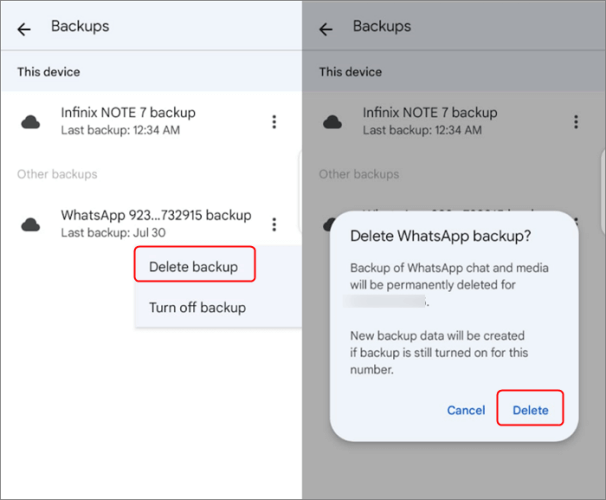
Paso 3. Selecciona "Copias de seguridad" y busca tu copia de seguridad de WhatsApp.
Paso 4. Toca los tres puntos junto a la copia de seguridad de WhatsApp y selecciona "Eliminar copia de seguridad". Esta acción eliminará todas las copias de seguridad de WhatsApp de Google Drive, lo que garantiza que tus mensajes eliminados se borren por completo.
Para usuarios de iPhone, WhatsApp también realiza copias de seguridad de los mensajes en iCloud. Para eliminar la copia de seguridad de WhatsApp de iCloud:
Paso 1. Abra Configuración en su iPhone.
Paso 2. Toca tu nombre en la parte superior para acceder a la configuración de ID de Apple.
Paso 3. Toque iCloud y luego "Administrar almacenamiento".
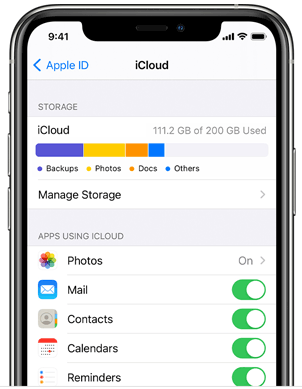
Paso 4. Selecciona "WhatsApp" y pulsa "Eliminar datos" para eliminar la copia de seguridad de iCloud. Esto eliminará permanentemente tus mensajes de WhatsApp de las copias de seguridad de iCloud.
En resumen, eliminar permanentemente los mensajes de WhatsApp requiere más que simplemente borrar los chats de tu teléfono. Para una seguridad total, es fundamental usar herramientas como Coolmuster Android Eraser y Coolmuster iOS Eraser para garantizar que los mensajes se borren por completo. Además, no olvides eliminar las copias de seguridad en la nube de Google Drive o iCloud para evitar que se restauren tus mensajes en el futuro.
Si sigue los pasos descritos en esta guía, podrá estar seguro de que sus mensajes de WhatsApp se eliminarán de forma permanente, salvaguardando su privacidad y garantizando que no se pueda recuperar información confidencial.
Artículos relacionados:
Cómo ver el historial de chats de WhatsApp en PC: guía paso a paso
Cómo leer mensajes de WhatsApp desde otro dispositivo [4 soluciones principales]
Cómo ver mensajes eliminados de WhatsApp sin ninguna aplicación [ Android y iPhone]
[Guía completa] ¿Dónde se almacenan los mensajes de WhatsApp en tu dispositivo?







 Descarga gratuita para PC
 Descarga gratuita para Mac


