TL;DR:
Si quieres enviar un mensaje de WhatsApp sin guardar el número de teléfono, existen varios métodos rápidos y fiables que puedes utilizar. En esta guía, te mostramos las formas más prácticas:
También presentamos una herramienta sencilla, WhatsApp Transfer, que puede ayudar a transferir chats de WhatsApp entre teléfonos al cambiar de dispositivo.
"¿Cómo puedo enviar un mensaje de WhatsApp a alguien sin guardar su número?"
- De Quora
¿Alguna vez has necesitado enviar un mensaje rápido por WhatsApp a un repartidor, cliente, vendedor o conocido sin saturar tu lista de contactos? Por suerte, WhatsApp ofrece varias maneras de iniciar una conversación con alguien aunque su número de teléfono no esté guardado en tu dispositivo.
En esta guía, te mostraremos cómo enviar mensajes de WhatsApp sin guardar el número utilizando las funciones oficiales de WhatsApp, enlaces del navegador, códigos QR, atajos de Siri y herramientas de terceros. Tanto si usas Android como iPhone, encontrarás un método que te funcione.
WhatsApp Click to Chat es la forma más sencilla de iniciar una conversación sin guardar un contacto. Funciona mediante un enlace oficial de WhatsApp que abre instantáneamente una ventana de chat al acceder a él desde un navegador. Este método es muy popular porque no requiere configuración, instalación de aplicaciones ni sincronización de contactos. Simplemente creas un enlace, lo abres y WhatsApp se encarga del resto.
¿Cómo puedo enviar un mensaje de WhatsApp a cualquier número sin guardarlo?
Paso 1. Abra cualquier navegador en su teléfono o computadora, como Chrome, Safari o Firefox.
Paso 2. En la barra de direcciones, ingrese el siguiente formato: https://wa.me/15551234567.
Paso 3. Reemplace el número con el número de teléfono internacional completo (incluido el código de país). Asegúrese de no incluir espacios, el signo "+" ni caracteres especiales.
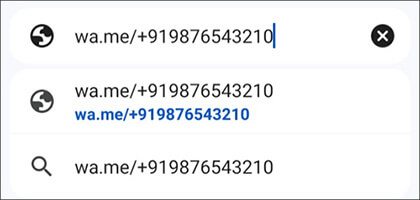
Paso 4. Pulsa "Enter" y serás redirigido a una página de WhatsApp.
Paso 5. Pulsa "Continuar chateando" para abrir la conversación directamente en WhatsApp.
Una vez abierta, puedes empezar a enviar mensajes, imágenes o documentos inmediatamente sin necesidad de guardar el número en tus contactos.
Otra forma sencilla de iniciar un chat de WhatsApp es utilizando el formato de enlace de la API de WhatsApp. Aunque su apariencia difiere ligeramente del método "Clic para chatear", el resultado es prácticamente el mismo.
Este método resulta útil si prefiere escribir el enlace manualmente o guardarlo en favoritos para usarlo repetidamente.
Pasos:
Paso 1. Abra un navegador web en su dispositivo.
Paso 2. Escriba la siguiente URL en la barra de direcciones: https://api.whatsapp.com/send?phone=15551234567.
Paso 3. Reemplace el número de teléfono con el formato internacional completo.
Paso 4. Pulsa "Enter" para cargar la página. WhatsApp abrirá una pantalla de confirmación que mostrará el número seleccionado.
Paso 5. Pulsa para continuar y aparecerá la ventana de chat.
Desde ahí, puedes iniciar una conversación inmediatamente sin necesidad de añadir el número a tus contactos.
Nota: Funcionalmente, este método y el enlace wa.me hacen lo mismo. La única diferencia es la estructura de la URL, así que puedes elegir el que te resulte más fácil de usar.
WhatsApp también incluye una función integrada llamada "Envíate un mensaje", que muchos usuarios utilizan para notas, recordatorios o para guardar archivos. Sin embargo, también puede usarse como una forma de iniciar rápidamente un chat con un número desconocido.
Este método es un poco indirecto, pero sigue siendo útil cuando se quiere evitar el uso de enlaces del navegador.
¿Cómo envío un mensaje de WhatsApp a un número que no tengo guardado?
Paso 1. Abre WhatsApp y ve a tu propio chat (Envíate un mensaje a ti mismo).
Paso 2. En el cuadro de mensaje, escriba o pegue el número de teléfono en formato internacional.
Paso 3. Envía el mensaje. WhatsApp convertirá automáticamente el número en un enlace clicable.
Paso 4. Toca el número y aparecerá un menú con la opción "Chatear con [número]".
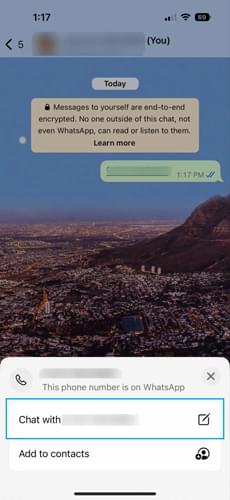
Paso 5. Selecciónelo y se abrirá una nueva ventana de chat.
En este punto, puedes empezar a enviar mensajes al contacto con normalidad sin guardar su número.
Si no ves el chat "Envíate un mensaje", puedes activarlo enviando un mensaje a tu propio número o creando un chat grupal temporal y eliminando a los demás participantes.
WhatsApp también admite mensajes mediante códigos QR, lo que facilita aún más iniciar una conversación sin necesidad de guardar números de teléfono. En lugar de escribir manualmente un número o usar un enlace, los usuarios pueden simplemente escanear un código QR para abrir un chat al instante.
Esta función es especialmente útil para empresas, autónomos o cualquier persona que desee compartir su contacto de WhatsApp de forma rápida y profesional. Puedes escanear el código QR de otra persona para iniciar una conversación o generar tu propio código QR para que otros te envíen mensajes directamente.
¿Cómo generar un código QR de WhatsApp?
Si quieres que otros se pongan en contacto contigo sin guardar tu número, puedes crear tu propio código QR de WhatsApp:
Paso 1. Abre WhatsApp y ve a "Ajustes".
Paso 2. Pulsa el icono de "Código QR" que aparece junto a tu nombre de perfil. Tu código QR personal aparecerá automáticamente. Puedes compartirlo directamente o guardarlo como imagen.

Algunos usuarios también prefieren usar un generador de códigos QR en línea. En ese caso, simplemente:
Paso 1. Introduce tu número de WhatsApp con el código de país.
Paso 2. Añade un mensaje de bienvenida opcional (este aparecerá cuando alguien abra el chat).
Paso 3. Haz clic en generar para crear tu código QR.
Paso 4. Descárguelo y colóquelo en su sitio web, tarjeta de presentación o perfil de redes sociales.
Una vez que alguien lo escanee, será redirigido directamente a una ventana de chat contigo.
¿Cómo escanear un código QR de WhatsApp?
Si alguien te envía su código QR, iniciar un chat es aún más fácil:
Paso 1. Abre WhatsApp en tu teléfono.
Paso 2. Pulsa el icono de escaneo QR en la esquina superior derecha.
Paso 3. Apunta la cámara al código QR. WhatsApp abrirá automáticamente la pantalla de chat.
Puedes empezar a enviar mensajes inmediatamente sin guardar el número.
Algunas aplicaciones de terceros también permiten enviar mensajes de WhatsApp sin guardar números. Una de las más utilizadas es Truecaller, que combina la identificación de llamadas con funciones de mensajería rápida. Esto resulta especialmente útil si recibes llamadas o recibes mensajes de números desconocidos con frecuencia.
Sigue estos pasos para enviar un mensaje de WhatsApp sin guardar el número con Truecaller:
Paso 1. Instala Truecaller desde Google Play Store o App Store.

Paso 2. Complete la configuración básica y los permisos.
Paso 3. Utilice la barra de búsqueda para introducir el número de teléfono.
Paso 4. Si el número está vinculado a WhatsApp, verá un icono de WhatsApp.
Paso 5. Toca el ícono para abrir un chat directo en WhatsApp. Empieza a escribir tu mensaje inmediatamente.
Nota: Si bien este método es práctico, sigue siendo mejor utilizar únicamente aplicaciones oficiales y reconocidas para evitar riesgos innecesarios para la privacidad.
Para los usuarios de iPhone, los Atajos de Siri permiten crear una automatización sencilla que abre los chats de WhatsApp sin guardar los contactos. Una vez configurada, se convierte en una herramienta rápida y reutilizable. Esto resulta útil si sueles enviar mensajes a números desconocidos y quieres evitar crear enlaces manualmente. (¿ Cómo solucionar el problema de Siri en iPhone 17/16 ? )
Pasos de configuración:
Paso 1. Abre la aplicación Atajos en tu iPhone.
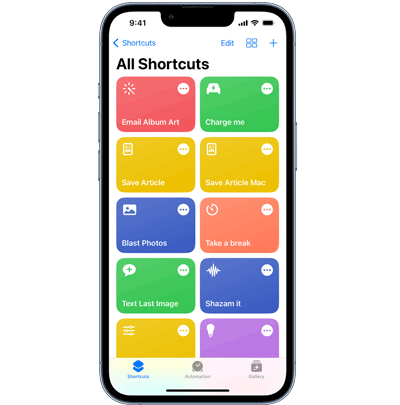
Paso 2. Pulsa el icono "+" para crear un nuevo acceso directo.
Paso 3. Agregue la acción "Solicitar información" y configúrela en Número de teléfono.
Paso 4. Agrega una acción de "Texto" e ingresa: https://wa.me/
Paso 5. Combina el texto con el número introducido para que forme un enlace completo de WhatsApp.
Paso 6. Añada la acción "Abrir URL" al final.
Paso 7. Guarda el acceso directo y nómbralo algo como "Chat rápido de WhatsApp".
Cómo usarlo:
Ejecuta el acceso directo, introduce el número de teléfono y se abrirá automáticamente una ventana de chat de WhatsApp. También puedes activarlo mediante el comando de voz de Siri, lo que lo hace aún más rápido cuando estás fuera de casa.
1. ¿WhatsApp bloquea las cuentas por enviar mensajes a números no guardados?
No. WhatsApp permite enviar mensajes a números no guardados. Sin embargo, enviar una gran cantidad de mensajes no solicitados puede activar los sistemas de detección de spam y provocar restricciones.
2. ¿Por qué no puedo iniciar un chat con algunos números de teléfono?
Existen algunas razones comunes por las que un chat de WhatsApp puede no abrirse:
Por lo general, verificar el formato internacional resuelve la mayoría de estos problemas.
3. ¿Es seguro usar aplicaciones de terceros para enviar mensajes de WhatsApp?
En general, depende de la aplicación que uses. Las aplicaciones conocidas como Truecaller se consideran relativamente seguras porque son muy utilizadas y están disponibles en las tiendas de aplicaciones oficiales.
Sin embargo, debes evitar las aplicaciones desconocidas o modificadas, ya que pueden recopilar datos personales o comprometer tu privacidad.
Además de enviar mensajes de WhatsApp sin guardar los contactos, muchos usuarios se encuentran con otra situación común: cambiar de teléfono y conservar sus chats de WhatsApp. En este caso, una herramienta como WhatsApp Transfer puede ayudar a transferir datos de WhatsApp entre dispositivos sin necesidad de realizar copias de seguridad manuales complicadas.
Es compatible con Android y iPhone, lo que permite a los usuarios transferir el historial de chat, fotos, vídeos y archivos adjuntos en un solo proceso, algo especialmente útil al cambiar de dispositivo o actualizar el teléfono.
¿Cómo transferir chats de WhatsApp entre Android e iOS ?
01 Descarga e instala WhatsApp Transfer en tu ordenador y luego ejecútalo.
02 Después, conecta tanto tu teléfono antiguo como el nuevo al ordenador mediante cables USB. Si usas un dispositivo Android , es posible que se te pida que actives la depuración USB, mientras que los usuarios de iPhone solo tienen que pulsar "Confiar" en la pantalla del dispositivo para permitir el acceso.
03 Una vez reconocidos ambos dispositivos, abre el módulo "Transferir" dentro del software. En este punto, verifica que tu teléfono antiguo esté configurado correctamente como dispositivo de origen y el nuevo como dispositivo de destino. Si están en la posición incorrecta, simplemente haz clic en "Voltear" para intercambiarlos.

04 Cuando todo parezca correcto, haz clic en "Transferir" para comenzar a mover tus datos de WhatsApp. El proceso se iniciará automáticamente y solo necesitas mantener ambos dispositivos conectados hasta que finalice por completo.

Existen varias maneras sencillas de enviar un mensaje de WhatsApp sin guardar el número de teléfono, desde usar enlaces de "Clic para chatear" y URL de API basadas en el navegador hasta códigos QR, aplicaciones de terceros y atajos de Siri. La mayoría de estos métodos son fáciles de configurar y funcionan bien para situaciones cotidianas en las que solo necesitas contactar a alguien una vez sin agregarlo a tu agenda.
Además, si también cambias de teléfono y quieres mantener tus chats de WhatsApp a salvo, una herramienta como WhatsApp Transfer te permite transferir tus mensajes, archivos multimedia y adjuntos entre dispositivos de una sola vez. Con estos métodos combinados, gestionar la comunicación y los datos de WhatsApp se vuelve mucho más flexible y práctico.
Artículos relacionados:
¿No recibes mensajes de WhatsApp a menos que abras la aplicación? 9 soluciones ( Android y iPhone)
¿Cómo hacer una copia de seguridad de WhatsApp sin Google Drive? 4 soluciones
Cómo transferir WhatsApp a un teléfono nuevo con el mismo número [4 métodos]







 Descarga gratuita para PC
 Descarga gratuita para Mac


