TL;DR:
¿Tienes problemas para restaurar tu copia de seguridad de WhatsApp desde Google Drive? Esta guía explica las principales razones por las que a veces falla la restauración de las copias de seguridad de WhatsApp y ofrece 10 soluciones prácticas, como revisar tu cuenta de Google, número de teléfono, conexión a internet, espacio de almacenamiento y configuración de la aplicación. Para quienes buscan una solución más fiable, también incluye una herramienta profesional de transferencia de WhatsApp que permite restaurar copias de seguridad de Google Drive fácilmente en dispositivos Android e iOS .
WhatsApp es una aplicación que usamos a diario, y la copia de seguridad de Google Drive facilita mantener los chats y archivos multimedia a salvo al cambiar de teléfono. Sin embargo, no siempre funciona a la perfección. Un problema común entre los usuarios es no poder restaurar la copia de seguridad de WhatsApp desde Google Drive al configurar un nuevo dispositivo o reinstalar la aplicación.
En esta guía, analizaremos las verdaderas causas del problema y te mostraremos soluciones prácticas. Si nada funciona, también existe un método alternativo que te permitirá recuperar tus datos de WhatsApp de forma más fiable con WhatsApp Transfer.
Antes de intentar cualquier solución, es útil comprender qué podría estar causando el problema. Estas son algunas de las razones comunes por las que WhatsApp no puede restaurar una copia de seguridad desde Google Drive:
A continuación, te mostramos las soluciones más efectivas que puedes probar cuando WhatsApp no logra restaurar tu copia de seguridad desde Google Drive. La mayoría de los problemas están relacionados con discrepancias en la cuenta, problemas de conectividad o errores de sincronización, y generalmente se pueden resolver con algunas comprobaciones sencillas.
Las copias de seguridad de WhatsApp están vinculadas a la cuenta de Google utilizada al crearlas. Si inicias sesión con una cuenta diferente, la copia de seguridad simplemente no aparecerá.
Paso 1. Abre la configuración de tu teléfono y ve a "Cuentas" o "Google".

Paso 2. Comprueba todas las cuentas de Google que tengan la sesión iniciada.
Paso 3. Identifica el que está vinculado a tu copia de seguridad de WhatsApp.
Paso 4. Cambia a la cuenta correcta y vuelve a abrir WhatsApp para intentar restaurarla.
Además de la cuenta de Google, WhatsApp también usa tu número de teléfono como clave de verificación para las copias de seguridad. Si usas un número diferente, incluso con la cuenta de Google correcta, el proceso de restauración fallará.
Paso 1. Inicia la configuración de WhatsApp e introduce tu número de teléfono.
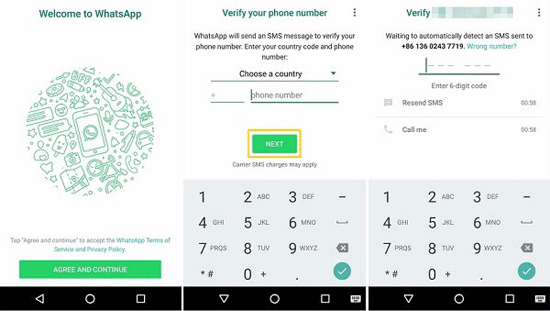
Paso 2. Asegúrese de que el código de país y el número sean los mismos que antes.
Paso 3. Si has cambiado de número, primero completa la verificación de tu número de WhatsApp.
Paso 4. Intente restaurar la copia de seguridad después de la verificación.
Restaurar una copia de seguridad de WhatsApp implica descargar y descifrar una gran cantidad de datos, por lo que una conexión a internet estable es fundamental. Si la conexión es débil o inestable, el proceso podría bloquearse, fallar o reiniciarse inesperadamente.
Paso 1. Desactive los servicios VPN o proxy si están habilitados.
Paso 2. Cambia a una red Wi-Fi estable en lugar de usar datos móviles.

Paso 3. Reinicie el router si la conexión parece inestable.
Paso 4. Desactive el modo de ahorro de batería para evitar restricciones de red en segundo plano.
A veces, el problema no reside en el proceso de restauración en sí, sino simplemente en que no hay una copia de seguridad válida disponible en Google Drive. Las copias de seguridad pueden caducar, fallar durante su creación o estar almacenadas en una cuenta diferente. Dado que las copias de seguridad de WhatsApp se guardan en una sección oculta de Google Drive, muchos usuarios asumen que existe una copia de seguridad cuando en realidad no es así.
Paso 1. Abre Google Drive en tu teléfono o navegador.
Paso 2. Ve a "Ajustes" > "Administrar aplicaciones".

Paso 3. Busca "WhatsApp Messenger" en la lista.
Paso 4. Compruebe si existe una copia de seguridad y verifique su fecha y tamaño de archivo.
Una versión obsoleta de WhatsApp podría no ser totalmente compatible con el formato de copia de seguridad o el método de cifrado más recientes de Google Drive. Esto puede provocar fallos al restaurar o que la aplicación se bloquee durante el proceso de carga. Mantener WhatsApp actualizado garantiza la compatibilidad con los servicios de Google y reduce los errores inesperados durante la restauración.
Paso 1. Abre la tienda Google Play.
Paso 2. Busca WhatsApp.
Paso 3. Pulsa "Actualizar" si la opción está disponible.

Paso 4. Reinicia tu teléfono e intenta restaurarlo.
Google Play Services se encarga de la comunicación entre WhatsApp y Google Drive. Si sus datos en caché se desactualizan o se corrompen, pueden interferir con el proceso de restauración de la copia de seguridad. Borrar la caché ayuda a actualizar la sincronización del sistema sin afectar a tus datos personales.
Paso 1. Ve a "Ajustes" > "Aplicaciones" > "Servicios de Google Play".
Paso 2. Pulsa "Almacenamiento y caché".
Paso 3. Seleccione "Borrar caché" (para evitar borrar los datos).

Paso 4. Reinicia tu teléfono e intenta restaurarlo.
WhatsApp necesita espacio de almacenamiento temporal adicional para descargar, descifrar y descomprimir tu copia de seguridad. Si el almacenamiento de tu teléfono está casi lleno, el proceso de restauración podría fallar a mitad de camino o detenerse sin previo aviso. Esto es especialmente común al restaurar copias de seguridad grandes con archivos multimedia como fotos y videos. Por lo tanto, necesitas liberar más espacio de almacenamiento en tu dispositivo para solucionar el problema.
Paso 1. Abra "Configuración" > "Almacenamiento".

Paso 2. Comprueba cuánto espacio libre hay disponible.
Paso 3. Elimine las aplicaciones que no utilice , los vídeos grandes o los archivos innecesarios.
Paso 4. Asegúrese de tener al menos el doble del tamaño de la copia de seguridad en espacio libre.
En algunos casos, el problema de "no se puede restaurar la copia de seguridad de WhatsApp desde Google Drive" se debe a datos de la aplicación dañados o permisos incorrectos dentro de la propia aplicación. Reinstalar la aplicación puede restablecer estos ajustes y permitir un intento de restauración limpio.
Paso 1. Desinstala WhatsApp de tu dispositivo.
Paso 2. Reinicia tu teléfono.
Paso 3. Reinstala WhatsApp desde Google Play Store.
Paso 4. Inicie sesión con la cuenta correcta y vuelva a intentar el proceso de restauración.
Si la sincronización de tu cuenta de Google está rota o ha caducado, es posible que WhatsApp no pueda acceder correctamente a tu copia de seguridad de Drive. Al volver a conectar tu cuenta, se actualizan los permisos de autenticación y sincronización.
Paso 1. Ve a "Configuración" > "Cuentas".
Paso 2. Elimina tu cuenta de Google del dispositivo.

Paso 3. Reinicia tu teléfono.
Paso 4. Añade de nuevo la cuenta de Google e inicia sesión.
Paso 5. Abre WhatsApp e intenta restaurarlo.
Si la restauración de Google Drive sigue fallando, es posible que tu teléfono aún tenga una copia de seguridad local almacenada internamente. Estas copias de seguridad se crean automáticamente y se pueden usar cuando no es posible restaurar en la nube.
Paso 1. Abra su administrador de archivos.
Paso 2. Ve a "WhatsApp" > "Carpeta de bases de datos".
Paso 3. Compruebe si hay archivos de copia de seguridad disponibles.

Paso 4. Reinstala WhatsApp y elige "Restaurar desde copia de seguridad local" cuando se te solicite.
Paso 5. Complete el proceso de configuración.
Tras probar todas las soluciones anteriores, la mayoría de los usuarios Android deberían poder restaurar su copia de seguridad de WhatsApp correctamente. Sin embargo, a veces el proceso de restauración de Google Drive puede fallar debido a problemas con la cuenta, copias de seguridad dañadas u otros errores inesperados. Esto ocurre especialmente si cambias de dispositivo o usas un iPhone, ya que la restauración directa de Google Drive solo está disponible en Android .
En estas situaciones, usar una herramienta específica para transferir copias de seguridad de WhatsApp puede ahorrar tiempo y garantizar una recuperación completa. WhatsApp Transfer está diseñada para recuperar de forma segura tus copias de seguridad de Google Drive y restaurarlas tanto en dispositivos Android como iOS , ofreciendo una alternativa más fiable cuando el proceso de restauración estándar no funciona.
Con esta herramienta, usted puede:
Aquí te explicamos cómo puedes restaurar tu copia de seguridad de Google Drive en un iPhone usando WhatsApp Transfer:
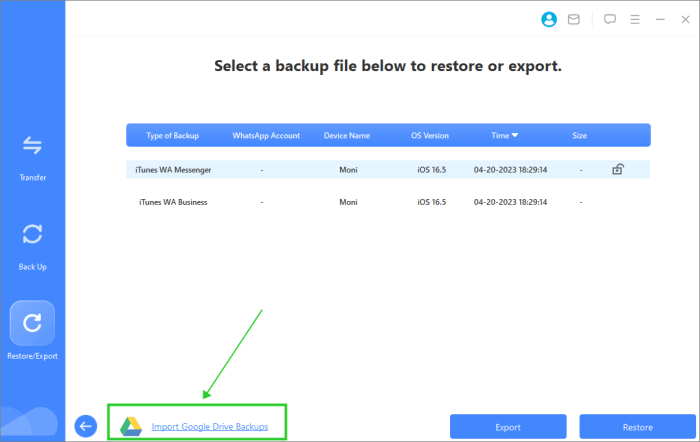
01 Descarga, instala y ejecuta WhatsApp Transfer en tu ordenador. Conecta tu iPhone mediante un cable USB y haz clic en "Importar copias de seguridad de Google Drive".
02 Inicia sesión en la cuenta de Google que contiene tu copia de seguridad y sigue las instrucciones para permitir el acceso.
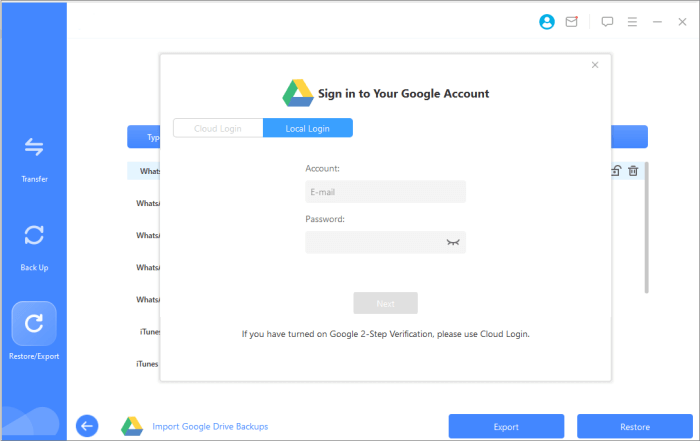
03 Una vez iniciada la sesión, seleccione la copia de seguridad que desea restaurar. La herramienta analizará la copia de seguridad y le permitirá previsualizar mensajes, fotos, vídeos, audio y otros archivos. Puede optar por restaurar todo o seleccionar elementos específicos.
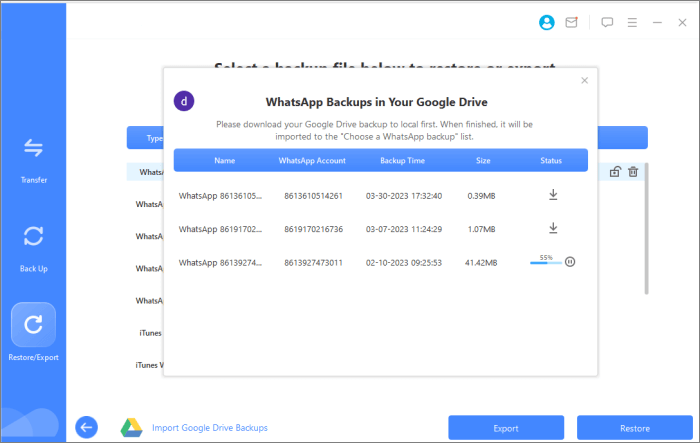
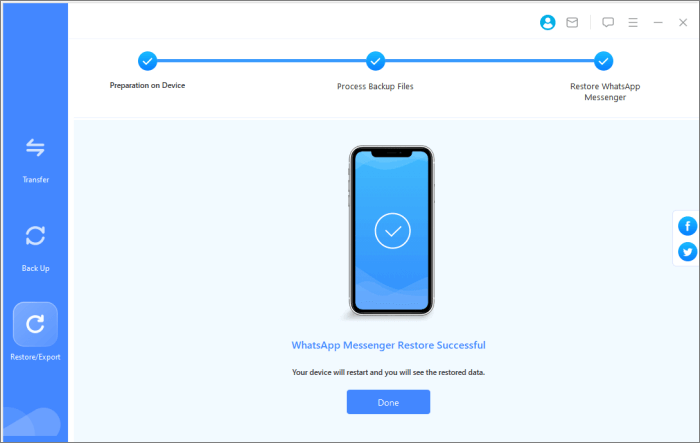
04 Después de hacer tu selección, haz clic en "Restaurar" y WhatsApp Transfer comenzará a mover tu copia de seguridad de Google Drive a tu iPhone.
Encontrarse con el error "No se puede restaurar la copia de seguridad de WhatsApp desde Google Drive" puede ser frustrante, pero en la mayoría de los casos, se puede resolver revisando cuidadosamente tu cuenta de Google, número de teléfono, conexión de red y espacio de almacenamiento, o siguiendo las otras soluciones paso a paso descritas anteriormente.
Para los usuarios que cambian de dispositivo con frecuencia o buscan un método de recuperación más fiable, usar WhatsApp Transfer simplifica el proceso y garantiza la restauración segura de todos tus chats y archivos multimedia, tanto en Android como iOS . Siguiendo estas soluciones, podrás recuperar tus datos de WhatsApp rápidamente y evitar el estrés de perder mensajes o archivos multimedia.
Artículos relacionados:
Reparación rápida de WhatsApp: Restauración de archivos multimedia atascados en Android e iPhone.
¿Cómo restaurar la copia de seguridad de WhatsApp sin desinstalarla en Android e iOS ?
3 maneras de transferir la copia de seguridad de WhatsApp de Google Drive a iCloud

 Aplicaciones sociales
¿No puedes restaurar la copia de seguridad de WhatsApp desde Google Drive? Soluciones completas
Aplicaciones sociales
¿No puedes restaurar la copia de seguridad de WhatsApp desde Google Drive? Soluciones completas







 Descarga gratuita para PC
 Descarga gratuita para Mac
