Recuperación de Datos WhatsApp Android
 
...

¿No te funcionan los mensajes de voz en WhatsApp? Prueba estas soluciones.

...

TL;DR:

La solución para que los mensajes de voz no funcionen en WhatsApp depende de si el problema es de reproducción o de grabación.

  • No se reproduce o no hay sonido: ajusta la configuración de audio, comprueba si hay interferencias de Bluetooth o del protector de pantalla, reinicia WhatsApp y revisa la configuración multimedia.
  • No graba ni envía: Habilita los permisos del micrófono, comprueba la conexión de red, cierra las aplicaciones que puedan causar conflictos, libera espacio de almacenamiento y actualiza WhatsApp.
  • Antes de reinstalar la aplicación, realiza una copia de seguridad de tus chats y mensajes de voz de WhatsApp con las herramientas de copia de seguridad de WhatsApp para evitar la pérdida de datos.

Desde el domingo, mi WhatsApp tiene un problema. Mis notas de voz dan error automáticamente al enviarlas, y al grabar, la línea se queda en silencio. Cuando me llaman, puedo oírlos, pero ellos no me oyen. Revisé la configuración del micrófono en mi iPhone y está activado; además, tengo suficiente espacio de almacenamiento. Incluso intenté desinstalar y reinstalar la aplicación, pero sigue sin funcionar. ¿Alguien podría decirme cuál es el problema con mi WhatsApp y cómo solucionarlo?

- De Reddit

Los mensajes de voz de WhatsApp agilizan y simplifican las conversaciones, permitiendo a los usuarios enviar audio en lugar de escribir textos largos. Sin embargo, muchos usuarios pueden experimentar problemas con los mensajes de voz en WhatsApp, como que no se reproduzcan, no se graben o no se envíen correctamente.

Este problema puede afectar tanto a usuarios Android como de iPhone y presentarse en diferentes situaciones. Antes de probar soluciones al azar, es importante identificar qué tipo de problema estás experimentando. En esta guía, explicaremos las razones comunes por las que los mensajes de voz de WhatsApp dejan de funcionar y te proporcionaremos soluciones paso a paso para ayudarte a restablecer la mensajería de audio normal.
El mensaje de voz no funciona en WhatsApp.


Parte 1. ¿Por qué no funcionan los mensajes de voz de WhatsApp?

Si no funciona el mensaje de voz de WhatsApp, el problema puede deberse a diferentes partes de la aplicación o de tu dispositivo. Las causas comunes incluyen:

  • Problemas de reproducción de audio : Los problemas con la configuración de volumen, las conexiones Bluetooth, los altavoces o los mensajes de voz descargados pueden impedir que escuche el audio.
  • Problemas con el micrófono o los permisos : Es posible que WhatsApp no ​​pueda acceder a tu micrófono, lo que te impedirá grabar mensajes de voz.
  • Problemas de red o almacenamiento : Una conexión a Internet inestable o un espacio de almacenamiento insuficiente pueden afectar al envío y la descarga de mensajes de voz.
  • Fallos relacionados con la aplicación : Los errores temporales de WhatsApp o las versiones obsoletas de la aplicación también pueden provocar que los mensajes de voz dejen de funcionar.

Parte 2. Solucionar el problema de los mensajes de voz que no funcionan en WhatsApp [No se reproducen o no hay sonido]

Si recibes los mensajes de voz de WhatsApp correctamente pero no puedes oírlos, prueba estas soluciones.

2.1 Comprobar la configuración de volumen y sonido del teléfono

A veces, los mensajes de voz de WhatsApp no ​​tienen sonido simplemente porque el volumen del teléfono es demasiado bajo o porque se han modificado los ajustes de salida de audio.

En Android :

  • Pulsa el botón "Subir volumen" mientras se reproduce el mensaje de voz.
  • Asegúrese de que el volumen multimedia esté alto.
  • Desactive el modo "No molestar" desde Ajustes rápidos si está activado.

En iPhone:

  • Pulsa el botón "Subir volumen" mientras se reproduce el mensaje de voz.
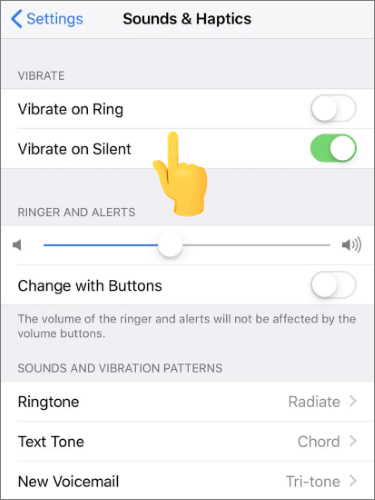
  • Abra "Ajustes" > "Sonidos y vibración".
  • Ajusta el control deslizante de volumen y desactiva el "Modo silencioso" si es necesario.

Soluciona el problema de los mensajes de voz en WhatsApp comprobando el volumen del teléfono.

También puedes reproducir audio desde otra aplicación para comprobar si el problema está relacionado con el altavoz de tu teléfono.

2.2 Retirar el protector de pantalla

Un protector de pantalla dañado o mal instalado puede bloquear el sensor de proximidad de tu teléfono. En ese caso, WhatsApp podría cambiar inesperadamente el audio del mensaje de voz del altavoz al auricular. Intenta retirar el protector de pantalla temporalmente y reproduce el mensaje de voz de nuevo. Si el sonido se restablece, coloca un protector que no cubra el área del sensor.
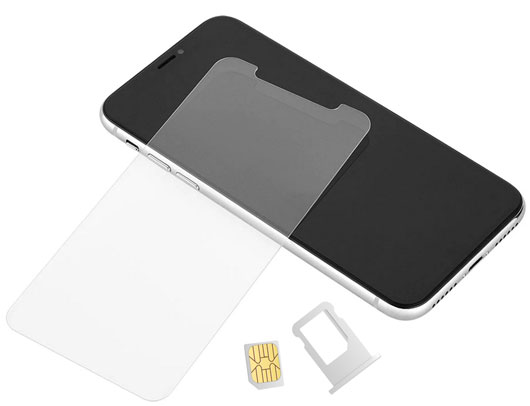
Soluciona el problema de los mensajes de voz en WhatsApp quitando el protector de pantalla.

2.3 Desconectar dispositivos Bluetooth

Los dispositivos Bluetooth conectados pueden redirigir el audio de los mensajes de voz de WhatsApp a auriculares, audífonos o altavoces en lugar de a tu teléfono.

En Android :

  • Abra "Ajustes" > "Dispositivos conectados" > "Bluetooth".
  • Desconecta los dispositivos de audio conectados.
  • Abre WhatsApp y vuelve a probar el mensaje de voz.

En iPhone:

  • Ve a "Ajustes" > "Bluetooth".
  • Toca el dispositivo conectado y desconéctalo.
  • Reproduce de nuevo el mensaje de voz de WhatsApp.

Soluciona el problema de los mensajes de voz en WhatsApp desconectando Bluetooth.

2.4 Reiniciar WhatsApp y el teléfono

En ocasiones, algunos fallos temporales en WhatsApp o en el sistema de tu teléfono pueden afectar la reproducción de audio, provocando que los mensajes de voz no tengan sonido o no se reproduzcan correctamente. Reiniciar la aplicación y el dispositivo puede actualizar los procesos en segundo plano y solucionar estos problemas temporales.

Prueba los siguientes pasos:

Reiniciar WhatsApp

En Android :

  • Abre la pantalla de aplicaciones recientes.
  • Desliza el dedo para cerrar WhatsApp por completo.
  • Vuelve a abrir WhatsApp e intenta reproducir el mensaje de voz.

En iPhone:

  • Desliza el dedo hacia arriba desde la parte inferior de la pantalla y mantén pulsado (o pulsa dos veces el botón de inicio en los modelos más antiguos).
  • Encuentra WhatsApp en el selector de aplicaciones.
  • Desliza el dedo hacia arriba en WhatsApp para cerrarlo.
  • Vuelve a abrir la aplicación y comprueba el mensaje de voz.

Solucionar el problema de los mensajes de voz en WhatsApp: reiniciar WhatsApp.

Reinicia tu teléfono

Si reiniciar WhatsApp no ​​soluciona el problema:

Android :

  • Mantén pulsado el botón de encendido.
  • Pulsa "Reiniciar".
  • Espera a que tu teléfono se encienda de nuevo.

Solucionar el problema de los mensajes de voz en WhatsApp: reiniciar Android.

iPhone:

  • Mantén pulsados ​​el botón "Lateral" y el botón "Volumen" hasta que aparezca el control deslizante para apagar el dispositivo.
  • Arrastra el control deslizante para apagar tu iPhone.
  • Espera unos segundos y luego vuelve a encenderlo.

2.5 Comprobar el estado de almacenamiento y descarga de WhatsApp

Si no se puede reproducir un mensaje de voz de WhatsApp, es posible que el archivo de audio no se haya descargado correctamente debido a una configuración multimedia incorrecta. Revisar la configuración multimedia de WhatsApp puede ayudar a garantizar que los mensajes de voz se descarguen y almacenen correctamente.

Comprobar la configuración de descarga automática de medios

En Android :

  • Abre WhatsApp y pulsa el icono de tres puntos en la esquina superior derecha.
  • Ve a "Configuración" > "Almacenamiento y datos".
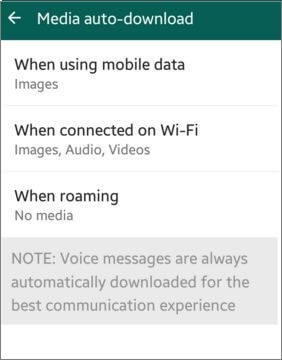
  • En "Descarga automática de contenido multimedia", compruebe la configuración de descarga para "Cuando se utilizan datos móviles", "Cuando se está conectado a Wi-Fi" y "Cuando se está en roaming".
  • Asegúrate de que WhatsApp tenga permiso para descargar mensajes de voz automáticamente.

Soluciona el problema de los mensajes de voz en WhatsApp: revisa la configuración de descarga automática de archivos multimedia.

En iPhone:

  • Abre WhatsApp y pulsa "Ajustes" en la esquina inferior derecha.
  • Seleccione "Almacenamiento y datos".
  • En la sección "Descarga automática de medios", revise las opciones de descarga.
  • Asegúrese de que los archivos multimedia no estén restringidos por su configuración actual.

Si WhatsApp ha acumulado demasiados archivos multimedia, esto puede afectar la forma en que se descargan o cargan los nuevos mensajes de voz. Puedes eliminar los archivos innecesarios de WhatsApp :

En Android y iPhone:
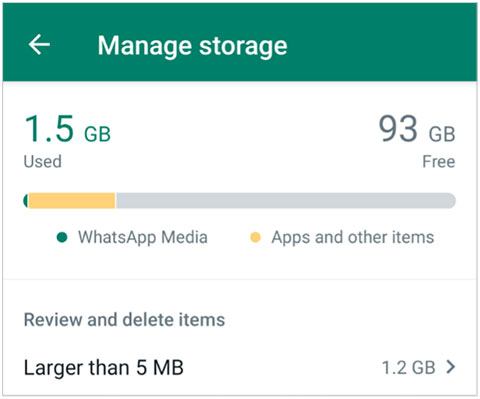
  • Abre WhatsApp.
  • Ve a "Configuración" > "Almacenamiento y datos" > "Administrar almacenamiento".
  • Revisa los archivos grandes y los chats que consumen más espacio de almacenamiento.
  • Seleccione los archivos multimedia innecesarios y elimínelos.

Solucionar el problema de los mensajes de voz que no funcionan en WhatsApp: comprobar el almacenamiento de WhatsApp

Parte 3. Solucionar el problema de los mensajes de voz que no funcionan en WhatsApp [No se graba ni se envía]

Si no puedes grabar mensajes de voz de WhatsApp o el audio grabado no se envía, el problema se puede solucionar con las siguientes soluciones.

3.1 Permitir que WhatsApp acceda al micrófono

WhatsApp necesita permiso para usar el micrófono para grabar mensajes de voz. Si el acceso está desactivado, es posible que no puedas grabar audio o que el botón de mensajes de voz no funcione correctamente.

En Android :

  • Abre "Ajustes" en tu teléfono.
  • Ve a "Aplicaciones" > "WhatsApp" > "Permisos".
  • Pulsa "Micrófono".
  • Seleccione "Permitir solo mientras se usa la aplicación" o "Permitir".
  • Abre WhatsApp e intenta grabar un mensaje de voz de nuevo.

Solucionar el problema de los mensajes de voz en WhatsApp: habilitar el micrófono de Android.

En iPhone:

  • Abra "Configuración".
  • Ve a "Privacidad y seguridad" > "Micrófono".
  • Enciende el interruptor que está al lado de WhatsApp.
  • Vuelve a WhatsApp y prueba la función de mensajes de voz.

Solucionar el problema de los mensajes de voz en WhatsApp: habilitar el micrófono del iPhone.

3.2 Comprobar la conexión a Internet

Una conexión a internet débil o inestable puede impedir que se envíen los mensajes de voz de WhatsApp. Aunque los mensajes de voz suelen ser archivos pequeños, WhatsApp requiere una conexión fiable para subir el audio correctamente.

Prueba estas soluciones:

  • Cambia entre Wi-Fi y datos móviles.
  • Activa y desactiva el modo avión para actualizar la conexión.
  • Reinicia tu router si estás usando Wi-Fi.
  • Desactive temporalmente los servicios VPN, ya que pueden afectar la conectividad de WhatsApp.

Solucionar el problema de los mensajes de voz en WhatsApp: comprobar la conexión a internet.

3.3 Cerrar otras aplicaciones que estén usando el micrófono

Otras aplicaciones que utilizan el micrófono pueden impedir que WhatsApp grabe correctamente los mensajes de voz. Esto puede ocurrir con aplicaciones de videollamadas, grabación de voz, reuniones o grabación de pantalla.

En Android :

  • Abra "Configuración" > "Privacidad" > "Administrador de permisos".
  • Pulsa "Micrófono".
  • Comprueba qué aplicaciones tienen acceso al micrófono.
  • Cierra las aplicaciones que puedan estar utilizando el micrófono en ese momento.
  • Abre WhatsApp e intenta grabar de nuevo.

En iPhone:

  • Abre el selector de aplicaciones.
  • Desliza el dedo hacia arriba para cerrar las aplicaciones que puedan estar utilizando el micrófono, como las aplicaciones de llamadas o de grabación.
  • Vuelve a abrir WhatsApp y prueba la función de mensajes de voz.

3.4 Libera espacio de almacenamiento en tu teléfono

Cuando el almacenamiento de tu teléfono está lleno o casi lleno, es posible que WhatsApp no ​​pueda guardar los mensajes de voz recién grabados ni enviar archivos de audio correctamente. Liberar espacio en tu dispositivo puede ayudar a restablecer el funcionamiento normal de los mensajes de voz.

En Android :
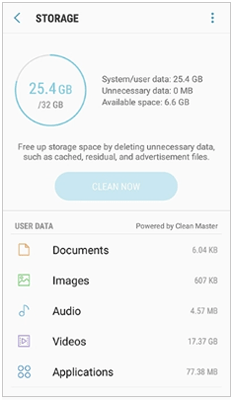
  • Abre "Ajustes" en tu teléfono.
  • Ve a "Almacenamiento" o "Cuidado de la batería y del dispositivo" > "Almacenamiento" (la ruta puede variar según tu dispositivo).
  • Comprueba el espacio de almacenamiento disponible.
  • Elimina aplicaciones, fotos, vídeos o archivos descargados innecesarios para liberar espacio.
  • Abre WhatsApp e intenta grabar o enviar un mensaje de voz de nuevo.

Solucionar el problema de los mensajes de voz en WhatsApp: comprobar el espacio de almacenamiento disponible en Android.

En iPhone:

  • Abra "Configuración".
  • Ve a "General" > "Almacenamiento del iPhone".
  • Compruebe el espacio de almacenamiento restante.
  • Elimina las aplicaciones que no uses , los vídeos grandes o los archivos innecesarios.
  • Vuelve a abrir WhatsApp y prueba la función de mensajes de voz.

Soluciona el problema de los mensajes de voz en WhatsApp: comprueba el espacio de almacenamiento disponible en tu iPhone.

3.5 Actualizar o reinstalar WhatsApp

Si los mensajes de voz de WhatsApp siguen sin funcionar después de probar las soluciones anteriores, el problema podría deberse a una versión desactualizada de la aplicación o a fallos temporales. Actualizar la aplicación puede solucionar errores conocidos y mejorar la compatibilidad con tu dispositivo.

Actualizar WhatsApp

En Android :

  • Abre la tienda Google Play.
  • Buscar WhatsApp.
  • Pulsa "Actualizar" si hay una versión más reciente disponible.
  • Abre WhatsApp y comprueba si los mensajes de voz funcionan con normalidad.

Solucionar el problema de los mensajes de voz en WhatsApp: actualiza WhatsApp.

En iPhone:

  • Abre la App Store.
  • Pulsa el icono de tu perfil en la esquina superior derecha.
  • Desplácese hacia abajo para ver las actualizaciones disponibles.
  • Pulsa "Actualizar" junto a WhatsApp.

Si actualizar WhatsApp no ​​soluciona el problema, puedes intentar reinstalar la aplicación. Sin embargo, al desinstalarla, es posible que se eliminen los datos almacenados localmente, así que asegúrate de hacer una copia de seguridad de tus chats y archivos multimedia importantes antes de reinstalarla.

Consejo adicional: Cómo hacer copias de seguridad de los mensajes de voz de WhatsApp para evitar la pérdida de datos.

Antes de reinstalar WhatsApp o realizar cambios importantes en la aplicación, crear una copia de seguridad es una buena manera de proteger tus conversaciones y archivos multimedia importantes. Esto ayuda a evitar la pérdida de mensajes de voz, fotos, videos y otros archivos adjuntos de WhatsApp durante el proceso de solución de problemas.

Para usuarios Android , Coolmuster Android WhatsApp Recovery permite exportar chats y archivos adjuntos de WhatsApp desde su teléfono Android a una computadora. Siga los pasos a continuación para hacer una copia de seguridad de sus datos de WhatsApp Android en su computadora .

01 Descarga y abre Android WhatsApp Recovery en tu ordenador, luego usa un cable USB para conectar tu dispositivo Android .

02 Una vez que el programa reconozca tu teléfono, selecciona tu dispositivo de la lista disponible y haz clic en "Siguiente". El software revisará tu teléfono en busca de conversaciones de WhatsApp almacenadas y archivos relacionados.

Seleccione Android desde la recuperación de WhatsApp para Android

03 Sigue las instrucciones que aparecen en pantalla para configurar la copia de seguridad cifrada de extremo a extremo de WhatsApp. Una vez creada la clave de cifrado necesaria, el programa la identificará automáticamente y la insertará. Haz clic en "Confirmar" para continuar.

Habilitar la copia de seguridad de chats cifrados de extremo a extremo en Android

04 Cuando finalice el proceso de escaneo, podrá ver los chats y archivos adjuntos de WhatsApp disponibles. Seleccione los mensajes de voz u otros datos que desee conservar y, a continuación, haga clic en "Recuperar en el ordenador" para exportar los archivos seleccionados.

Copia de seguridad de WhatsApp de Android en PC

Para obtener una guía más detallada, puede ver el siguiente videotutorial para aprender a hacer una copia de seguridad de los datos de WhatsApp con Coolmuster Android WhatsApp Recovery paso a paso.

Si eres usuario de iPhone, puedes usar Coolmuster iPhone WhatsApp Recovery para hacer copias de seguridad y recuperar mensajes, mensajes de voz y archivos adjuntos de WhatsApp iOS . Está diseñado para proteger datos importantes de WhatsApp antes de solucionar problemas de la aplicación o reinstalarla. Aquí te mostramos 3 maneras increíbles de hacer copias de seguridad de WhatsApp desde tu iPhone a tu PC .

Conclusión

Cuando un mensaje de voz no funciona en WhatsApp, la causa puede variar desde simples cambios en la configuración de audio hasta problemas con los permisos del micrófono, problemas de red o errores de la aplicación. Identificar si el problema está relacionado con la reproducción o la grabación/envío te ayudará a aplicar la solución correcta de forma más eficaz.

La mayoría de los problemas con los mensajes de voz de WhatsApp se pueden solucionar ajustando la configuración del dispositivo, revisando los permisos, mejorando la conexión de red o actualizando la aplicación. Sin embargo, si necesitas reinstalar WhatsApp o probar métodos de solución de problemas más avanzados, se recomienda encarecidamente crear una copia de seguridad previamente. Herramientas como Coolmuster Android WhatsApp Recovery pueden ayudarte a guardar chats, mensajes de voz y archivos adjuntos importantes de WhatsApp en tu computadora, reduciendo el riesgo de pérdida de datos durante el proceso de reparación.

Artículos relacionados:

Cómo eliminar mensajes de voz de WhatsApp en iPhone [Actualizado]

Cómo recuperar archivos de audio de WhatsApp en Android e iPhone

Solucionado: Error al descargar WhatsApp | Soluciona el problema con 8 soluciones

[Guía paso a paso] ¿Cómo administrar una cuenta de WhatsApp en dispositivos Android ?

    Aplicaciones sociales     ¿No te funcionan los mensajes de voz en WhatsApp? Prueba estas soluciones.
Recuperación de Datos WhatsApp Android
Extraiga rápidamente mensajes y archivos de WhatsApp de dispositivos Android.
Haga una copia de seguridad directa de todos los datos de WhatsApp en una computadora.
Le permite ver y acceder al historial de chat de WhatsApp en una PC.
Restaure los datos de WhatsApp desde la copia de seguridad con formatos HTML y CSV accesibles.
Términos y Condiciones Privacidad Acuerdo de Licencia Desinstalar Copyright © 2026 Coolmuster. All Rights Reserved.
feedbackComentarios