WhatsApp Business no solo facilita la comunicación instantánea con los clientes, sino que también contiene información empresarial crucial. Sin embargo, la cuestión de cómo recuperar estos datos en caso de pérdida o reemplazo del dispositivo se ha convertido en una preocupación fundamental. Este artículo analiza los métodos para restaurar las copias de seguridad de WhatsApp Business en diferentes sistemas operativos ( Android e iPhone).
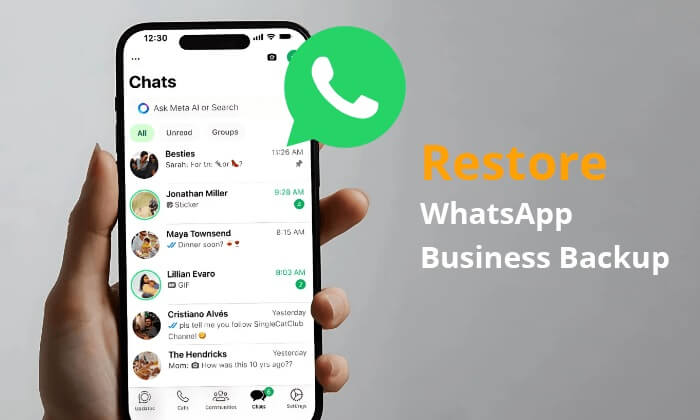
¿Cómo restauro la copia de seguridad de mis chats de WhatsApp Business? Si usas un teléfono Android , tienes dos opciones: copia de seguridad local y Google Drive. A continuación, explicaremos cada uno de estos métodos.
La copia de seguridad local es uno de los métodos más utilizados en dispositivos Android . Restaurar los datos de WhatsApp Business mediante una copia de seguridad local es un proceso rápido y sencillo. Estos son los pasos específicos:
Paso 1. Asegúrese de tener un archivo de copia de seguridad local en su dispositivo Android . Normalmente, estos archivos se encuentran en la carpeta /sdcard/WhatsApp/Databases/, con nombres de archivo similares a msgstore-AAAA-MM-DD.1.db.crypt14.

Paso 2. Desinstala la aplicación WhatsApp Business que tengas instalada. Luego, vuelve a descargar e instalar WhatsApp Business desde Google Play Store.
Paso 3. Abre la aplicación WhatsApp Business recién instalada, introduce tu número de teléfono y sigue las instrucciones en pantalla para completar la configuración.
Paso 4. Cuando llegues a la opción "Restaurar copia de seguridad", tócala. WhatsApp Business buscará y restaurará automáticamente el archivo de copia de seguridad local más reciente.
A continuación, encontrarás un artículo que ofrece una introducción detallada a la copia de seguridad local de WhatsApp. Si lo necesitas, haz clic en el enlace que aparece más abajo.
Copia de seguridad local de WhatsApp: Guía completa [Actualizado en 2026]Quienes realizan copias de seguridad de WhatsApp Business en Google Drive quizás quieran saber cómo restaurarlas. El proceso de restauración es igual de sencillo:
Paso 1. Asegúrate de que tu dispositivo haya iniciado sesión en tu cuenta de Google y de que la sincronización de Google Drive esté activada.
Paso 2. Desinstala y vuelve a instalar la aplicación WhatsApp Business.
Paso 3. Abre la aplicación WhatsApp Business recién instalada e introduce tu número de teléfono.
Paso 4. Cuando se te solicite restaurar una copia de seguridad, selecciona la opción "Restaurar desde Google Drive". Elige el archivo de copia de seguridad más reciente, pulsa "RESTAURAR" e inicia el proceso de restauración. Una vez completado, tu historial de chat y archivos multimedia se restaurarán en tu nuevo dispositivo.

iCloud e iTunes son las opciones más populares para que los usuarios de iPhone hagan copias de seguridad de sus datos . Para saber cómo recuperar las copias de seguridad de WhatsApp Business desde iCloud e iTunes, sigue leyendo.
¿Cómo restauro la copia de seguridad de mis chats de WhatsApp Business? A continuación, encontrarás una guía sobre cómo recuperar la copia de seguridad de WhatsApp Business desde iCloud:
Paso 1. Asegúrate de que tu WhatsApp Business tenga habilitada la copia de seguridad de iCloud y que dicha copia de seguridad esté almacenada en iCloud.
Paso 2. Desinstala WhatsApp Business. Luego, vuelve a descargar e instalar WhatsApp Business desde la App Store.
Paso 3. Abre la aplicación e introduce tu número de teléfono para su verificación.
Paso 4. Tras la verificación, seleccione "Restaurar desde copia de seguridad de iCloud". Pulse "Restaurar historial de chat" y espere a que finalice el proceso.

Nota: ¿Dónde se guarda la copia de seguridad de WhatsApp en Android , iPhone o Google Drive? Este artículo te dará la respuesta.
Aunque WhatsApp no admite directamente la restauración desde una copia de seguridad de iTunes, puedes restaurar indirectamente los datos de WhatsApp Business utilizando iTunes para hacer una copia de seguridad completa de tu iPhone y luego restaurar todo el dispositivo cuando sea necesario. Estos son los pasos:
Paso 1. Asegúrate de que tu copia de seguridad de WhatsApp Business esté almacenada en iTunes.
Paso 2. Conecta tu iPhone a tu ordenador y abre iTunes .
Paso 3. Seleccione su dispositivo en iTunes y haga clic en la opción "Restaurar copia de seguridad".

Paso 4. Selecciona el archivo de copia de seguridad que contiene tu copia de seguridad de WhatsApp Business e inicia el proceso de restauración. Una vez completado, tu historial de chats y archivos multimedia se restaurarán a su estado anterior.
Si no logras restaurar WhatsApp Business con las opciones de copia de seguridad oficiales, una herramienta de recuperación profesional puede ofrecerte una solución más flexible. WhatsApp Recovery está diseñada para recuperar datos perdidos o eliminados de WhatsApp y WhatsApp Business directamente desde dispositivos o copias de seguridad. Permite a los usuarios previsualizar los chats y restaurar selectivamente las conversaciones necesarias sin procedimientos complicados.
Características principales de la recuperación de WhatsApp
¿Cómo restaurar WhatsApp Business con WhatsApp Recovery?
01 Descarga e instala WhatsApp Recovery en tu ordenador. Inicia el programa y elige un modo de recuperación en la interfaz principal. Aquí, selecciona "Recuperar desde el dispositivo".
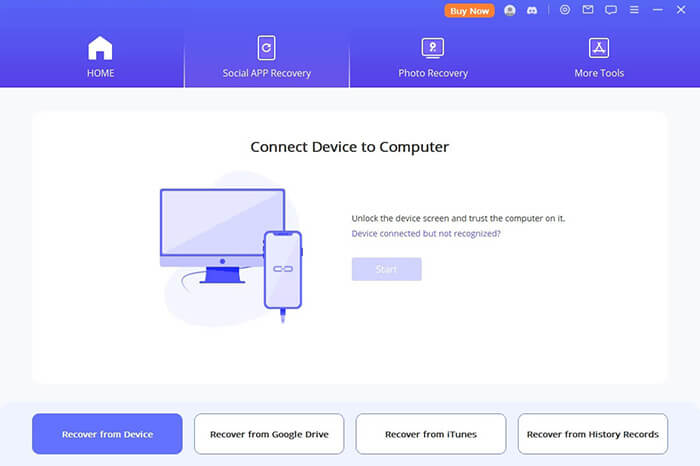
02 Conecta tu dispositivo al ordenador mediante un cable USB. Si usas un dispositivo Android , activa la depuración USB cuando se te solicite. Si usas iPhone o iPad, pulsa «Confiar en este ordenador» cuando aparezca la notificación. Antes de hacer clic en «Iniciar», también puedes elegir una ubicación en el ordenador para guardar los datos del dispositivo.
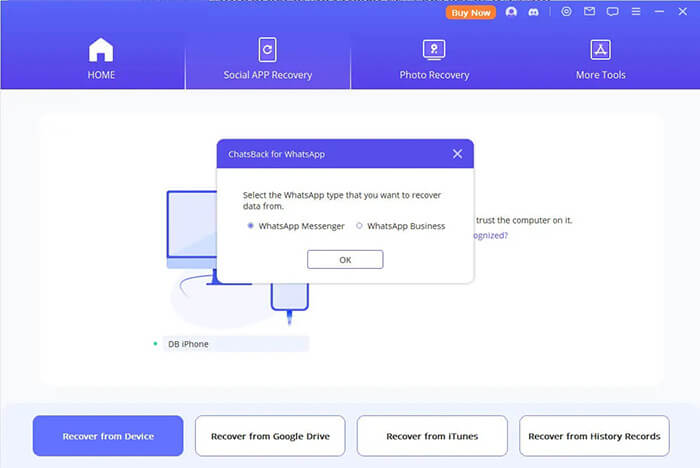
03 A continuación, el programa iniciará el proceso de escaneo. Los pasos exactos pueden variar ligeramente según si utiliza un dispositivo Android o iOS . En esta guía, mostramos principalmente el proceso en un dispositivo iOS .
04 En tu iPhone, selecciona el tipo de WhatsApp que deseas recuperar. Aquí, elige "WhatsApp Business" y haz clic en "Aceptar" para continuar. El programa comenzará a escanear tu dispositivo en busca de datos recuperables.
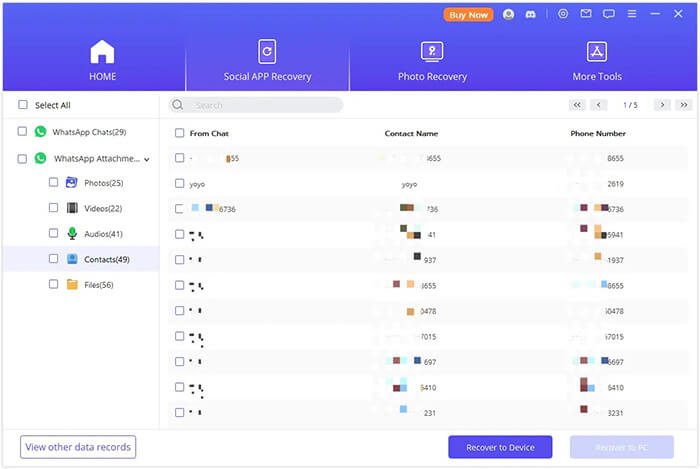
05 Una vez finalizado el escaneo, se mostrarán todos los datos recuperables de WhatsApp Business, tal como se ve en la ventana de vista previa. Seleccione los archivos que desee y, a continuación, haga clic en "Recuperar en PC" o "Recuperar en dispositivo" para restaurar los datos seleccionados en su ordenador o en su teléfono.
Gracias por leer esta guía. Ahora ya sabes cómo recuperar las copias de seguridad de WhatsApp Business tanto en Android como en iPhone. Es muy fácil recuperar tu información de WhatsApp Business, ya sea que uses copias de seguridad locales, Google Drive, iCloud o herramientas de terceros como WhatsApp Recovery. Recomendamos usar WhatsApp Recovery porque es muy completo, fácil de usar, eficiente y no depende del sistema operativo de tu teléfono. Esperamos que esta información te haya sido útil.
Artículos relacionados:
¿Cómo acceder a la copia de seguridad de WhatsApp en iPhone/PC/Google Drive/iCloud sin problemas?
Solución rápida para problemas de copia de seguridad de WhatsApp con consejos prácticos en 2026
6 maneras sencillas de hacer una copia de seguridad de los mensajes de WhatsApp de Android a PC
¿Cómo restaurar la copia de seguridad de WhatsApp sin desinstalarla en Android e iOS ?

 Aplicaciones sociales
Restaurar la copia de seguridad empresarial de WhatsApp: una guía práctica para Android y iPhone
Aplicaciones sociales
Restaurar la copia de seguridad empresarial de WhatsApp: una guía práctica para Android y iPhone







 Descarga gratuita para PC
