Resumen: DR:
WhatsApp Delete for Everyone te permite eliminar mensajes enviados por error de un chat, pero tiene una ventana de tiempo limitada.
¿Alguna vez has enviado un mensaje de WhatsApp a la persona equivocada o te has arrepentido de haber enviado un mensaje momentos después? La función Eliminar para Todos te permite eliminar los mensajes enviados tanto de tu chat como de la conversación del destinatario. Sin embargo, muchos usuarios siguen confundidos sobre cómo funciona esta función, cuánto tiempo pueden eliminar un mensaje y qué hacer cuando la opción no está disponible.
En esta guía, explicaremos todo sobre WhatsApp Delete for Everyone, incluyendo su límite de tiempo, cómo eliminar mensajes en diferentes dispositivos y cómo recuperar datos importantes de WhatsApp si los mensajes se eliminan accidentalmente.
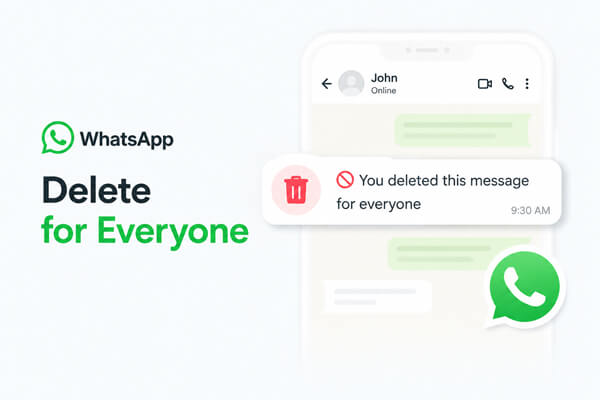
Eliminar para todos en WhatsApp es una función integrada que permite a los usuarios eliminar los mensajes enviados de un chat después de que hayan sido entregados. Cuando usas esta opción, el mensaje seleccionado se eliminará tanto de tu dispositivo como de la ventana de chat del destinatario.
Esta función es útil cuando:
Tras eliminar un mensaje con éxito, WhatsApp reemplaza el contenido original por una notificación: "Este mensaje fue eliminado".
Sin embargo, Eliminar para Todos no garantiza que el destinatario nunca haya visto el mensaje. Por ejemplo, puede que ya lo haya leído, visto en previsualizaciones de notificaciones o guardado el contenido adjunto antes de que lo borres.
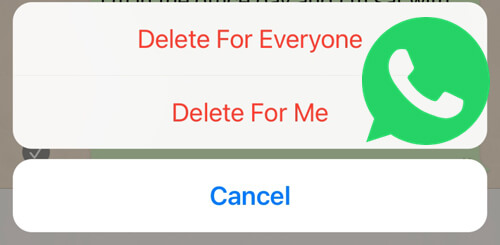
Borrar para todos vs Borrar para mí
Aunque ambas opciones eliminan los mensajes de tu chat de WhatsApp, funcionan de forma diferente.
| Característica | Eliminar para todos | Borra por mí |
| Eliminar mensajes de tu dispositivo | Sí | Sí |
| Eliminar mensaje del chat del destinatario | Sí | No |
| Funciona en chats individuales | Sí | Sí |
| Funciona en los chats grupales | Sí | Sí |
| Requiere un límite de tiempo | Sí | No |
En resumen, elige Borrar para todos cuando quieras eliminar un mensaje de ambos lados. Usa Borrar para mí solo cuando quieras limpiar tu propio historial de chat.
Una de las preguntas más comunes sobre WhatsApp Delete for Everyone es: "¿Cuánto tiempo puedo eliminar un mensaje de WhatsApp para todos?"
Actualmente, WhatsApp permite a los usuarios eliminar mensajes para todos en un plazo de aproximadamente 2 días y 12 horas (60 horas) desde que los envíen. Cuando expire este periodo, la opción Eliminar para todos dejará de estar disponible y solo podrás eliminar el mensaje de tu propio dispositivo.
La cuenta atrás comienza desde el momento en que se envía el mensaje, no desde que el destinatario lo lee. Esto significa:
Después de confirmar que el mensaje sigue dentro del periodo de eliminación permitido por WhatsApp, puedes usar la opción Eliminar para todos para eliminarlo de ambos lados de la conversación. Los pasos varían ligeramente según el dispositivo que utilices. (¿Cómo eliminar permanentemente los mensajes de WhatsApp en Android y iPhone?)
Sigue estos pasos para eliminar mensajes de WhatsApp de todos los que estén en un Android teléfono:
Paso 1. Abre WhatsApp y ve a la conversación que contiene el mensaje que quieres eliminar.
Paso 2. Pulsa y mantén pulsado el mensaje que quieres eliminar.
Paso 3. Selecciona uno o varios mensajes si es necesario.
Paso 4. Toca el icono "Eliminar" en la parte superior de la pantalla.
Paso 5. Elige "Eliminar para todos". Una vez completado, el mensaje original se reemplazará por "Este mensaje fue eliminado" en el chat.
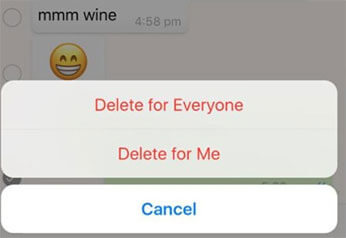
Puedes usar esta opción para diferentes tipos de contenido de WhatsApp, incluyendo mensajes de texto, fotos, vídeos, mensajes de voz y documentos, siempre que sigan dentro del límite de tiempo de borrado.
El proceso de eliminar los mensajes de WhatsApp para todos en un iPhone también es sencillo:
Paso 1. Abre WhatsApp y abre el chat donde está el mensaje.
Paso 2. Pulsa y mantén pulsado el mensaje que quieres eliminar.
Paso 3. Toca "Eliminar" en el menú emergente.
Paso 4. Selecciona los mensajes que quieres eliminar.
Paso 5. Toca el icono de "papelera" y elige "Borrar para todos".
Tras la eliminación, tanto tú como el destinatario ya no veréis el contenido original del mensaje. En su lugar, WhatsApp mostrará una notificación indicando que el mensaje ha sido eliminado.
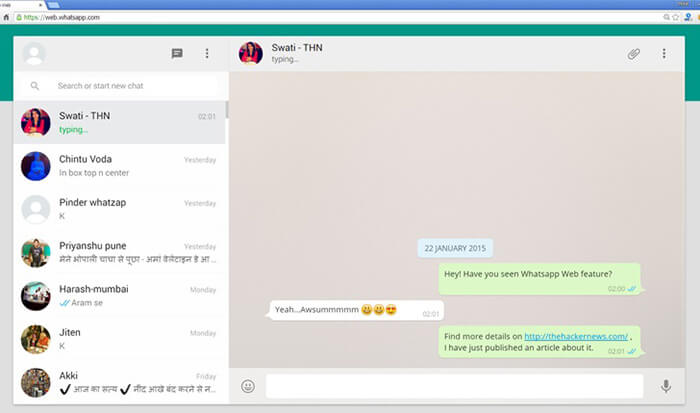
Si usas principalmente WhatsApp en un ordenador, también puedes eliminar mensajes de todos a través de WhatsApp Web o la app de escritorio.
Así es como:
Paso 1. Abre WhatsApp Web o la aplicación de escritorio de WhatsApp y entra en el chat.
Paso 2. Encuentra el mensaje que quieres eliminar.
Paso 3. Haz clic en la flecha junto al mensaje o haz clic derecho en ella.
Paso 4. Selecciona "Eliminar".
Paso 5. Elige "Eliminar para todos" y confirma la acción. El mensaje eliminado desaparecerá entonces de la conversación en los dispositivos conectados.
Nota: La función Eliminar para todos solo funciona cuando el mensaje sigue dentro de la ventana de tiempo permitida por WhatsApp. Si la opción no aparece, el mensaje puede haber superado el límite de eliminación o puede haber otros problemas relacionados con la cuenta o la conexión.
Aunque WhatsApp Delete for Everyone ayuda a eliminar mensajes no deseados, la eliminación accidental a veces puede provocar la pérdida de conversaciones, fotos, vídeos u otros archivos adjuntos importantes. En muchos casos, WhatsApp en sí no ofrece una forma directa de restaurar los datos eliminados, especialmente cuando la última copia de seguridad no contiene los mensajes perdidos.
En situaciones como esta, una herramienta de recuperación de WhatsApp como WhatsApp File Recovery puede ayudar a escanear y recuperar datos perdidos de WhatsApp de dispositivos compatibles y copias de seguridad.
Características clave de la recuperación de archivos de WhatsApp:
Sigue los pasos siguientes para recuperar los mensajes y archivos adjuntos borrados de WhatsApp con WhatsApp File Recovery:
01 Abre WhatsApp File Recovery en tu ordenador y conecta tu iPhone o Android dispositivo usando un cable USB. Desde la interfaz principal, selecciona "Recuperar desde el dispositivo" para iniciar el proceso de recuperación.
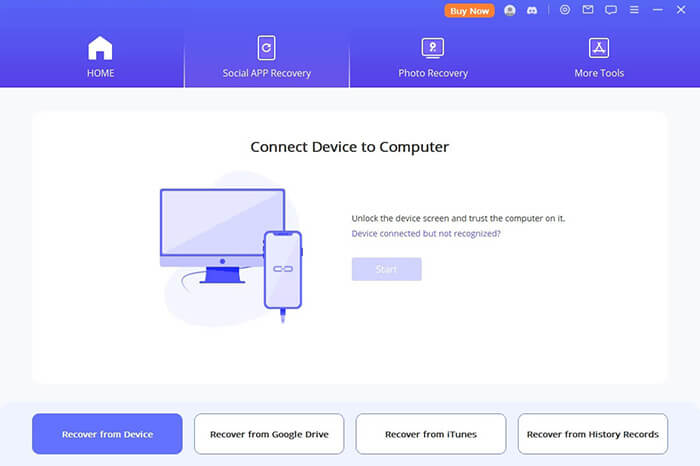
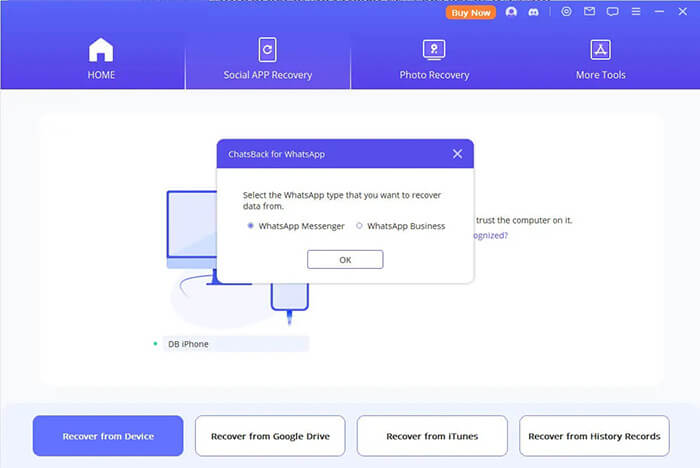
02 Para Android usuarios: Haz clic en "Iniciar" para comenzar a escanear tu dispositivo. Una vez finalizada la digitalización, introduce tu número de teléfono y el código de verificación recibido por SMS para confirmar tu cuenta.
Para usuarios de iPhone: selecciona "WhatsApp Messenger" y haz clic en "Iniciar" para escanear tu iPhone en busca de datos disponibles de WhatsApp.
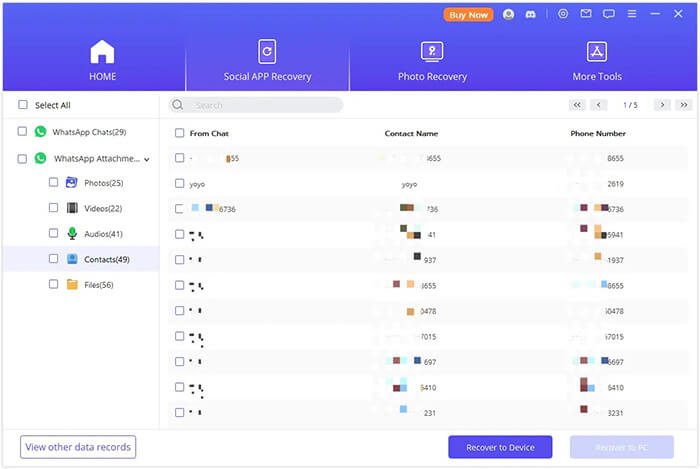
03 Una vez completado el proceso de escaneo, el programa mostrará el contenido recuperable de WhatsApp, incluyendo chats, imágenes, vídeos, mensajes de voz y documentos. Puedes consultar los resultados con antelación y seleccionar los datos específicos que quieres restaurar. Una vez que hayas seleccionado los archivos necesarios, haz clic en "Recuperar en el dispositivo" para recuperar los datos de WhatsApp en tu teléfono.
WhatsApp Delete for Everyone es una forma cómoda de eliminar mensajes enviados por error, pero no puede evitar todas las situaciones en las que se pierdan datos importantes de WhatsApp. Entender el límite de tiempo de eliminación y los pasos correctos puede ayudarte a gestionar tus chats de forma más eficaz.
Si accidentalmente borras conversaciones, fotos o archivos adjuntos valiosos de WhatsApp, WhatsApp File Recovery ofrece una forma sencilla de escanear y recuperar datos perdidos de WhatsApp de dispositivos o copias de seguridad. Con su función de vista previa y opciones de recuperación selectiva, puedes restaurar los archivos que necesitas sin recuperar contenido innecesario.
Artículos relacionados:
Cómo eliminar mensajes de voz de WhatsApp en iPhone [Actualizado]
Cómo borrar una foto de WhatsApp con 6 formas [Android y iPhone]
[Guía fácil] ¿Cómo recuperar mensajes que desaparecen en WhatsApp?
Cómo recuperar vídeos borrados de WhatsApp de Android o iPhone







 Descarga gratuita para PC


