"¿Cómo puedo evitar que el iPhone/iPad me solicite repetidamente la contraseña de Apple ID?"
- de la Comunidad de Apple
Muchos usuarios se encuentran con un problema frustrante durante el uso diario de su iPad: el dispositivo muestra constantemente ventanas emergentes solicitando la contraseña del ID de Apple. Incluso después de introducirla, la solicitud vuelve a aparecer al cabo de un rato, lo que afecta gravemente la experiencia de usuario. A veces aparece al desbloquear la pantalla, otras al descargar apps, sincronizar datos de iCloud e incluso cuando el dispositivo está en modo de espera.
Entonces, ¿por qué mi iPad me pide la contraseña constantemente? ¿Cómo puedo evitar que me la pida? Este artículo analizará las causas comunes, identificará la raíz del problema y ofrecerá varias soluciones efectivas para ayudarte a solucionar rápidamente el problema de que "el iPad me pide la contraseña constantemente".
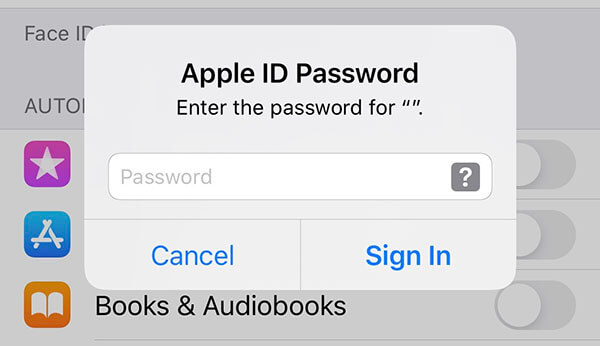
Antes de solucionar el problema, es importante comprender las causas subyacentes. En general, que el iPad solicite repetidamente la contraseña puede deberse a las siguientes situaciones:
Después de conocer las razones por las que el iPad sigue pidiendo la contraseña, a continuación, presentaremos varias soluciones comunes y efectivas, ordenadas de menor a mayor complejidad. Puedes probarlas una por una.
En muchos casos, que el iPad solicite repetidamente la contraseña es simplemente un error temporal de verificación del sistema. Reiniciar el dispositivo puede forzar la finalización de los procesos anormales y actualizar el estado del sistema, lo que lo convierte en el método más básico y seguro para solucionar problemas.
Para iPads sin botón de inicio: Presione y suelte rápidamente el botón de subir volumen (cerca del botón de encendido) y luego presione y suelte rápidamente el botón de bajar volumen (más lejos del botón de encendido). Después, mantenga presionado el botón de encendido hasta que aparezca el logotipo de Apple.

Para iPads con botón de inicio: Mantén pulsados los botones superior e inferior hasta que aparezca el logotipo de Apple. Una vez que aparezca, suelta los botones y el iPad se reiniciará.

Si hay un problema con los servicios de iCloud, es posible que tu iPad te siga pidiendo la contraseña de tu ID de Apple porque no puede verificarla. Consulta la página de Estado del Sistema de Apple para ver si tu ID de Apple o algún servicio de iCloud está inactivo. Si es así, espera a que Apple solucione el problema.

Una configuración de Wi-Fi incorrecta o no válida puede provocar que tu iPad te pida la contraseña repetidamente. Para solucionarlo, restablece la configuración de red de tu iPad siguiendo estos pasos:
Paso 1. Abra la aplicación "Configuración" en su iPad.
Paso 2. Vaya a “General” y desplácese hasta el final.
Paso 3. Pulse “Restablecer” y luego seleccione “Restablecer configuración de red”.
Nota: Esta acción no eliminará ningún dato, pero borrará todas las contraseñas de Wi-Fi guardadas.

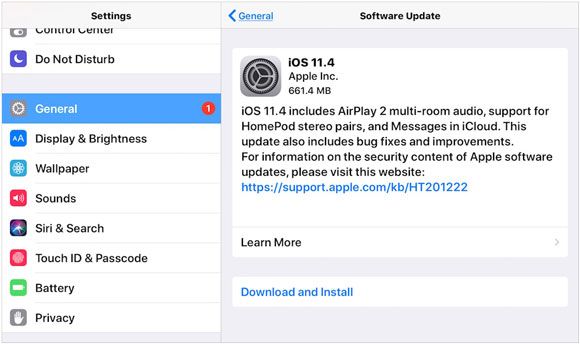
Algunas versiones de iPadOS presentan errores conocidos que pueden provocar una verificación anormal del ID de Apple, lo que provoca solicitudes repetidas de contraseña. Actualizar el sistema suele solucionar este tipo de problema.
Aquí se explica cómo actualizar iPadOS para solucionar el problema de que el iPad sigue pidiendo contraseña en la App Store :
Paso 1. Vaya a "Configuración" > "General" > "Actualización de software".
Paso 2. Si hay una nueva versión disponible, seleccione "Descargar e instalar".
Muchos errores o fallos del iPad pueden estar relacionados con tu cuenta de iCloud. Cerrar sesión en tu ID de Apple y volver a iniciarla puede restablecer el proceso de verificación y probablemente solucione el problema de que el iPad te pida la contraseña para actualizar apps. Aquí te explicamos cómo:
Paso 1. Abre la aplicación "Configuración" y toca [Tu nombre] en la parte superior de la pantalla.
Paso 2. Desplázate hacia abajo y pulsa "Cerrar sesión". (¿ No puedes cerrar sesión con tu Apple ID ?)

Paso 3. Ingrese la contraseña de su ID de Apple y toque "Desactivar".
Paso 4. En la misma página, pulsa "Iniciar sesión" e introduce tus credenciales de Apple ID para volver a iniciar sesión.
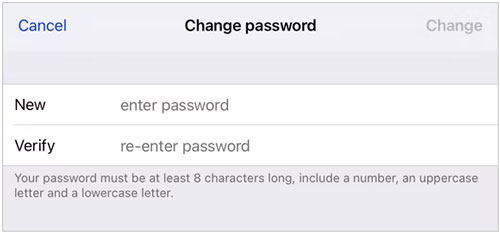
Si Apple detecta actividad sospechosa o un cambio reciente de contraseña, tu iPad podría solicitar repetidamente la verificación. Restablecer la contraseña puede restablecer la autenticación normal.
Para restablecer la contraseña de ID de Apple , siga los pasos a continuación:
Paso 1. Vaya a "Configuración" > [Su nombre] > "Contraseña y seguridad" > Seleccione "Cambiar contraseña".

Paso 2. Ingrese su contraseña actual o la contraseña de su dispositivo, luego ingrese y confirme su nueva contraseña. Pulse "Cambiar" o "Cambiar contraseña" para completar el proceso.
Si ninguno de los métodos anteriores resuelve el problema y tu iPad sigue pidiendo la contraseña de tu ID de Apple, y la has olvidado, es posible que tengas que usar un software de terceros para solucionarlo. iPhone Unlocker es una herramienta intuitiva y fácil de usar que te ayuda a eliminar el ID de Apple (sin contraseña) en unos sencillos pasos. Además, ofrece funciones para desbloquear pantallas iOS , eliminar restricciones de MDM y mucho más.
Las características principales de iPhone Unlocker:
* Soluciona de forma completa y permanente el problema de tu iPad que te pide repetidamente una contraseña.
* Omite fácilmente tu ID de Apple y tu cuenta de iCloud y restablece tu iPad sin necesidad de una contraseña.
* Elimina sin esfuerzo cualquier código de acceso de pantalla, incluidos patrones, Touch ID y Face ID.
* Omite las restricciones de MDM (administración de dispositivos móviles) y elimina los perfiles MDM sin necesidad de credenciales de inicio de sesión.
* Recupere o restablezca los códigos de acceso de Tiempo de pantalla sin perder ningún dato.
* Compatible con todos los modelos de iPad, iPhone y iPod, y funciona con todas las versiones iOS (incluido iOS 26).
Aquí se explica cómo solucionar el problema cuando el iPad sigue pidiendo la contraseña de ID de Apple usando iPhone Unlocker:
01 Descarga e instala iPhone Unlocker en tu ordenador. Abre el programa y selecciona "Desbloquear ID de Apple" en la pantalla principal.

02 Conecte su iPad a la computadora y el programa detectará automáticamente su dispositivo. Una vez detectado, haga clic en "Iniciar" para continuar.

03 Si Buscar mi iPad está desactivado, el programa comenzará a desbloquear tu ID de Apple inmediatamente. Si Buscar mi iPad está activado, ve a Ajustes > General > Restablecer ajustes para desactivarlo antes de continuar. Si la autenticación de dos factores está activa, comprueba y confirma el estado del dispositivo y haz clic en "Siguiente". Aparecerá una ventana emergente pidiéndole que confirmes; introduce "000000" y haz clic en "Desbloquear" para continuar.

04 Espere un momento y el programa desbloqueará rápidamente su ID de Apple sin ningún problema.

Si tu iPad te pide constantemente la contraseña, el problema suele estar relacionado con problemas de verificación del ID de Apple, inestabilidad de la red o errores del sistema. En la mayoría de los casos, soluciones sencillas como reiniciar el dispositivo, actualizar iPadOS o volver a iniciar sesión en el ID de Apple solucionarán el problema.
Sin embargo, si el problema persiste a pesar de probar todos los métodos estándar, iPhone Unlocker ofrece una solución poderosa y eficiente para eliminar las repetidas solicitudes de contraseña de Apple ID y restaurar su iPad a su uso normal.
Artículos relacionados:
[RESUELTO] ¿Cómo cerrar sesión en iCloud sin contraseña paso a paso?
4 soluciones fáciles para el problema de conexión a iTunes cuando el iPad está deshabilitado
[100% Funciona] ¿Cómo omitir la verificación requerida en la App Store?




 Descarga gratuita para PC
 Descarga gratuita para Mac


