El software de grabación de pantalla se ha vuelto esencial para creadores de contenido, educadores, jugadores y trabajadores remotos. Ya sea que quieras crear tutoriales, grabar partidas, capturar reuniones en línea o hacer videos para YouTube, elegir el grabador de pantalla adecuado te ahorrará tiempo y esfuerzo. Entre las muchas opciones disponibles hoy en día, Wondershare DemoCreator es una de las herramientas todo en uno más populares para grabar la pantalla y editar videos.
Pero, ¿merece la pena usarlo? ¿Qué hace Wondershare DemoCreator? ¿Es gratuito? En este análisis de Wondershare DemoCreator, examinaremos en detalle sus características, precios, ventajas y desventajas, cómo usarlo y la mejor alternativa que puedes probar.
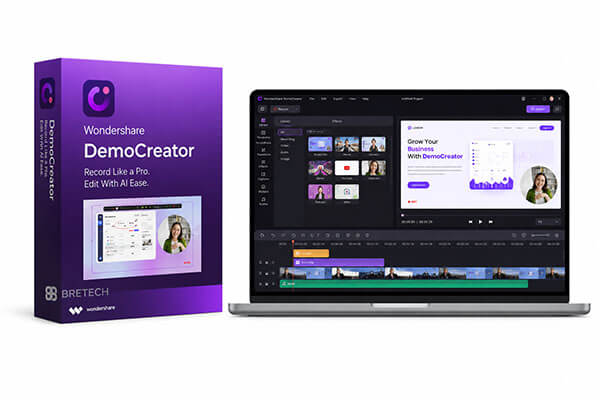
Para muchos usuarios, la pregunta más importante al elegir un software de grabación de pantalla es: "¿Qué funciones tiene?". Wondershare DemoCreator es un software integral de grabación de pantalla y edición de vídeo con IA diseñado para usuarios Windows y macOS, que se centra en la creación de contenido simplificado para demostraciones, tutoriales, vídeos de juegos, clases en línea y clips para redes sociales. Integra captura de pantalla profesional, grabación de webcam, grabación de audio y edición de postproducción en una sola plataforma, eliminando la necesidad de utilizar varias herramientas de terceros.
Características principales de Wondershare DemoCreator:
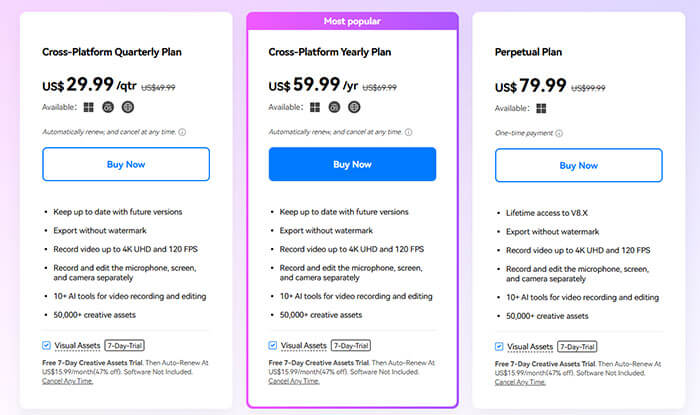
¿DemoCreator tiene costo? Sí, pero también ofrece una versión gratuita. Wondershare DemoCreator ofrece varios planes de precios según tus necesidades. Si bien la versión gratuita está disponible, tiene limitaciones como marcas de agua y funciones premium restringidas. Si solo necesitas grabar ocasionalmente, la versión gratuita puede ser suficiente. Sin embargo, los usuarios profesionales generalmente necesitan la versión de pago para exportaciones sin marcas de agua y herramientas avanzadas.
A continuación se muestra el desglose oficial actualizado de precios para usuarios globales en 2026, que abarca planes mensuales, anuales y perpetuos para usuarios individuales.
Ningún software es perfecto, y Wondershare DemoCreator no es la excepción. Si bien ofrece muchas funciones útiles para principiantes, también tiene algunas desventajas que los usuarios deben conocer antes de comprarlo. Comprender sus ventajas y desventajas puede ayudarte a decidir si se adapta a tu flujo de trabajo.
Ventajas:
* Extremadamente fácil de usar, con una interfaz intuitiva y grabación con un solo clic; no se requieren conocimientos de edición profesional.
* Integración completa de funciones, que permite grabar, editar y exportar en un único flujo de trabajo para mejorar la eficiencia.
* Funciones innovadoras exclusivas, como la grabación de avatares virtuales mediante IA, la captura de juegos en 8K a alta velocidad de fotogramas y ajustes preestablecidos adaptados a las plataformas sociales.
* Software ligero que funciona sin problemas, con bajo consumo de recursos del sistema, lo que reduce la probabilidad de retrasos o bloqueos durante las largas sesiones de grabación.
* Precios transparentes y asequibles, con múltiples planes que se adaptan a diferentes presupuestos; la versión gratuita cubre las necesidades básicas diarias.
Desventajas:
* La versión gratuita exporta vídeos con marcas de agua, por lo que no es apta para uso comercial.
* Las funciones avanzadas de IA y los recursos de plantillas premium están limitados a los usuarios de pago, y las licencias de por vida pueden resultar caras.
* Las herramientas de edición integradas son limitadas, ya que carecen de funciones avanzadas como la composición multicapa y la corrección de color.
* Los planes de suscripción se renuevan automáticamente por defecto, por lo que es necesario cancelarlos manualmente para evitar cargos automáticos.
* Algunas funciones de IA dependen del procesamiento en la nube, por lo que las conexiones a Internet inestables pueden afectar al rendimiento.
* Utiliza más recursos del sistema que las herramientas de grabación independientes: ejecutar juegos exigentes con configuraciones altas puede requerir hardware potente para grabar sin problemas.
Para los usuarios que prueban DemoCreator por primera vez, puede resultar confuso cómo empezar a grabar la pantalla. En realidad, el proceso es muy sencillo: basta con unos pocos pasos para grabar y exportar un vídeo rápidamente. A continuación, encontrarás una guía detallada sobre cómo usar Wondershare DemoCreator para grabar tu pantalla:
Paso 1. Descargue e instale Wondershare DemoCreator en su computadora. Inicie el software y seleccione la función "Grabadora de video".
Paso 2. En la interfaz principal, se muestran varios modos básicos: Pantalla, Pantalla y cámara, Cámara, Juego, Avatar, Reunión/Presentación, etc. Seleccione el modo que necesite.
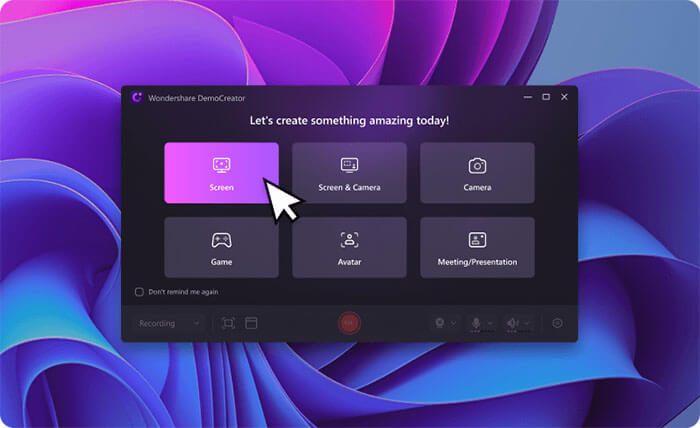
Paso 3. Ajusta el área de grabación para capturar la parte de la pantalla que prefieras. Haz clic en "REC" para comenzar a grabar (o pulsa F9). Cuando termines, haz clic en "Detener" (o pulsa F10) para finalizar la grabación.
Paso 4. Haz clic en el botón "Exportar" para guardar el vídeo. Una vez finalizado, podrás verlo en tu dispositivo.
Aunque Wondershare DemoCreator ofrece una combinación de grabación de pantalla y edición de vídeo, algunos usuarios siguen buscando alternativas debido a las limitaciones de la marca de agua, el alto consumo de recursos del sistema o los costes de suscripción. Aquí te recomendamos dos opciones.
Si tu objetivo principal es grabar vídeos de alta calidad sin problemas y sin herramientas de edición complicadas, usar un grabador de pantalla ligero puede ser una mejor opción. Una de las mejores alternativas a considerar es Coolmuster Screen Recorder . Este software está diseñado para usuarios que buscan una experiencia de grabación sencilla, estable y eficiente. En comparación con DemoCreator, se centra más en una captura de pantalla fluida, manteniendo una interfaz intuitiva para principiantes.
Las características principales de Coolmuster Screen Recorder:
Pasos para grabar la pantalla con Coolmuster Screen Recorder:
01 Inicie Coolmuster Screen Recorder y seleccione el área de grabación, ya sea pantalla completa o personalizada.

02 Elija su fuente de audio activando o desactivando "Sonido del sistema" o "Micrófono", o desactive ambos para grabar en silencio.

03 Haga clic en el botón naranja "REC" y seleccione "Iniciar grabación" cuando se le solicite. Aparecerá una breve cuenta regresiva antes de que comience la grabación.

04 Cuando termine, haga clic en "Detener grabación". El video se procesará localmente y se guardará como un archivo MP4 en la carpeta que haya seleccionado. Use el botón "Copiar" para duplicar rápidamente el video y compartirlo fácilmente.

Tutorial en vídeo:
Screen Recorder es otra de las mejores alternativas a Wondershare DemoCreator. Al igual que Wondershare DemoCreator, ofrece funciones comunes de grabación y edición, lo que permite capturar cualquier área de la pantalla y grabar audio del sistema, el micrófono o altavoces externos.
Además de la grabación básica de vídeo y audio, incluye modos especializados para captura de juegos, cámara web, grabación de ventanas y grabación móvil. Puedes personalizar la configuración de vídeo y audio antes de empezar. Si bien sus herramientas de edición son más sencillas que las de DemoCreator, son suficientes para la mayoría de los usuarios. Las herramientas de IA adicionales, como la mejora del micrófono, ayudan a mejorar la calidad de la grabación. Los archivos grabados se pueden exportar en formatos populares, y las opciones de edición básicas te permiten perfeccionar el contenido antes de compartirlo fácilmente.
Lo más destacado de Screen Recorder:
Aquí te mostramos cómo grabar la pantalla usando Screen Recorder:
01 Descarga e inicia la grabadora en tu PC. Elige el modo "Grabadora de vídeo" y selecciona el área de la pantalla que deseas capturar.

02 Ajusta la configuración de audio activando o desactivando "Sonido del sistema" y "Micrófono" según sea necesario. Para añadir una superposición de rostro, activa la cámara web. Haz clic en "REC" para comenzar a grabar.

03 Durante la grabación, puedes añadir texto, dibujar formas, resaltar el cursor e incluir otros efectos. Cuando termines, haz clic en "Detener", previsualiza la grabación y guárdala.

P1. ¿DemoCreator añade una marca de agua?
Sí. La versión de prueba gratuita de Wondershare DemoCreator añade una marca de agua a los vídeos exportados. Para eliminar la marca de agua o exportar vídeos sin ella, es necesario actualizar a un plan de pago. Algunas versiones gratuitas permiten exportar un vídeo de 3 minutos sin marca de agua, pero las funciones de edición no están disponibles en estas versiones de prueba.
P2. ¿Es seguro usar Wondershare DemoCreator?
Por supuesto que sí. Wondershare DemoCreator es un software oficial y legal con certificación oficial, libre de virus, malware y complementos innecesarios en su paquete de instalación. No roba datos del usuario ni monitoriza el contenido del ordenador, y es seguro para uso personal y comercial en dispositivos Windows y Mac .
P3. ¿DemoCreator graba audio?
Sí. DemoCreator es una herramienta de grabación completa que puede capturar audio tanto del sistema como del micrófono. Permite la grabación simultánea desde múltiples fuentes de audio y ofrece ajustes avanzados para personalizar las grabaciones.
Tras leer esta reseña de Wondershare DemoCreator, comprenderás mejor esta herramienta. En resumen, Wondershare DemoCreator es un software completo de grabación de pantalla y edición de vídeo, ideal para principiantes, profesores y creadores de contenido. Su mayor ventaja reside en su diseño todo en uno de «grabación + edición + IA», que permite a los usuarios completar la producción de vídeo rápidamente.
Sin embargo, su versión gratuita tiene limitaciones notables y requiere cierto nivel de rendimiento del ordenador. Si priorizas la grabación estable, un rendimiento fluido y una experiencia ligera, Coolmuster Screen Recorder y Screen Recorder son alternativas muy recomendables.
Artículos relacionados:
Las 8 mejores alternativas a OBS Screen Recorder para grabar fácilmente.
Análisis exhaustivo: Los 7 mejores grabadores de pantalla para Android
Guía definitiva de grabadores de pantalla para Windows : ¡Las 8 mejores herramientas incluidas!
Análisis exhaustivo de AZ Screen Recorder y 4 alternativas recomendadas.







 Descarga gratuita para PC
 Descarga gratuita para Mac


