En resumen: puedes grabar partidas en Xbox One de tres maneras principales: usando las herramientas de captura integradas de Xbox para clips rápidos y grabaciones cortas, usando la barra de juegos de Xbox en una PC Windows para una grabación más flexible, o usando una herramienta profesional como Coolmuster Screen Recorder para grabaciones más largas, de mayor calidad y más avanzadas.
Las funciones integradas de Xbox son prácticas, pero su duración es limitada, mientras que el almacenamiento externo amplía el tiempo de grabación. Para obtener los mejores resultados y un control total sobre el vídeo y el audio, un grabador de pantalla dedicado es la opción más potente.
Xbox One es una popular consola de videojuegos doméstica desarrollada por Microsoft, que ofrece una amplia gama de juegos inmersivos de acción, deportes, carreras, aventura y multijugador. Muchos jugadores disfrutan compartiendo sus momentos de juego, ya sea una victoria emocionante, un momento divertido o una guía completa del juego.
En esta guía, te mostraremos paso a paso cómo grabar tus partidas en Xbox One para que puedas guardar y compartir fácilmente tus mejores momentos de juego.
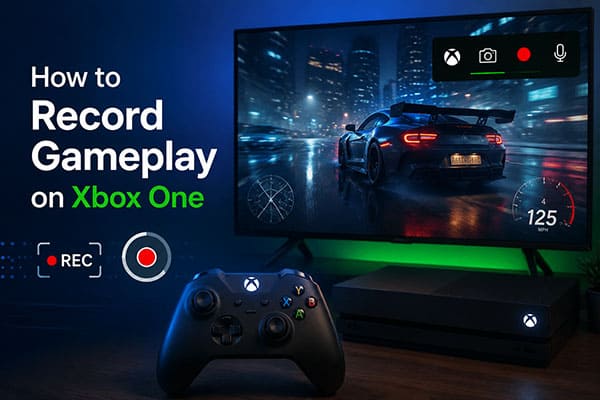
Xbox One incluye funciones de grabación de juegos integradas que facilitan la captura de partidas, ya sea para guardar un momento destacado inesperado o para grabar una sesión de juego planificada. También puedes compartir tus grabaciones en tu feed de actividad, Twitter, OneDrive y otras plataformas compatibles.
Aquí te explicamos cómo grabar partidas en Xbox One sin una tarjeta capturadora:
Paso 1. Para grabar una partida reciente, pulsa el botón "Xbox" para abrir la guía y, a continuación, pulsa el botón "X" para guardar los últimos 30 segundos de juego. También puedes decir "Xbox, graba esto" para capturar el último fragmento de juego.
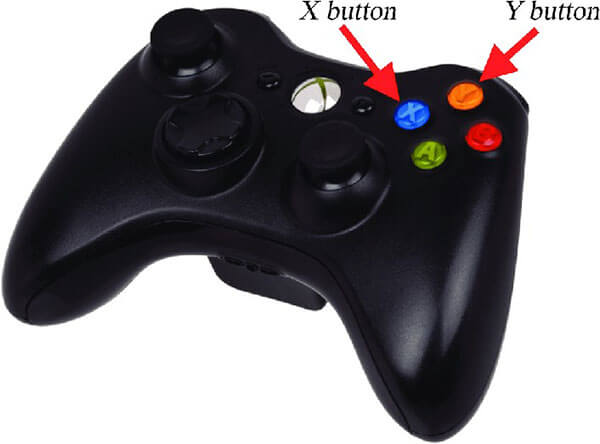
Paso 2. Si quieres guardar un clip más largo, pulsa el botón "Ver" y elige la duración de grabación que prefieras. Según la configuración, puedes grabar hasta 2 minutos de juego.
Paso 3. Para grabar la partida que vas a jugar, pulsa el botón "Xbox" para abrir la guía.
Paso 4. Ve a "Capturar y compartir" > "Iniciar grabación". Xbox One comenzará a grabar tu partida, lo que te permitirá capturar hasta 10 minutos de vídeo en el almacenamiento interno o hasta 1 hora si utilizas un dispositivo de almacenamiento externo compatible, según la resolución de grabación y el espacio disponible.
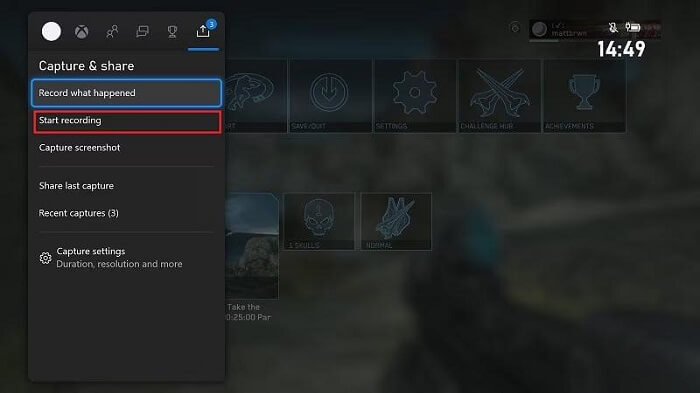
Paso 5. Cuando termines, vuelve a abrir la guía y pulsa el botón "X" para detener la grabación. El vídeo de tu partida se guardará automáticamente.
Muchos jugadores están acostumbrados a jugar directamente en sus consolas Xbox One. Sin embargo, cada vez más jugadores optan por disfrutar de los juegos de Xbox en PC Windows o conectar sus consolas Xbox a un PC mediante una tarjeta capturadora para mayor flexibilidad y funcionalidades.
La Barra de juegos de Xbox es una herramienta de grabación de pantalla integrada en Windows que ofrece opciones de grabación de juego más avanzadas que la función de captura integrada de la consola Xbox. Disponible en Windows 10 y versiones posteriores, permite grabar partidas, capturar capturas de pantalla, monitorizar el rendimiento del sistema y acceder a widgets de juego sin salir del juego.
Aquí te explicamos cómo grabar partidas en Xbox One con voz usando la Barra de juegos de Xbox:
Paso 1. Conecta tu Xbox One a una tarjeta capturadora mediante un cable HDMI y, a continuación, conecta la tarjeta capturadora a tu PC. Abre el software de la tarjeta capturadora en tu ordenador y asegúrate de que la imagen de tu Xbox se muestra correctamente.
Paso 2. A continuación, pulsa " Windows " + "G" para abrir la barra de juegos de Xbox. En la superposición, haz clic en el botón "Grabar" del widget "Captura" o usa el atajo " Windows " + "Alt" + "R" para empezar a grabar.

Paso 3. Al finalizar, tus clips se guardarán automáticamente en la carpeta Capturas dentro de la biblioteca de vídeos de tu PC. También puedes acceder a ellos a través de la barra de juegos seleccionando "Mostrar todas las capturas".
Si buscas una experiencia de grabación más profesional, con sesiones más largas, salida en alta definición o control de audio flexible, puedes usar software profesional de grabación de pantalla como Coolmuster Screen Recorder . Este programa permite capturar partidas de Xbox mediante una tarjeta de captura o transmisión en directo. Además, con este software puedes grabar tanto el vídeo del juego como el audio de tu ordenador y tu micrófono.
Características principales de Coolmuster Screen Recorder:
Aquí te explicamos cómo grabar partidas largas en Xbox One usando Coolmuster Screen Recorder:
01 Instala Coolmuster Screen Recorder en tu Windows . Inicia el software y elige un modo de grabación (Pantalla completa o Personalizado).

02 Conecta tu juego de Xbox One a tu PC mediante una tarjeta de captura o transmisión, y luego configura las fuentes de audio (sonido del sistema, micrófono o ninguno).

03 Haz clic en el botón naranja "REC" y elige "Iniciar grabación" después de que termine la cuenta regresiva para comenzar a grabar tu Xbox One.

04 Cuando termines, haz clic en "Detener grabación". El vídeo se guardará automáticamente como un archivo MP4 en la carpeta que hayas seleccionado, listo para copiar y compartir fácilmente.

Tutorial en vídeo:
P1. ¿Dónde puedo encontrar mis grabaciones de partidas?
Puedes encontrar tus grabaciones de juego en la sección Captura de la Guía de Xbox. Para acceder a ella, pulsa el botón Xbox de tu mando y ve a la pestaña Captura.
P2. ¿Cuánto tiempo puede grabar Xbox las partidas?
Xbox puede grabar hasta 10 minutos al guardar en el almacenamiento interno, o hasta 1 hora al usar un disco duro externo.
P3. ¿Cómo se pueden grabar grabaciones de más de 10 minutos en Xbox?
Para grabar más de 10 minutos en Xbox, necesitarás un disco duro externo. Una vez conectado, configúralo como la ubicación de captura en los ajustes de captura, lo que permite grabaciones de hasta 1 hora.
P4. ¿Puedo grabar mi voz mientras grabo una partida en Xbox?
Sí, puedes grabar tu voz mientras capturas partidas en Xbox. Simplemente conecta unos auriculares o un micrófono a tu consola y tu voz se grabará junto con la partida cuando inicies la captura.
Hasta ahora, hemos explicado cómo grabar partidas en Xbox One para YouTube de tres maneras eficaces. Puedes aprovechar al máximo la función de grabación integrada en la aplicación de Xbox One. Sin embargo, si buscas mayor calidad, mayor tiempo de grabación y un resultado más profesional, te recomendamos usar Coolmuster Screen Recorder , que ofrece mayor flexibilidad para la creación de contenido de juegos y la producción de vídeo.
Artículos relacionados:
3 métodos efectivos para grabar historias de Instagram: paso a paso
Cómo grabar Roblox en PC, Mac y dispositivos móviles fácilmente: Paso a paso
Los 10 mejores programas para grabar partidas sin complicaciones
[Resuelto] Cómo grabar fácilmente Google Meet en cualquier dispositivo en 2026






 Descarga gratuita para PC


