En resumen: ¿Buscas cómo grabar la pantalla en un portátil Lenovo? Esta guía te muestra 5 maneras sencillas de capturar la pantalla con o sin audio en Windows 10/11, incluyendo Lenovo Vantage, Lenovo Nerve Sense, Xbox Game Bar, la herramienta Recortes y Coolmuster Screen Recorder. Tanto si necesitas grabar clases online, reuniones, partidas o tutoriales, aquí encontrarás el método de grabación de pantalla ideal. Para quienes buscan vídeos de alta calidad, opciones de grabación flexibles y una captura de audio nítida, Coolmuster Screen Recorder ofrece una solución sencilla y profesional.
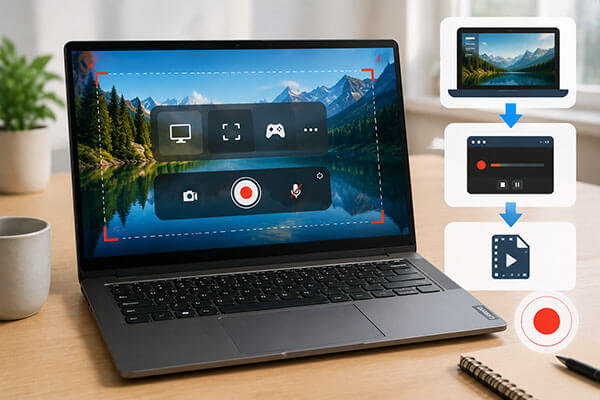
¿Quieres saber cómo grabar la pantalla de tu portátil Lenovo? Ya sea para grabar clases online, guardar el contenido de reuniones, crear tutoriales o capturar tus mejores momentos de juego, aprender a grabar la pantalla de un portátil Lenovo puede serte de gran utilidad. Este artículo te mostrará varios métodos sencillos y eficaces para grabar la pantalla de tu portátil Lenovo y elegir la solución más adecuada según tus necesidades.
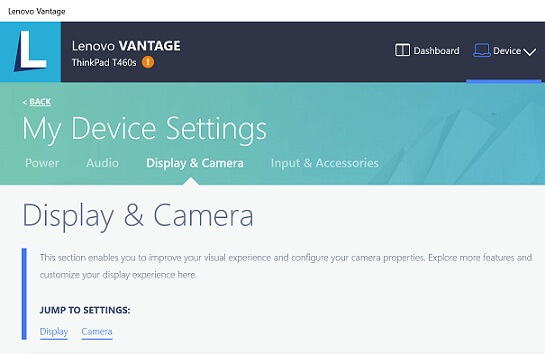
Lenovo Vantage es una herramienta oficial de administración del sistema proporcionada por Lenovo, diseñada principalmente para la optimización del dispositivo, la actualización de controladores y la gestión de la configuración del hardware. Algunos modelos de portátiles Lenovo también incluyen funciones de grabación de pantalla, lo que permite a los usuarios capturar rápidamente el contenido de la pantalla. Si su portátil Lenovo es compatible con esta función, puede usar Lenovo Vantage para grabar su pantalla.
Aquí te mostramos cómo grabar la pantalla de un portátil Lenovo con audio a través de Lenovo Vantage:
Paso 1. Inicie Lenovo Vantage desde el menú "Inicio" o descárguelo e instálelo desde la Microsoft Store si aún no está disponible.
Paso 2. Dirígete a "Ajustes de mi dispositivo" y selecciona "Pantalla y cámara" para acceder a las funciones relacionadas con la cámara.
Paso 3. Busque opciones como "Modo de privacidad de la cámara" o cualquier función de grabación integrada compatible con su portátil Lenovo.
Paso 4. Si la función de grabación está disponible, siga las instrucciones en pantalla o utilice los atajos de teclado compatibles, como "Ctrl" + "Shift" + "R", para iniciar o detener la grabación.
Paso 5. Después de grabar, revise su carpeta "Vídeos" o la ubicación de guardado predeterminada para encontrar los archivos grabados.
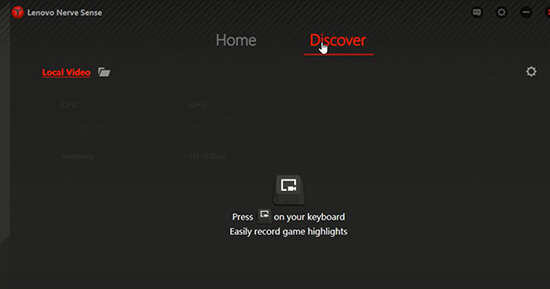
Lenovo Nerve Sense es un software de gestión específico disponible en algunos portátiles para juegos de Lenovo, como ciertos modelos de la serie Legion. Además de optimizar el rendimiento, controlar el ventilador y ajustar el modo de juego, también ofrece funciones de grabación de juegos y accesos directos. Si tu portátil Lenovo viene con Lenovo Nerve Sense preinstalado, puedes usarlo para grabar la actividad de la pantalla.
Aquí te explicamos cómo grabar la pantalla en un portátil Lenovo sin la tecla Windows :
Paso 1. Abra Lenovo Nerve Sense en su computadora portátil y vaya a la sección "Descubrir".
Paso 2. Haz clic en el icono de engranaje para personalizar la configuración de grabación, incluyendo la calidad del vídeo, la velocidad de fotogramas, la fuente de audio y otras preferencias. También puedes activar opciones para capturar los movimientos y clics del ratón.
Paso 3. Elija la carpeta o ubicación que prefiera donde se guardarán sus grabaciones.
Paso 4. Pulse el botón "Grabar" de su teclado para comenzar a grabar la pantalla.
Si tu portátil Lenovo usa Windows 10 o Windows 11, una de las maneras más sencillas de grabar la pantalla es mediante la Barra de juegos de Xbox integrada. No requiere la instalación de ningún software adicional y permite capturar rápidamente ventanas de aplicaciones, secuencias de juego y ciertas actividades en pantalla. Sin embargo, ten en cuenta que la Barra de juegos de Xbox está diseñada principalmente para grabar ventanas de aplicaciones individuales y no puede grabar directamente todo el escritorio ni el Explorador de archivos.
Aquí te explicamos cómo grabar la pantalla en un portátil Lenovo con Windows 10/11 a través de la barra de juegos de Xbox:
Paso 1. Para grabar un juego o una aplicación específica en tu portátil Lenovo, pulsa " Windows " + "G" para abrir la superposición de la barra de juegos de Xbox.
Paso 2. Abra el widget "Capturas" y haga clic en el botón "Grabar" para comenzar la grabación. También puede usar el atajo de teclado " Windows " + "Alt" + "R" para grabar al instante. Aparecerá un temporizador de grabación en la pantalla.
Paso 3. Al finalizar la grabación, haga clic en el botón "Detener" del temporizador o pulse de nuevo las teclas " Windows " + "Alt" + "R". El vídeo grabado se guardará automáticamente como archivo MP4 en la carpeta predeterminada "Capturas".

La herramienta Recortes de Windows 11 no solo permite tomar capturas de pantalla, sino que también incluye una función de grabación de pantalla. Por lo tanto, los usuarios de portátiles Lenovo pueden usar esta herramienta integrada del sistema para realizar grabaciones de pantalla sencillas directamente.
Aquí te mostramos cómo grabar la pantalla en un portátil Lenovo con Windows 11 usando la herramienta Recortes:
Paso 1. Abra la herramienta Recortes desde la barra de búsqueda y, a continuación, cambie del modo Recorte al modo Grabar seleccionando el "icono de la cámara".
Paso 2. Haga clic en "+ Nuevo" y arrastre el cursor para seleccionar el área de la pantalla que desea capturar.
Paso 3. Haz clic en "Iniciar" para comenzar a grabar y selecciona "Detener" cuando termines. El video grabado se guardará automáticamente.

Si necesitas una forma más profesional de grabar la pantalla de un portátil Lenovo, Coolmuster Screen Recorder es una solución potente. En comparación con las herramientas integradas de Lenovo y las funciones predeterminadas Windows , ofrece más modos de grabación y ajustes flexibles para satisfacer diversas necesidades, como crear vídeos tutoriales, guardar reuniones en línea, grabar partidas de videojuegos y producir contenido.
Permite grabar la pantalla completa y áreas personalizadas, además de capturar el sonido del sistema y el audio del micrófono. Asimismo, el software ofrece una interfaz sencilla e intuitiva, lo que permite a los principiantes comenzar a grabar rápidamente.
Lo más destacado de Coolmuster Screen Recorder:
Aquí te mostramos cómo grabar la pantalla de un portátil Lenovo con sonido mediante Coolmuster Screen Recorder:
01 Inicie Coolmuster Screen Recorder en su computadora portátil Lenovo y elija el área de grabación. Puede seleccionar "Pantalla completa" o una región "Personalizada" según sus necesidades.

02. Ajusta la configuración de audio activando "Sonido del sistema" o "Micrófono". También puedes desactivar el audio si quieres grabar en silencio.

03 Haz clic en el botón naranja "REC" y selecciona "Iniciar grabación". La grabación de pantalla comenzará después de una breve cuenta regresiva.

04 Cuando termines de grabar, haz clic en "Detener grabación". El vídeo se guardará como un archivo MP4 en tu portátil Lenovo y podrás usar la opción "Copiar" para compartirlo rápidamente.

Tutorial en vídeo:
Ahora ya sabes cómo grabar la pantalla de un portátil Lenovo con diferentes métodos. Si necesitas grabar la pantalla de tu portátil Lenovo con audio, grabar vídeos de alta calidad o capturar tutoriales y presentaciones profesionales, Coolmuster Screen Recorder es una opción recomendada. Ofrece opciones de grabación flexibles, captura de audio nítida y una interfaz fácil de usar, lo que te ayudará a crear grabaciones de pantalla fluidas y de alta calidad en tu portátil Lenovo.
Artículos relacionados:
Cómo grabar la pantalla en Windows 10/11 sin la barra de juegos de Xbox: 4 maneras
Cómo grabar la pantalla de un portátil Acer rápidamente: 4 métodos sencillos
Cómo grabar la pantalla de un portátil MSI fácilmente: 3 métodos sencillos
Guía paso a paso para grabar la pantalla de un portátil Dell en minutos






 Descarga gratuita para PC


