En resumen: ¿Quieres saber cómo grabar la pantalla en Windows 10/11 sin la barra de juegos de Xbox? Esta guía te muestra 4 maneras sencillas de capturar tu pantalla, incluyendo el uso de Coolmuster Screen Recorder, la herramienta Recortes, Microsoft PowerPoint y VLC. Ya sea que necesites grabar tutoriales, reuniones, partidas o la actividad de tu escritorio, estos métodos te ayudarán a crear grabaciones de pantalla de alta calidad de forma rápida y sencilla.
Para una experiencia más fluida con funciones avanzadas como grabación de audio, áreas de pantalla personalizadas y grabación ilimitada, Coolmuster Screen Recorder es una opción fiable.
La barra de juegos de Xbox integrada en Windows suele ser la primera herramienta que se les viene a la mente a los usuarios que quieren grabar su pantalla. Sin embargo, está diseñada principalmente para grabar juegos y tiene algunas limitaciones. Por ejemplo, no puede grabar ciertas áreas del escritorio ni ventanas del Explorador de archivos, y puede que no se inicie correctamente en algunos ordenadores.
¿Cómo grabar la pantalla en Windows sin la Barra de juegos? Tanto si usas Windows 10 como Windows 11, existen varias soluciones alternativas para grabar la pantalla. Este artículo te mostrará varios métodos sencillos y eficaces para grabar la pantalla Windows sin usar la Barra de juegos.
Coolmuster Screen Recorder es una potente herramienta de grabación de pantalla que ofrece una excelente alternativa a la Barra de Juegos de Xbox para usuarios Windows . Permite grabar la pantalla completa o áreas seleccionadas y guardar vídeos en formato MP4 de alta calidad. Gracias a su compatibilidad con el audio del sistema y el micrófono, facilita la creación de grabaciones nítidas para tutoriales, reuniones, partidas y presentaciones. El software también incluye herramientas para capturas de pantalla y no tiene límites de tiempo de grabación, lo que lo convierte en una opción sencilla y fiable para quienes buscan cómo grabar la pantalla en Windows sin la Barra de Juegos.
Características principales de Coolmuster Screen Recorder:
Aquí te mostramos cómo grabar la pantalla en Windows sin la barra de juegos de Xbox mediante Coolmuster Screen Recorder:
01 Inicie Coolmuster Screen Recorder en su PC Windows y seleccione el área de grabación. Puede seleccionar "Pantalla completa" para capturar toda la pantalla o elegir "Personalizada" para grabar una región específica.

02 Ajuste la configuración de audio según sus necesidades. Active "Sonido del sistema" para capturar el audio del ordenador, active "Micrófono" para grabar la voz o desactive ambos para grabar la pantalla sin sonido.

03 Haz clic en el botón naranja "REC" y selecciona "Iniciar grabación". El software comenzará a capturar tu pantalla después de una breve cuenta regresiva.

04 Cuando termine de grabar, haga clic en "Detener grabación". El video grabado se guardará como un archivo MP4 en su computadora y podrá copiarlo o compartirlo rápidamente según sea necesario.

Tutorial en vídeo:
Los usuarios Windows 11 también pueden usar la herramienta Recortes integrada para grabar la pantalla. Microsoft ha añadido esta función a la versión actualizada de la herramienta Recortes, lo que permite grabar la pantalla sin necesidad de instalar software adicional ni usar la Barra de juegos. Este método es ideal para capturar rápidamente vídeos sencillos, como guías paso a paso, demostraciones de software o vídeos cortos.
Aquí te mostramos cómo grabar la pantalla en Windows 11 sin la barra de juegos de Xbox con la herramienta Recortes:
Paso 1. Abre el menú "Inicio" y busca "Herramienta Recortes". Si no está instalada en tu ordenador Windows 11, puedes descargarla desde la Microsoft Store.
Paso 2. Abra la herramienta Recortes y haga clic en el icono de la cámara para cambiar del modo de captura de pantalla al modo de grabación de pantalla. A continuación, seleccione "Nuevo" y arrastre para elegir el área de la pantalla que desea grabar.

Paso 3. Haz clic en el icono "Micrófono" de la barra de herramientas de grabación para seleccionar el micrófono o los auriculares que prefieras. Si solo quieres grabar vídeo sin sonido, puedes desactivar la grabación del micrófono.
Paso 4. Haga clic en el botón "Iniciar" para comenzar a grabar el área de pantalla seleccionada.

Paso 5. Una vez que termine de grabar, haga clic en el botón "Detener". La herramienta Recortes abrirá automáticamente una ventana de vista previa donde podrá revisar el video grabado.
Muchos usuarios desconocen que Microsoft PowerPoint también incluye una función de grabación de pantalla. Además de crear presentaciones, permite grabar la pantalla del ordenador e insertar el vídeo directamente en las diapositivas o guardarlo como un archivo independiente. Este método resulta especialmente útil para crear tutoriales, grabar flujos de trabajo de oficina y elaborar vídeos de formación.
Aquí te mostramos cómo grabar la pantalla en un portátil Windows 10 sin la barra de juegos usando Microsoft PowerPoint:
Paso 1. Abra Microsoft PowerPoint en su Windows 10/11, cree una nueva presentación y haga clic en la pestaña "Insertar".
Paso 2. Seleccione "Grabación de pantalla" en la sección "Multimedia". PowerPoint se minimizará y abrirá la barra de herramientas de grabación de pantalla.

Paso 3. Haz clic en "Seleccionar área" para elegir la parte de la pantalla que deseas capturar. Si lo necesitas, también puedes activar "Audio" y "Grabar puntero".
Paso 4. Haz clic en el botón "Grabar" para comenzar a grabar la pantalla. Cuando termines, haz clic en el botón "Detener" de la barra de herramientas para finalizar la grabación.

Paso 5. El video grabado se insertará automáticamente en tu diapositiva de PowerPoint. Haz clic derecho en el video, selecciona "Guardar contenido multimedia como" y guárdalo como un archivo de video independiente.
Muchos usuarios desconocen que VLC no solo es un reproductor de vídeo, sino que también permite grabar la pantalla. Si ya tienes VLC instalado en tu ordenador, puedes usarlo para grabar la actividad de tu escritorio directamente sin necesidad de instalar software adicional. (¿ Cómo comprimir un vídeo con VLC ?)
Aquí te mostramos cómo grabar la pantalla en Windows 10/11 sin la barra de juegos usando VLC:
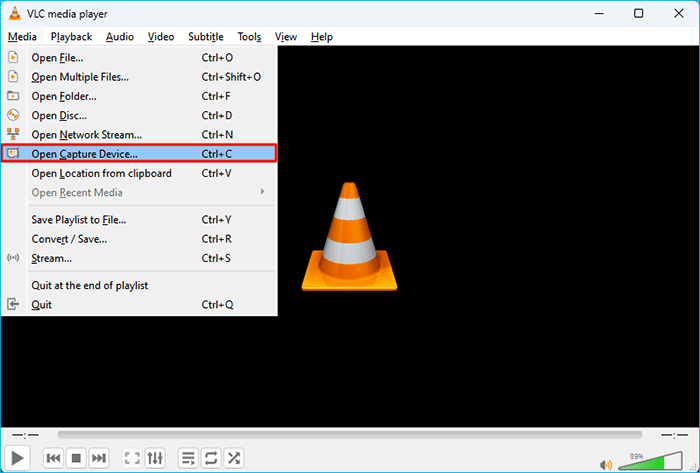
Paso 1. Abra VLC Media Player en su computadora Windows 10/11, haga clic en "Medios" en el menú superior y seleccione "Abrir dispositivo de captura".
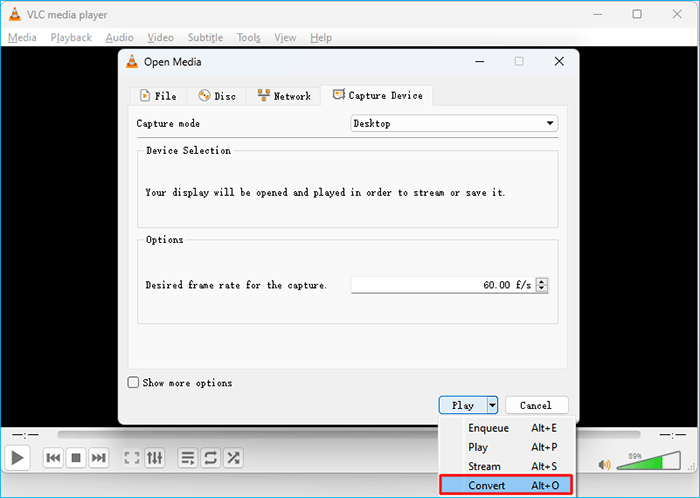
Paso 2. En la pestaña "Dispositivo de captura", cambie la opción "Modo de captura" a "Escritorio". A continuación, configure la velocidad de fotogramas deseada para la grabación de pantalla.
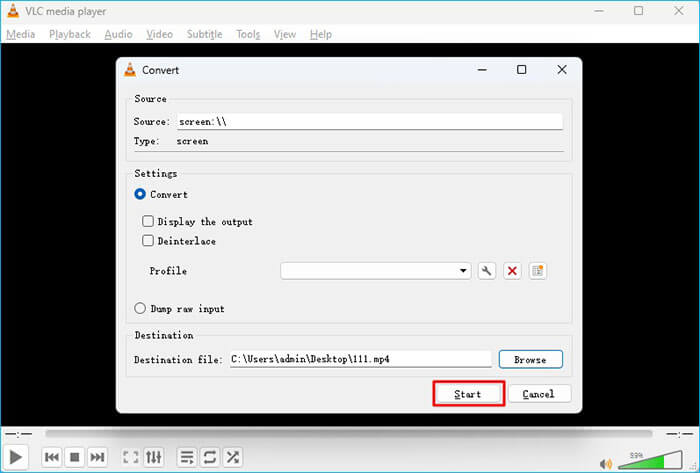
Paso 3. Haz clic en la flecha desplegable junto a "Reproducir" y selecciona "Convertir". Elige un archivo de destino y selecciona un formato de vídeo, como MP4, para la salida de la grabación.
Paso 4. Haz clic en "Iniciar" para comenzar a grabar la pantalla de tu ordenador. VLC capturará todas las actividades que se muestren en tu pantalla.
Paso 5. Cuando termines de grabar, vuelve a VLC y haz clic en el botón "Detener". El vídeo grabado se guardará automáticamente en la ubicación que hayas seleccionado.
Esto es todo sobre cómo grabar la pantalla en Windows 10/11 sin la Barra de Juegos de Xbox. Si buscas una forma sencilla, estable y profesional de grabar la pantalla Windows sin la Barra de Juegos, elegir el grabador de pantalla adecuado puede simplificar mucho el proceso. Entre las opciones disponibles, Coolmuster Screen Recorder destaca por sus opciones de grabación flexibles, su rendimiento fluido y su diseño intuitivo, lo que lo convierte en la solución ideal para cualquiera que desee grabar la pantalla en Windows sin la Barra de Juegos.
Artículos relacionados:
Guía definitiva de grabadores de pantalla para Windows : ¡Las 9 mejores herramientas incluidas!
¿Cómo grabar una reunión de Teams en Windows , Mac y dispositivos móviles?
Cómo grabar Roblox en PC, Mac y dispositivos móviles fácilmente: Paso a paso

 Consejos de video y audio
Cómo grabar la pantalla en Windows 10/11 sin la barra de juegos de Xbox: 4 maneras
Consejos de video y audio
Cómo grabar la pantalla en Windows 10/11 sin la barra de juegos de Xbox: 4 maneras






 Descarga gratuita para PC
