J'ai un vieux Samsung Galaxy J1 qui s'allumait et affichait un écran avec des engrenages indiquant « Optimisation Android », mais il s'éteignait juste avant la fin de l'opération. J'ai installé une nouvelle batterie et j'ai essayé de le redémarrer de force, mais maintenant il reste bloqué sur un écran affichant « Téléchargement… Ne pas éteindre l'appareil ». Cela dure depuis quatre jours. Comment puis-je résoudre ce problème ?
- De la communauté Android
Voir le message « Téléchargement en cours… Ne pas éteindre l’appareil » sur votre téléphone Samsung peut être déroutant et stressant, surtout si l’écran semble figé et que l’appareil ne répond plus. De nombreux utilisateurs s’inquiètent : est-il prudent d’éteindre le téléphone ? Cela pourrait-il l’endommager irrémédiablement ? Ce guide vous explique la signification de ce message, pourquoi il apparaît sur les appareils Samsung et comment résoudre le problème en toute sécurité.
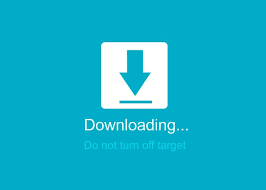
Le message « Téléchargement en cours – Ne pas éteindre l’appareil » s’affiche lorsqu’un appareil Samsung passe en mode téléchargement. Ce mode est principalement utilisé pour installer le firmware, appliquer des mises à jour système ou flasher des logiciels à l’aide d’outils comme Odin. Ce message est un avertissement indiquant à l’utilisateur de ne pas éteindre l’appareil pendant que le système attend ou traite des opérations liées au firmware.
En temps normal, le mode téléchargement s'active intentionnellement lors des mises à jour système ou de l'installation manuelle du firmware. Toutefois, si le téléphone passe en mode téléchargement de manière inattendue ou reste bloqué sur cet écran, cela indique généralement un problème système plutôt qu'un dysfonctionnement lié à une mise à jour normale.
Il existe plusieurs raisons courantes pour lesquelles un téléphone Samsung peut afficher ce message :
La solution à ce problème dépend de si le téléphone est en cours de téléchargement/mise à jour du firmware (flashage) ou s'il est bloqué accidentellement dans ce mode. Vous trouverez ci-dessous six méthodes pas à pas pour le résoudre, de la plus simple (et la plus efficace en cas de blocage accidentel) aux options plus avancées pour les problèmes persistants.
Si ce message s'affiche lors d'une mise à jour système ou d'une installation de micrologiciel, il est préférable d'attendre. Certains processus peuvent prendre plus de temps que prévu, notamment sur les appareils anciens ou les réseaux lents. Assurez-vous que la batterie de votre téléphone est suffisamment chargée ou qu'il est branché à un chargeur, puis patientez quelques minutes pour voir si l'opération se termine et que le téléphone redémarre automatiquement.
Voici la solution la plus simple et la plus efficace en cas d'accès accidentel au mode téléchargement. Un redémarrage forcé éteindra complètement le téléphone puis le redémarrera normalement, en contournant l'écran du mode téléchargement. Voici comment procéder :
Étape 1. Sur votre téléphone Samsung, appuyez sur le bouton « Marche/Arrêt » (ou la touche latérale) et maintenez-le enfoncé pendant 10 à 15 secondes.
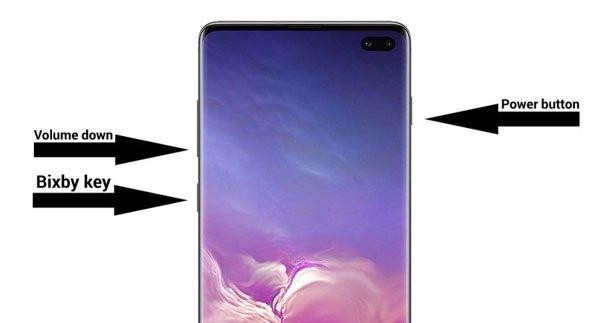
Étape 2. Maintenez le bouton enfoncé même si l'écran devient noir ; ne le relâchez pas avant de voir apparaître le logo Samsung.
Étape 3. Dès que le logo apparaît, relâchez le bouton. Votre téléphone redémarrera normalement et le message « Téléchargement en cours – Ne pas éteindre la cible » disparaîtra.
Si un redémarrage forcé ne résout pas le problème, vous pouvez essayer de démarrer votre téléphone Samsung en mode de récupération , ce qui vous permet de redémarrer le système ou d'effacer les fichiers système mis en cache qui peuvent empêcher l'appareil de sortir du mode téléchargement.
Étape 1. Forcez le redémarrage du téléphone comme décrit dans la méthode 3.2 pour vous assurer que l'appareil est complètement éteint.
Étape 2. Appuyez simultanément sur le bouton « Marche/Arrêt » et le bouton « Volume + » et maintenez-les enfoncés jusqu’à ce que le logo Samsung apparaisse à l’écran.
Étape 3. Relâchez les boutons lorsque le menu de récupération du système Android s'affiche.
Étape 4. Utilisez les boutons « Volume +/Volume - » pour sélectionner « Effacer la partition cache », puis appuyez sur le bouton « Marche/Arrêt » pour confirmer.
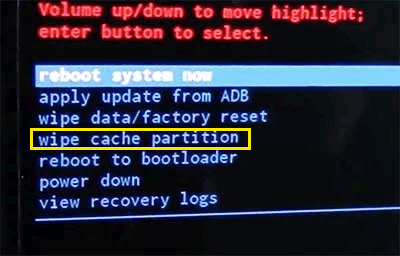
Étape 5. Une fois le cache vidé, sélectionnez « Redémarrer le système maintenant » pour redémarrer le téléphone.
Si le téléphone redémarre normalement, il devrait quitter le mode téléchargement. Si le problème persiste, le micrologiciel du système est peut-être corrompu et une solution plus avancée est nécessaire.
Si votre téléphone Samsung affiche constamment « Téléchargement en cours – Ne pas éteindre l’appareil », le micrologiciel système est peut-être endommagé ou incomplet. Réinstaller le micrologiciel officiel avec Odin peut résoudre des problèmes logiciels graves, mais cette méthode est plus technique et peut effacer vos données.
Étape 1. Téléchargez le firmware officiel Samsung correspondant à votre modèle d'appareil spécifique depuis une source fiable, puis extrayez les fichiers du firmware sur votre ordinateur.
Étape 2. Téléchargez et lancez Odin sur votre PC Windows , puis éteignez complètement votre téléphone Samsung.
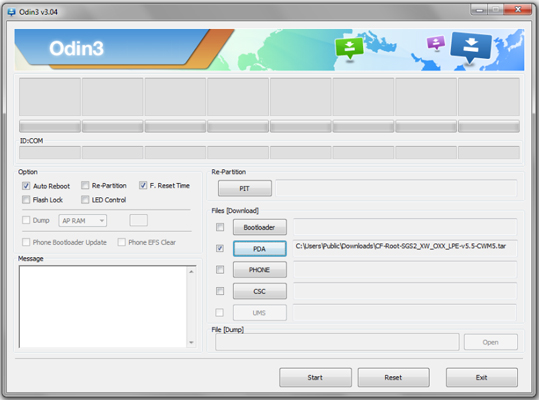
Étape 3. Démarrez le téléphone en mode téléchargement en maintenant enfoncés les boutons « Marche/Arrêt », « Volume bas » et « Accueil » (ou « Marche/Arrêt » + « Volume bas » sur les modèles plus récents), puis confirmez lorsque vous y êtes invité.
Étape 4. Connectez le téléphone à l'ordinateur à l'aide d'un câble USB et attendez qu'Odin détecte l'appareil.
Étape 5. Chargez les fichiers du firmware dans Odin en cliquant sur les emplacements correspondants (tels que AP, BL, CP ou CSC), puis cliquez sur « Démarrer » pour commencer le flashage du firmware.
Étape 6. Attendez la fin du processus et laissez le téléphone redémarrer automatiquement. Une fois le redémarrage terminé, l'appareil devrait démarrer normalement et quitter le mode téléchargement.
Si la réinstallation du firmware n'est pas possible ou ne résout pas le problème, une réinitialisation d'usine peut permettre de supprimer les fichiers système corrompus. Cette opération effacera toutes les données de l'appareil ; il est donc conseillé de sauvegarder vos données Samsung au préalable.
Étape 1. Éteignez complètement le téléphone Samsung.
Étape 2. Appuyez simultanément sur le bouton « Marche/Arrêt » et le bouton « Volume + » et maintenez-les enfoncés jusqu’à ce que l’écran de récupération du système Android apparaisse.
Étape 3. Utilisez les boutons « Volume » pour sélectionner « Effacer les données/Réinitialisation d'usine », puis appuyez sur le bouton « Marche/Arrêt » pour confirmer.

Étape 4. Sélectionnez « Oui » pour confirmer la réinitialisation et attendez la fin du processus.
Étape 5. Une fois la réinitialisation terminée, sélectionnez « Redémarrer le système maintenant » pour redémarrer le téléphone. Si l'appareil redémarre correctement après la réinitialisation, le problème « Téléchargement en cours – Ne pas éteindre la cible » devrait être résolu.
Lorsque l'écran « Téléchargement en cours – Ne pas éteindre l'appareil » s'affiche en boucle et que les solutions manuelles échouent, l'utilisation d'un outil professionnel de réparation système Android peut s'avérer plus fiable. Android Repair est conçu pour résoudre les problèmes système Samsung liés au mode téléchargement, aux échecs de démarrage et aux firmwares corrompus, sans nécessiter de compétences techniques particulières.
Principales caractéristiques de la réparation Android
Comment utiliser Android Repair pour résoudre le problème de téléchargement qui ne s'arrête pas sur la cible ?
01 Lancez Android Repair sur votre ordinateur et accédez à « Réparation du système » depuis l'interface principale. Sélectionnez ensuite « Réparation Android » pour accéder au module de réparation du système Android .
02 Connectez votre téléphone Samsung à l'ordinateur à l'aide d'un câble USB. Une fois l'appareil reconnu, sélectionnez « Android » > « Réparation Android » > « Réparer maintenant » pour continuer.

03 Lorsque le programme demande des détails sur l'appareil, sélectionnez « Samsung » comme marque et cliquez sur « Démarrer » pour continuer.

04 Choisissez les informations correctes concernant votre appareil, notamment le modèle, le pays et l'opérateur. Cochez la case « J'accepte l'avertissement », cliquez sur « Suivant », puis saisissez « 000000 » dans la fenêtre de confirmation et cliquez sur « Confirmer ». Veuillez noter que cette réparation effacera toutes les données de l'appareil.

05 Suivez les instructions à l'écran pour mettre votre téléphone Samsung en mode téléchargement, puis cliquez sur « Suivant ». Le logiciel téléchargera et vérifiera automatiquement le micrologiciel requis et réparera le problème système qui empêche le téléphone d'atteindre l'écran « Téléchargement en cours – Ne pas éteindre l'appareil ».

Le message « Téléchargement en cours – Ne pas éteindre l’appareil » sur les appareils Samsung est généralement lié au mode de téléchargement ou à des problèmes de micrologiciel, plutôt qu’à un dommage matériel. Dans de nombreux cas, il suffit d’attendre, de forcer le redémarrage ou de vider le cache via le mode de récupération pour résoudre le problème. Pour les problèmes plus persistants causés par un micrologiciel corrompu ou incomplet, une réinstallation du système ou le recours à un outil de réparation professionnel est souvent nécessaire.
Android Repair est une solution fiable qui guide les utilisateurs à travers un processus simple et sécurisé pour réparer les téléphones Samsung bloqués en mode téléchargement. En commençant par des étapes simples et en passant à des solutions avancées uniquement en cas de besoin, vous pouvez restaurer votre appareil en toute sécurité et lui permettre de retrouver son fonctionnement normal.
Articles connexes :
[Mode Odin Samsung] Comment sortir du mode Odin sur les appareils Samsung
Samsung bloqué sur le logo : causes et 6 solutions efficaces pour résoudre le problème
Comment résoudre les problèmes de blocage d'un téléphone Samsung ? [Mise à jour : 2026]

 Récupération Android
Téléchargement de « Ne pas éteindre la cible » sur Samsung : signification et solution
Récupération Android
Téléchargement de « Ne pas éteindre la cible » sur Samsung : signification et solution




 Téléchargement gratuit pour PC
