« Mon service Samsung Experience s'arrête sans cesse, même si j'ai suivi toutes les étapes indiquées dans l'assistance Google. Que dois-je faire ? »
- De la communauté Google
L'affichage du message d'erreur « Le service Samsung Experience s'arrête sans cesse » sur votre téléphone Samsung peut être très frustrant. Ce message peut apparaître de manière répétée, bloquer votre écran, voire vous empêcher d'utiliser correctement certaines fonctionnalités. Dans cet article, nous vous expliquons ce qu'est le service Samsung Experience, pourquoi cette erreur se produit et nous vous proposons des solutions étape par étape pour résoudre complètement le problème.
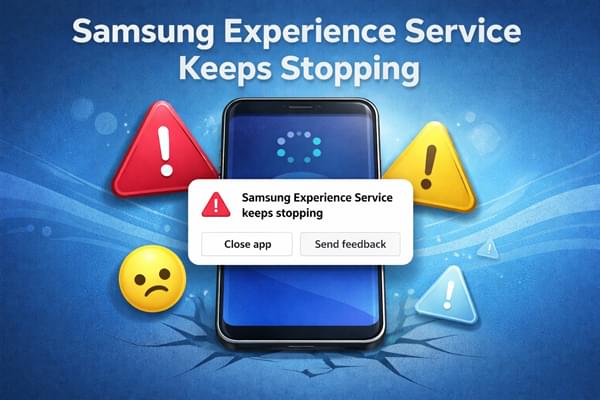
Samsung Experience Service est un composant système intégré développé par Samsung pour les appareils Galaxy. Il faisait initialement partie de l'interface utilisateur Samsung Experience, qui a ensuite évolué pour devenir One UI.
Ce service permet de gérer et d'améliorer des fonctionnalités de l'expérience utilisateur telles que :
Étant donné son fonctionnement en étroite interaction avec l'interface système, tout dysfonctionnement peut affecter les performances globales de l'appareil.
L'erreur « Le service Samsung Experience s'arrête sans cesse » est généralement due à des problèmes logiciels plutôt qu'à des problèmes matériels. Voici quelques causes fréquentes :
Nous avons compilé 9 solutions efficaces pour résoudre l'erreur « Le service Samsung Experience s'arrête sans cesse ». Nous vous recommandons de commencer par les solutions les plus simples et de passer à des solutions plus avancées si le problème persiste. Suivez attentivement chaque étape pour éviter toute perte de données ou tout autre problème.
Vider le cache de Samsung Experience Service est la première et la plus efficace des solutions pour résoudre la plupart des problèmes temporaires. Cette opération supprime les données temporaires corrompues sans affecter vos fichiers personnels ni les paramètres de vos applications. Voici comment procéder :
Étape 1. Ouvrez l'application Paramètres de votre appareil Samsung.
Étape 2. Faites défiler vers le bas et appuyez sur « Apps » (ou Applications, selon le modèle de votre appareil).
Étape 3. Appuyez sur l'icône de menu à trois points dans le coin supérieur droit et sélectionnez « Afficher les applications système » (cela vous permettra de voir Samsung Experience Service, qui est une application système).
Étape 4. Faites défiler la liste et trouvez le service Samsung Experience.
Étape 5. Appuyez sur « Stockage » ou « Stockage et cache ».
Étape 6. Appuyez sur « Vider le cache ». Une fenêtre de confirmation peut apparaître ; appuyez sur « OK » pour continuer.

Étape 7. Redémarrez votre appareil et vérifiez si l'erreur persiste.
Si vider le cache ne fonctionne pas, vous pouvez essayer d'effacer les données de l'application (appuyez sur « Effacer les données » au lieu de « Vider le cache »), mais notez que cela réinitialisera le service à ses paramètres par défaut (aucune donnée personnelle ne sera perdue, car il s'agit d'un service système).
Un redémarrage forcé peut résoudre les problèmes système temporaires qui provoquent le plantage du service Samsung Experience. Contrairement à un redémarrage classique, il force l'arrêt et le redémarrage immédiat de l'appareil, fermant ainsi tous les processus en arrière-plan. La procédure varie légèrement selon le modèle d'appareil Samsung.

Les versions obsolètes de Samsung Experience Service peuvent entraîner des problèmes de compatibilité et des plantages. Samsung publie régulièrement des mises à jour pour les applications système via le Galaxy Store. Voici comment mettre à jour Samsung Experience Service :
Étape 1. Ouvrez l'application Galaxy Store sur votre appareil (c'est une application préinstallée avec une icône de sac de courses).
Étape 2. Appuyez sur l'icône de menu à trois points dans le coin supérieur droit et sélectionnez « Ma page ».
Étape 3. Appuyez sur « Mises à jour » pour afficher la liste des applications pour lesquelles des mises à jour sont disponibles.
Étape 4. Faites défiler la liste et trouvez le service Samsung Experience.
Étape 5. Appuyez sur « Mettre à jour » à côté. Si aucune mise à jour n'est disponible, l'application est déjà à jour.
De plus, mettez à jour le système d'exploitation de votre appareil pour garantir la compatibilité : allez dans « Paramètres » > « Mise à jour du système » > « Télécharger et installer ».

La réinitialisation des préférences des applications peut résoudre les conflits entre les applications et les services système, notamment Samsung Experience Service. Cette opération réinitialise les paramètres par défaut des applications (comme les lanceurs par défaut, les paramètres de notification et les préférences d'autorisation) sans supprimer aucune donnée personnelle ni application. Voici comment procéder :
Étape 1. Ouvrez l'application Paramètres de votre appareil.
Étape 2. Faites défiler vers le bas et appuyez sur « Apps » (ou Applications).
Étape 3. Appuyez sur l'icône de menu à trois points dans le coin supérieur droit et sélectionnez « Réinitialiser les préférences de l'application ».

Étape 4. Une fenêtre de confirmation s'affiche, indiquant que cette action réinitialisera les applications par défaut, les paramètres de notification et les autorisations. Appuyez sur « Réinitialiser » pour continuer.
Le mode sans échec est un mode de diagnostic qui désactive toutes les applications tierces, vous permettant ainsi de déterminer si une application tierce est à l'origine du plantage du service Samsung Experience. Si l'erreur ne se produit pas en mode sans échec, le problème est probablement dû à un conflit avec une application tierce. Voici comment accéder au mode sans échec :
Étape 1. Appuyez sur le bouton « Marche/Arrêt » et maintenez-le enfoncé jusqu’à ce que le menu d’alimentation apparaisse (options telles que Éteindre, Redémarrer).
Étape 2. Appuyez longuement sur « Éteindre » jusqu’à ce qu’une fenêtre contextuelle apparaisse indiquant « Mode sans échec ».
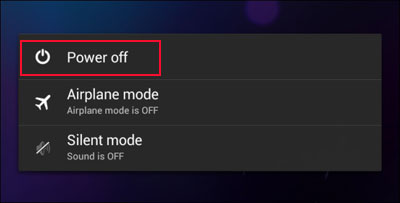
Étape 3. Appuyez sur « Mode sans échec » pour confirmer. Votre appareil redémarrera et « Mode sans échec » apparaîtra dans le coin inférieur gauche de l’écran.
En mode sans échec, utilisez votre appareil pendant quelques minutes et vérifiez si le message d'erreur apparaît. Si ce n'est pas le cas :
Étape 1. Redémarrez votre appareil pour quitter le mode sans échec (il reviendra automatiquement en mode normal).
Étape 2. Désinstallez toutes les applications tierces récemment installées (en particulier celles installées à peu près au moment où l'erreur a commencé).
Si vous ne savez pas quelle application est à l'origine du problème, désinstallez-les une par une et vérifiez si l'erreur persiste après chaque désinstallation.
Si l'erreur persiste en mode sans échec, le problème vient probablement du système lui-même (et non d'une application tierce), et vous devrez essayer des solutions plus avancées.
La partition cache est une section dédiée du stockage de votre appareil qui conserve les données de cache système. Avec le temps, ce cache peut se corrompre, entraînant des erreurs système telles que des plantages du service Samsung Experience. Effacer la partition cache supprime ces données corrompues sans affecter vos fichiers personnels. Voici comment procéder :
Étape 1. Éteignez complètement votre appareil Samsung.
Étape 2. Accédez au mode de récupération (les étapes varient selon l'appareil) :
Étape 3. En mode de récupération, utilisez le bouton « Volume bas » pour faire défiler jusqu'à « Effacer la partition cache ».

Étape 4. Appuyez sur le bouton « Marche/Arrêt » pour le sélectionner.
Étape 5. Faites défiler jusqu'à « Oui » (à l'aide du bouton Volume bas) et appuyez sur « Marche/Arrêt » pour confirmer.
Une fois le processus terminé, sélectionnez « Redémarrer le système maintenant » (à l'aide du bouton d'alimentation) pour redémarrer votre appareil.
Si aucune des méthodes précédentes ne résout le problème, l'erreur « Le service Samsung Experience s'arrête sans cesse » peut être due à des problèmes système plus profonds. Dans ce cas, l'utilisation d'un outil professionnel de réparation du système Android constitue une solution plus fiable.
Android Repair est spécialement conçu pour résoudre les problèmes liés au firmware Samsung et rétablir le système à son état de fonctionnement normal sans nécessiter de connaissances techniques avancées.
Principales caractéristiques de la réparation Android :
Comment utiliser Android Repair pour résoudre le problème de l'arrêt constant du service Samsung Experience ?
01 Lancez Android Repair sur votre ordinateur et accédez à la section « Réparation du système » depuis l'écran principal. Sélectionnez ensuite « Réparation Android » pour accéder au module de récupération du système Android .
02 Connectez votre appareil Samsung à l'ordinateur à l'aide d'un câble USB. Une fois l'appareil détecté par le logiciel, cliquez sur « Android » > « Réparation Android » > « Réparer maintenant » pour continuer.

03 Lorsque vous êtes invité à fournir des détails sur l'appareil, sélectionnez « Samsung » comme marque et cliquez sur « Démarrer » pour continuer.

04 Choisissez les informations correctes concernant votre appareil, notamment le modèle, le pays et l'opérateur. Cochez « J'accepte l'avertissement », cliquez sur « Suivant », puis saisissez « 000000 » dans la zone de confirmation et cliquez sur « Confirmer ».

05 Suivez les instructions affichées à l'écran pour démarrer votre téléphone Samsung en mode téléchargement, puis cliquez sur « Suivant ». Le programme téléchargera automatiquement le package de firmware correspondant et réparera le problème système sous-jacent qui provoque les plantages répétés du service Samsung Experience.

La réinitialisation d'usine est une solution de dernier recours pour les problèmes système persistants. Elle efface toutes les données personnelles (applications, photos, contacts, messages, etc.) et restaure votre appareil à ses paramètres d'usine. Avant de procéder, sauvegardez toutes vos données importantes sur un service de stockage en ligne , un ordinateur ou un disque dur externe. Voici comment effectuer une réinitialisation d'usine :
Étape 1. Ouvrez l'application Paramètres de votre appareil.
Étape 2. Faites défiler vers le bas et appuyez sur « Gestion générale » (ou Système, selon votre appareil).
Étape 3. Appuyez sur « Réinitialiser » (ou Réinitialisation des données d'usine).
Étape 4. Appuyez à nouveau sur « Réinitialisation des données d'usine » (vous devrez peut-être faire défiler vers le bas pour la trouver).

Étape 5. Consultez le message d'avertissement (il vous rappellera que toutes les données seront effacées) et appuyez sur « Réinitialiser » (ou Supprimer tout).
Étape 6. Si vous y êtes invité, saisissez le code PIN, le mot de passe ou le schéma de votre appareil pour confirmer.
Votre appareil va redémarrer et lancer la réinitialisation d'usine, ce qui peut prendre entre 10 et 15 minutes. Une fois la réinitialisation terminée, configurez votre appareil comme un nouvel appareil (ou restaurez-le à partir de votre sauvegarde) et vérifiez si l'erreur est résolue.
Si aucune des solutions précédentes ne fonctionne, le problème peut être dû à un souci matériel (par exemple, une puce de stockage défectueuse) ou à une corruption système grave qui ne peut être résolue par une solution logicielle. Dans ce cas, veuillez contacter l'assistance officielle de Samsung.
Centres de service Samsung : Rendez-vous dans un centre de service agréé Samsung près de chez vous. Des techniciens certifiés pourront diagnostiquer et réparer votre appareil. Ils utilisent des pièces d’origine Samsung et possèdent l’expertise nécessaire pour résoudre les problèmes matériels et logiciels.

Boutiques Samsung Experience : Ces boutiques disposent d’experts Galaxy qui peuvent fournir une assistance en personne, diagnostiquer le problème et proposer des services de réparation si nécessaire.
Assistance en ligne Samsung : Contactez le service client de Samsung via son site web, par e-mail ou par téléphone. Ils pourront vous guider dans les étapes de dépannage supplémentaires ou vous aider à planifier une réparation.
Si votre appareil est encore sous garantie, la réparation peut être gratuite. N'oubliez pas d'apporter la carte de garantie de votre appareil (le cas échéant) et une preuve d'achat lors de votre visite au centre de service.
L'erreur « Le service Samsung Experience s'arrête sans cesse » peut paraître grave, mais dans la plupart des cas, elle est due à des conflits logiciels ou à une instabilité temporaire du système, plutôt qu'à une panne matérielle. Un dépannage approprié permet généralement de résoudre le problème sans avoir à remplacer votre appareil ni à vous rendre dans un centre de réparation.
Si les solutions classiques ne fonctionnent pas et que l'erreur persiste, cela indique souvent une corruption plus profonde du micrologiciel. Dans ce cas, Android Repair offre une solution plus complète pour restaurer la stabilité de votre appareil Samsung. En s'attaquant à la cause première plutôt qu'aux seuls symptômes, vous pouvez éliminer complètement l'erreur et permettre à votre téléphone de fonctionner à nouveau parfaitement.
Articles connexes :
Téléchargement de « Ne pas éteindre la cible » sur Samsung : signification et solution
Samsung bloqué sur le logo : causes et 6 solutions efficaces pour résoudre le problème
Problème de migration de données Samsung : causes et solutions complètes
Comment résoudre le problème d'arrêt intempestif des services Google Play : 11 solutions simples







 Téléchargement gratuit pour PC

 Télécharger

