« Mon écran a soudainement une teinte verte. Est-ce réparable ? Si ce problème est irrémédiable sans un remplacement d'écran coûteux, ce sera la fin pour moi des smartphones haut de gamme Samsung. »
- Tiré de Reddit
Récemment, de nombreux utilisateurs de téléphones Samsung se sont plaints d'un problème étrange : une teinte verte sur leur écran. Ce problème se manifeste souvent par une nuance verdâtre perceptible, notamment lorsque la luminosité de l'écran est faible ou lors de l'affichage de fonds sombres. Il est le plus souvent signalé sur des modèles populaires tels que les Galaxy S20, Galaxy Note 20 et Galaxy S21. Non seulement cela nuit à la qualité d'affichage, mais cela peut également susciter des inquiétudes chez les utilisateurs quant à la stabilité de l'écran ou du système.
Pourquoi ce phénomène se produit-il ? La teinte verte est-elle normale ? S’agit-il d’un dysfonctionnement matériel ? Ou simplement d’un problème de configuration logicielle ? Dans cet article, nous allons explorer les causes de la teinte verte de l’écran de votre téléphone et vous proposer des solutions détaillées pour vous aider à résoudre rapidement ce problème.
Plusieurs raisons peuvent expliquer la teinte verte de l'écran de votre téléphone Samsung :
Les mises à jour système, les applications défectueuses ou les fichiers système corrompus peuvent provoquer des irrégularités d'affichage, notamment une teinte verte.
L'une des caractéristiques des écrans OLED est que, plus leur utilisation augmente, plus certains pixels peuvent afficher des couleurs irrégulières, ce qui peut entraîner des problèmes de teinte verte.
Lorsque l'écran fonctionne à faible luminosité, en raison des modifications apportées aux méthodes de pilotage des pixels, il est plus sujet à une teinte verte.
Par exemple, une pression physique sur l'écran ou des dommages aux composants à cristaux liquides peuvent également provoquer des anomalies de couleur à l'écran.
Voici des solutions pratiques pour résoudre le problème de teinte verte sur votre téléphone Samsung ou autre téléphone Android :
La teinte verte est souvent due à une saturation excessive ou à des modes d'affichage incompatibles. Modifier le mode d'affichage peut résoudre le problème.
Étape 1. Ouvrez les « Paramètres » de votre téléphone.
Étape 2. Allez dans « Affichage ».
Étape 3. Sélectionnez « Clair » au lieu de « Foncé ». Testez les nouveaux paramètres pour vérifier si la teinte s'améliore.

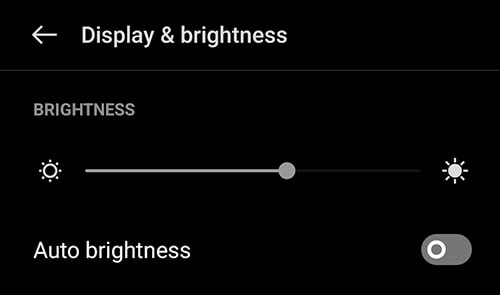
Avez-vous remarqué que la teinte verte est particulièrement visible à faible luminosité ? Cela s’explique par le fait que, dans ce cas, le mode de fonctionnement des écrans OLED rend certains pixels plus sensibles aux variations de couleur. Augmenter la luminosité permet parfois de résoudre le problème.
Étape 1. Faites glisser votre doigt vers le bas pour accéder au curseur de luminosité depuis la barre de notification.
Étape 2. Réglez la luminosité sur un niveau moyen ou élevé.
Étape 3. Activez la « luminosité automatique » (si disponible) pour maintenir des niveaux optimaux dans différentes conditions d'éclairage.
Si le problème est apparu après une mise à jour système, Samsung a peut-être déjà publié un correctif pour résoudre le problème de teinte verte.
Étape 1. Ouvrez « Paramètres » > « Mise à jour logicielle ».

Étape 2. Appuyez sur « Télécharger et installer » pour rechercher les mises à jour. Si une mise à jour est disponible, suivez les instructions à l’écran pour l’installer.
Étape 3. Redémarrez votre téléphone pour appliquer les modifications.
Il arrive que des applications tierces interfèrent avec les paramètres d'écran, provoquant une teinte verte. Un test en mode sans échec peut aider à identifier l'application responsable.
Étape 1. Appuyez sur le bouton « Marche/Arrêt » et maintenez-le enfoncé jusqu’à ce que le menu d’alimentation apparaisse.
Étape 2. Appuyez longuement sur « Éteindre » jusqu’à ce que l’option « Mode sans échec » apparaisse.
Étape 3. Sélectionnez « Mode sans échec », et votre téléphone redémarrera avec uniquement les applications système en cours d'exécution.

Étape 4. Vérifiez si le problème de teinte verte persiste. Si le problème disparaît en mode sans échec, une application tierce en est probablement la cause.
Quittez le mode sans échec, désinstallez une par une les applications récemment téléchargées et vérifiez les améliorations après chaque suppression.
Avez-vous essayé de redémarrer votre appareil ? Parfois, des erreurs système temporaires peuvent provoquer des problèmes d’affichage, comme une teinte verte sur l’écran d’un téléphone Android .
Étape 1. Appuyez simultanément sur le bouton « Marche/Arrêt » et le bouton « Volume bas » et maintenez-les enfoncés pendant 10 secondes jusqu’à ce que l’appareil redémarre.

Étape 2. Si la méthode ci-dessus ne fonctionne pas, consultez le manuel de votre appareil pour obtenir des instructions de redémarrage forcé spécifiques à votre modèle.
Si la teinte verte est due à des problèmes système profonds, un outil de réparation Android professionnel comme Android Repair peut vous aider. Android Repair est une suite logicielle complète permettant de résoudre les problèmes Android , notamment les problèmes d'écran (comme l'écran noir ), les plantages d'applications à répétition, les boucles de démarrage , etc.
Principales caractéristiques de la réparation Android :
Comment corriger la teinte verte des écrans Samsung avec cet outil ?
01 Téléchargez, installez et ouvrez Android Repair sur votre ordinateur. Actuellement, ce logiciel est uniquement compatible avec les PC.
02 Connectez l'appareil Samsung à réparer à votre ordinateur, puis sélectionnez « Réparation du système » parmi les options disponibles. Vous serez redirigé vers un nouvel écran où vous devrez cliquer sur « Démarrer » pour lancer la réparation.

03 Les informations de votre téléphone s'afficheront à l'écran. Sélectionnez la marque, le modèle, le nom, le pays/la région et l'opérateur. Confirmez l'avertissement et cliquez sur « Suivant » pour continuer.

04 Suivez les instructions à l'écran pour accéder au mode de téléchargement. Une fois l'opération terminée, cliquez sur « Suivant ». Android Repair lancera alors automatiquement le téléchargement du firmware et la réparation de votre téléphone Samsung.

Si aucune des méthodes précédentes ne résout le problème, vous pouvez vous rendre dans un centre de réparation agréé Samsung. Des techniciens qualifiés examineront le matériel et le logiciel de votre écran et effectueront les réparations nécessaires.
Le problème de teinte verte sur les écrans est assez fréquent et se résout souvent facilement avec de simples réglages ou des outils comme Android Repair . Cet outil puissant est particulièrement utile pour résoudre rapidement et efficacement les problèmes système. Essayez ces méthodes et retrouvez la qualité d'affichage d'origine de votre téléphone.
Articles connexes :
Votre téléphone Samsung reste bloqué sur l'écran de démarrage ? Découvrez 11 solutions ici.
Comment résoudre le problème de votre tablette Samsung qui ne s'allume pas ? (6 solutions)
Samsung bloqué sur le logo : causes et 6 solutions efficaces pour résoudre le problème
Écran tactile défectueux sur Samsung : 15 solutions fiables pour le réparer

 Récupération Android
Comment réparer la teinte verte de Samsung sur Normal ? Les 7 meilleures solutions
Récupération Android
Comment réparer la teinte verte de Samsung sur Normal ? Les 7 meilleures solutions




 Téléchargement gratuit pour PC
