TL;DR :
Si votre téléphone Samsung est bloqué en mode avion, recherchez les causes possibles et essayez les solutions appropriées pour rétablir une connectivité normale :
Depuis ce matin, mon téléphone (S20 FE) est bloqué en mode avion. Le symbole est bleu clair. J'ai tout essayé pour le désactiver et réinitialiser mon téléphone, mais rien n'y fait. De ce fait, je n'ai aucune connexion réseau pour passer ou recevoir des appels ou des SMS. Quelqu'un aurait-il une solution ?
- De la communauté Samsung
Le mode Avion est une fonctionnalité pratique qui désactive rapidement les connexions sans fil sur les téléphones Samsung. Cependant, certains utilisateurs constatent que leur appareil reste bloqué en mode Avion même après avoir tenté de le désactiver, les empêchant ainsi d'utiliser les données mobiles, de passer des appels ou de se connecter au Wi-Fi et au Bluetooth.
Ce problème peut survenir en raison de dysfonctionnements système temporaires, de paramètres réseau incorrects, de bugs logiciels, voire de problèmes matériels. Heureusement, la plupart des cas peuvent être résolus à l'aide de méthodes de dépannage simples. Dans ce guide, nous vous expliquons pourquoi votre téléphone Samsung est bloqué en mode Avion et vous proposons plusieurs solutions, allant du simple redémarrage aux méthodes de réparation système avancées.
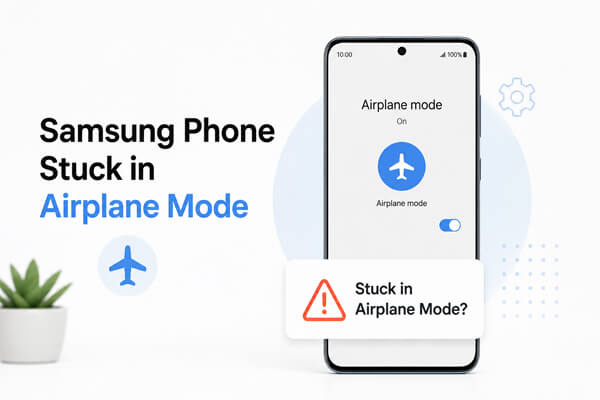
Un téléphone Samsung peut rester bloqué en mode avion pour différentes raisons. Comprendre les causes possibles vous aidera à choisir la solution adéquate.
Si votre téléphone Samsung est bloqué en mode avion, essayez les solutions suivantes dans l'ordre. Commencez par les solutions les plus simples, car de nombreux problèmes de mode avion sont dus à des dysfonctionnements système temporaires ou à des paramètres réseau incorrects.
Redémarrer votre téléphone Samsung est l'une des solutions les plus simples pour résoudre les problèmes liés au mode Avion. Un bug logiciel temporaire peut empêcher le système de mettre à jour correctement l'état du réseau sans fil, ce qui explique que le mode Avion reste activé même après sa désactivation.
Mesures:
Étape 1. Appuyez sur le bouton « Marche/Arrêt » et maintenez-le enfoncé jusqu’à ce que le menu d’alimentation apparaisse.
Étape 2. Appuyez sur « Redémarrer ». Attendez que votre téléphone redémarre complètement.
Vérifiez si l'icône du mode avion disparaît et si les réseaux mobiles sont rétablis.

Si votre téléphone est bloqué ou si l'écran ne répond pas, essayez un redémarrage forcé :
Étape 1. Appuyez simultanément sur le bouton « Marche/Arrêt » et le bouton « Volume bas » et maintenez-les enfoncés.
Étape 2. Maintenez-les enfoncés pendant environ 7 à 10 secondes.
Étape 3. Relâchez les boutons lorsque le logo Samsung apparaît.
Avant d'entreprendre un dépannage avancé, assurez-vous que le mode Avion est bien désactivé. Il arrive que le bouton du panneau rapide ne réponde pas correctement en raison d'un problème temporaire d'interface ou de système.
Option 1. Désactiver le mode avion dans les paramètres
Étape 1. Ouvrez l'application Paramètres.
Étape 2. Appuyez sur « Connexions ».
Étape 3. Trouvez le mode Avion.
Étape 4. Éteignez l'interrupteur. Attendez quelques secondes que votre téléphone se reconnecte aux réseaux mobiles.
Option 2. Désactiver le mode avion depuis le panneau rapide
Étape 1. Faites glisser votre doigt du haut vers le bas de l'écran pour ouvrir le panneau rapide.
Étape 2. Appuyez sur l'icône « Mode avion ». Attendez que l'icône disparaisse.
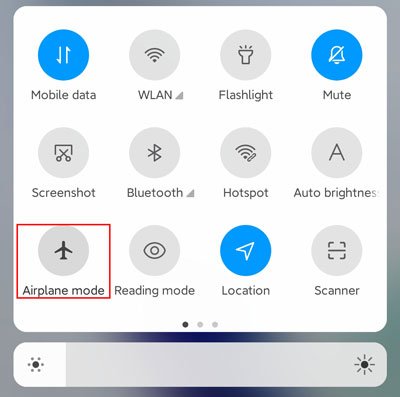
Étape 3. Vérifiez si le Wi-Fi, le Bluetooth et les données mobiles sont de nouveau disponibles.
Un problème de carte SIM peut empêcher votre téléphone Samsung de se reconnecter aux réseaux cellulaires après la désactivation du mode avion. Retirer puis réinsérer la carte SIM force l'appareil à détecter à nouveau la connexion avec l'opérateur.
Étape 1. Éteignez votre téléphone Samsung.
Étape 2. Repérez le tiroir SIM et retirez-le à l'aide d'un outil d'éjection de carte SIM.
Étape 3. Retirez la carte SIM et vérifiez si elle présente de la poussière, des rayures ou des dommages visibles.
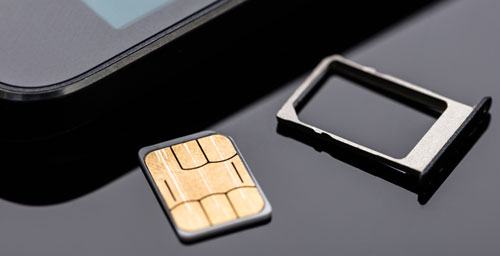
Étape 4. Attendez quelques secondes, puis remettez la carte SIM en place correctement.
Étape 5. Allumez votre téléphone et vérifiez l'état du réseau.
Vous pouvez également essayer d'insérer la carte SIM dans un autre téléphone pour confirmer si le problème provient de la carte SIM ou de l'appareil.
Une configuration réseau incorrecte peut parfois entraîner des problèmes avec le mode avion, le Wi-Fi, le Bluetooth ou les données mobiles. La réinitialisation des paramètres réseau rétablit les valeurs par défaut de tous les paramètres sans fil.
Étape 1. Ouvrez les Paramètres.
Étape 2. Sélectionnez « Gestion générale ».
Étape 3. Appuyez sur « Réinitialiser ».
Étape 4. Choisissez « Réinitialiser les paramètres réseau ».
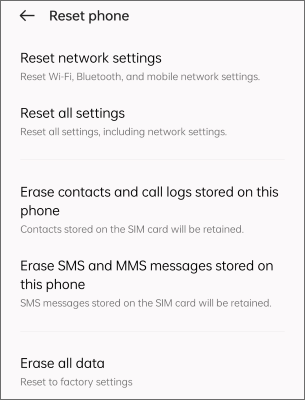
Étape 5. Appuyez sur « Réinitialiser les paramètres » pour confirmer.
Après la réinitialisation :
Vos photos, applications et fichiers personnels resteront intacts.
Samsung publie régulièrement des mises à jour logicielles pour corriger les bugs et améliorer la stabilité du système. Si votre téléphone se bloque en mode avion après une mise à jour système ou s'il utilise une version obsolète de One UI, l'installation de la dernière mise à jour peut résoudre le problème.
Étape 1. Ouvrez les Paramètres.
Étape 2. Faites défiler vers le bas et appuyez sur « Mise à jour du système ».

Étape 3. Sélectionnez « Télécharger et installer ».
Étape 4. Installez les mises à jour disponibles.
Étape 5. Redémarrez votre téléphone une fois la mise à jour terminée.
Avant de procéder à la mise à jour, assurez-vous que votre téléphone dispose d'une batterie suffisamment chargée et d'une connexion Wi-Fi stable.
Certaines applications tierces peuvent interférer avec les fonctions réseau d' Android . Des applications telles que les VPN, les applications de sécurité, les optimiseurs de batterie ou les applications de gestion de réseau peuvent empêcher le mode Avion de fonctionner correctement.
Le mode sans échec démarre votre téléphone Samsung avec uniquement les applications système essentielles, ce qui vous permet de déterminer si une application tierce est à l'origine du problème. Voici comment accéder au mode sans échec :
Étape 1. Appuyez sur le bouton « Marche/Arrêt » et maintenez-le enfoncé.
Étape 2. Appuyez longuement sur « Éteindre ».
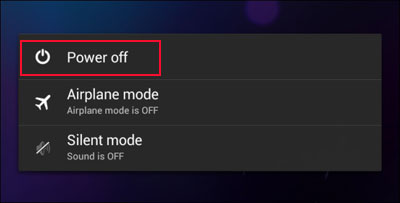
Étape 3. Appuyez sur « Mode sans échec » lorsque l’option apparaît. Attendez que votre téléphone redémarre.
Étape 4. Essayez de désactiver le mode Avion.
Si le problème disparaît en mode sans échec, désinstallez une par une les applications récemment installées jusqu'à trouver l'application problématique.
Les fichiers système mis en cache permettent à votre téléphone Samsung de fonctionner plus rapidement, mais des données de cache corrompues peuvent parfois provoquer des problèmes système inattendus, notamment des problèmes de connexion sans fil.
Vider la partition cache supprime les fichiers système temporaires sans effacer vos données personnelles.
Étape 1. Éteignez votre téléphone Samsung.
Étape 2. Connectez-le à un ordinateur à l'aide d'un câble USB si certains modèles Samsung plus récents l'exigent.
Étape 3. Appuyez simultanément sur les boutons « Volume + » et « Marche/Arrêt » et maintenez-les enfoncés jusqu’à ce que l’écran du mode de récupération apparaisse.
Étape 4. Sélectionnez « Effacer la partition cache » à l'aide des boutons de volume.
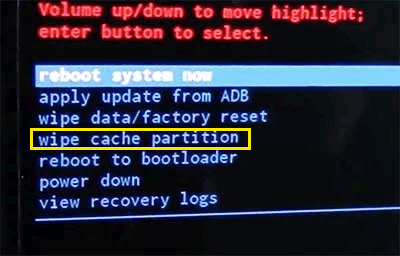
Étape 5. Appuyez sur le bouton « Marche/Arrêt » pour confirmer.
Étape 6. Sélectionnez « Redémarrer le système maintenant ».
Après le redémarrage, vérifiez si le mode avion fonctionne normalement.
Si votre téléphone Samsung reste bloqué en mode avion après avoir essayé les solutions précédentes, le problème peut être dû à des problèmes plus profonds du système Android , tels qu'un firmware corrompu, des erreurs système ou des défaillances logicielles affectant les fonctions intégrées.
Dans ce cas, Android Repair peut résoudre les problèmes système Android susceptibles d'affecter des fonctionnalités comme la connectivité réseau et le mode Avion. Son processus de réparation guidé le rend accessible même aux utilisateurs sans connaissances techniques avancées.
Principales caractéristiques de la réparation Android :
Comment utiliser Android Repair pour résoudre les problèmes liés au mode avion ?
01 Lancez Android Repair sur votre ordinateur. Sélectionnez « Réparation du système » dans l’interface principale, puis choisissez « Réparation Android » pour continuer.
02 Connectez votre téléphone Samsung à l'ordinateur à l'aide d'un câble USB. Une fois votre appareil détecté par le programme, cliquez sur « Réparer maintenant ».

03 Saisissez les informations relatives à votre appareil. Indiquez la marque, le modèle, la région et l'opérateur de votre téléphone si nécessaire, puis cliquez sur « Démarrer ».

04 Mettez votre téléphone en mode téléchargement ou en mode Odin. Suivez les instructions à l'écran pour sélectionner le mode approprié à votre appareil Samsung.
05. Réparation du système Android . Le programme téléchargera automatiquement le firmware approprié et réparera votre appareil. Une fois la réparation terminée, redémarrez votre téléphone et vérifiez si le mode Avion fonctionne à nouveau correctement.

La réinitialisation d'usine efface toutes les données utilisateur et restaure votre téléphone Samsung à ses paramètres d'origine. Elle peut résoudre des conflits logiciels importants empêchant le bon fonctionnement du mode Avion. Cependant, cette solution doit être utilisée en dernier recours, car elle supprime définitivement vos données personnelles.
Avant la réinitialisation :
Suivez ces étapes pour réinitialiser votre téléphone Samsung aux paramètres d'usine :
Étape 1. Ouvrez les Paramètres.
Étape 2. Allez dans « Direction générale ».
Étape 3. Appuyez sur « Réinitialiser ».
Étape 4. Sélectionnez « Réinitialisation des données d'usine ».
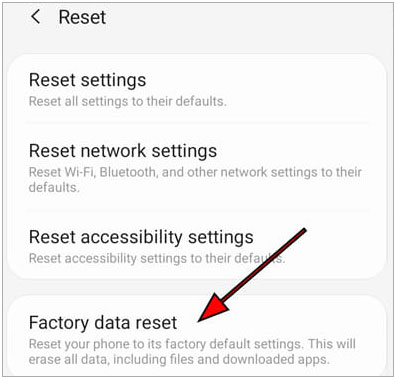
Étape 5. Vérifiez les informations et appuyez sur « Réinitialiser ». Suivez les instructions pour terminer le processus.
Après la réinitialisation, configurez à nouveau votre téléphone et vérifiez si le problème du mode avion est résolu.
Si votre téléphone Samsung reste bloqué en mode avion après avoir essayé toutes les solutions logicielles, le problème peut être d'ordre matériel.
Les signes possibles de problèmes matériels incluent :
Dans ces cas-là, contactez l'assistance Samsung ou rendez-vous dans un centre de réparation agréé pour une inspection plus approfondie.
Voilà. Un téléphone Samsung bloqué en mode avion peut généralement être résolu par des méthodes de dépannage simples, comme le redémarrage de l'appareil, la réinitialisation des paramètres réseau ou la mise à jour du logiciel. Cependant, si le problème est dû à des erreurs système plus profondes ou à des problèmes de micrologiciel, Android Repair offre une solution plus simple pour réparer les problèmes du système Android susceptibles d'affecter des fonctions intégrées comme la connectivité réseau. Grâce à son processus de réparation guidé et à sa compatibilité avec de nombreux appareils Android , il peut s'avérer utile avant d'envisager une réinitialisation d'usine ou une réparation professionnelle.
Articles connexes :
Comment résoudre les problèmes de blocage d'un téléphone Samsung ? [Mise à jour : 2026]
Comment réparer un téléphone Samsung bloqué grâce à 5 solutions efficaces
Samsung bloqué sur le logo : causes et 6 solutions efficaces pour résoudre le problème







 Téléchargement gratuit pour PC

 Télécharger

