TL;DR :
Un téléphone Samsung bloqué sur un écran blanc peut souvent être réparé en suivant les étapes de dépannage appropriées. Ce guide explique comment identifier les causes possibles et essayer différentes solutions, notamment le redémarrage de votre appareil, le réglage des paramètres d'affichage, la réparation du système Android , la réinitialisation aux paramètres d'usine ou le recours à une assistance professionnelle.
« Mon Galaxy S20 Plus affiche un écran blanc depuis quelques jours. Comment résoudre ce problème ? J'ai essayé de le redémarrer, mais sans succès. Il fonctionne normalement pendant quelques minutes, puis l'écran blanc réapparaît. Je compte changer de téléphone une fois ce problème résolu. Auriez-vous des conseils ou des suggestions ? »
- De la communauté Samsung
Vous est-il déjà arrivé d'allumer votre téléphone Samsung et de constater que l'écran était complètement blanc et ne répondait plus ? Ce problème, connu sous le nom d'écran blanc de la mort chez Samsung, peut vous empêcher d'accéder à vos applications, messages ou données importantes. Dans certains cas, le téléphone peut encore recevoir des notifications ou répondre aux boutons, même si l'écran reste inutilisable.
Ce guide explique les causes de l'écran blanc de la mort sur les appareils Samsung et vous propose des solutions pratiques, allant des étapes de dépannage de base aux options de réparation système avancées.
L'écran blanc de la mort sur un Samsung peut être dû à un problème logiciel ou matériel. Identifier la cause possible vous aidera à choisir la méthode de dépannage appropriée.
1. Dysfonctionnements temporaires du système
Des erreurs Android temporaires ou des plantages système peuvent entraîner le gel de votre téléphone Samsung et l'affichage d'un écran blanc. Cela peut se produire après l'exécution de plusieurs applications, l'installation de mises à jour ou la survenue d'erreurs système inattendues.
2. Problèmes logiciels
Des logiciels obsolètes, des mises à jour ayant échoué, des fichiers système corrompus ou des applications incompatibles peuvent perturber le fonctionnement normal du système et provoquer des problèmes d'affichage.
3. Problèmes d'affichage ou de matériel
Un écran endommagé, une connexion d'affichage desserrée, des dégâts d'eau ou d'autres pannes matérielles peuvent également entraîner un écran blanc persistant, notamment après un dommage physique.
Avant d'apporter votre téléphone Samsung en réparation, vous pouvez essayer plusieurs méthodes de dépannage. Commencez par des solutions simples qui n'affectent pas vos données, comme redémarrer votre appareil ou vérifier les paramètres d'affichage. Si le problème est d'ordre logiciel, vous pouvez passer à des options plus avancées telles que vider le cache, réparer le système ou effectuer une réinitialisation d'usine .
Un redémarrage forcé est la première chose à faire si votre téléphone Samsung devient soudainement blanc et ne répond plus. Cela permet de rafraîchir le système et de fermer les processus bloqués sans supprimer vos données personnelles. Si le problème est dû à un plantage système temporaire, votre téléphone devrait fonctionner à nouveau normalement après un redémarrage.
Étape 1. Appuyez simultanément sur le bouton « Marche/Arrêt » et le bouton « Volume bas » et maintenez-les enfoncés.

Étape 2. Maintenez les deux boutons enfoncés pendant environ 10 à 20 secondes.
Étape 3. Relâchez les boutons lorsque le logo Samsung apparaît.
Étape 4. Attendez que l'appareil redémarre.
Il arrive que le problème d'écran blanc soit lié à la configuration de l'affichage plutôt qu'à un dysfonctionnement système grave. Des fonctionnalités comme le réglage du confort visuel, les paramètres de couleur ou d'accessibilité peuvent influencer l'affichage des couleurs. Réinitialiser ces paramètres peut permettre de rétablir un affichage normal.
Essayez ces étapes :
Étape 1. Ouvrez les « Paramètres » de votre téléphone Samsung.
Étape 2. Appuyez sur « Affichage ».
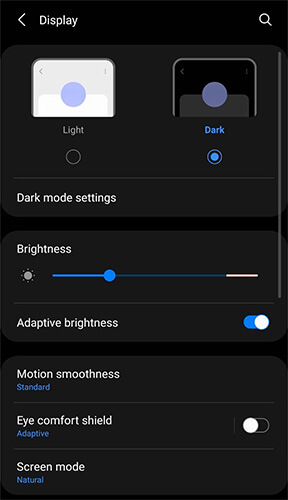
Étape 3. Désactivez les fonctionnalités telles que :
Étape 4. Rétablir les paramètres d'affichage à leurs valeurs par défaut.
Les bugs logiciels peuvent également être à l'origine de problèmes d'affichage sur un téléphone Samsung. Samsung publie régulièrement des mises à jour pour améliorer la stabilité du système et corriger les problèmes connus. Vérifier la disponibilité de mises à jour peut aider à résoudre les problèmes d'écran blanc causés par un logiciel obsolète.
Étape 1. Ouvrez « Paramètres » > « Système ».
Étape 2. Accédez à « Mise à jour du système ».

Étape 3. Appuyez sur « Télécharger et installer ».
Étape 4. Installez les mises à jour disponibles.
Maintenir votre téléphone Samsung à jour peut également prévenir de futurs problèmes de compatibilité et de stabilité.
Si un écran blanc apparaît après l'installation d'une nouvelle application ou d'une mise à jour, il est possible qu'une application tierce interfère avec le système Android . Le mode sans échec permet à votre téléphone Samsung de fonctionner uniquement avec les applications système essentielles, ce qui vous aide à déterminer si une application installée est à l'origine du problème.
Étape 1. Appuyez sur le bouton « Marche/Arrêt » et maintenez-le enfoncé.
Étape 2. Appuyez longuement sur « Éteindre ».
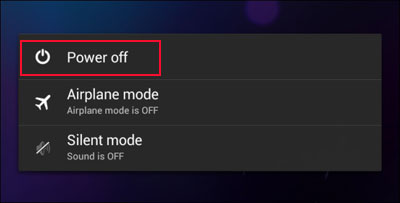
Étape 3. Appuyez sur « Mode sans échec » lorsqu'il apparaît.
Étape 4. Vérifiez si l'écran fonctionne normalement.
Si l'écran blanc disparaît en mode sans échec, désinstallez les applications récemment installées ou suspectes et redémarrez votre téléphone normalement.
Les fichiers système mis en cache contribuent à accélérer le fonctionnement de votre téléphone, mais des données de cache corrompues peuvent parfois entraîner des problèmes de démarrage, des blocages ou des erreurs d'affichage. Vider la partition de cache supprime les fichiers système temporaires tout en préservant vos données personnelles.
Étape 1. Éteignez votre téléphone Samsung.
Étape 2. Accédez au « mode de récupération » en appuyant sur la combinaison de touches requise.
Étape 3. Sélectionnez « Effacer la partition cache ».
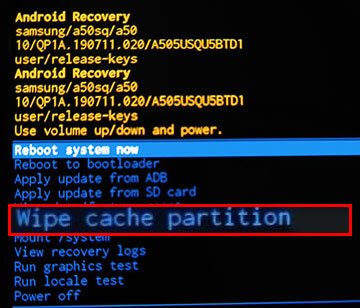
Étape 4. Confirmez l'action et redémarrez votre appareil.
Lorsque les méthodes de dépannage précédentes échouent, l'écran blanc de la mort sur un Samsung peut être dû à des problèmes système Android plus profonds, tels que des fichiers système corrompus, des mises à jour ayant échoué ou des plantages système. Dans ce cas, l'utilisation d'un outil de réparation Android professionnel comme Android Repair peut permettre de résoudre les problèmes logiciels sans nécessiter de dépannage manuel complexe.
Principales caractéristiques de la réparation Android :
Comment utiliser Android Repair pour réparer l'écran blanc de la mort sur un Samsung ?
Ouvrez Android Repair sur votre ordinateur et sélectionnez « Réparation du système » parmi les options disponibles. Choisissez ensuite « Réparation Android » pour lancer le processus de réparation.
02 Connectez votre téléphone Samsung à l'ordinateur à l'aide d'un câble USB. Une fois votre appareil reconnu, cliquez sur « Réparer maintenant » pour continuer.

03 Saisissez les informations requises concernant votre appareil, telles que le modèle de votre téléphone Samsung, votre région et votre opérateur, si le système vous y invite. Cliquez sur « Démarrer » après avoir confirmé les informations.

04 Suivez les instructions affichées à l'écran pour démarrer votre appareil Samsung en mode téléchargement ou en mode Odin.
05 Patientez pendant que le programme télécharge le package de firmware correspondant et effectue la réparation du système. Une fois le processus terminé, redémarrez votre téléphone Samsung pour vérifier si le problème d'écran blanc est résolu.

Une réinitialisation d'usine peut résoudre des problèmes logiciels importants en restaurant votre téléphone Samsung à son état d'origine. Cependant, cette méthode ne doit être envisagée qu'en dernier recours, car elle efface définitivement les applications, les paramètres et les fichiers personnels stockés sur l'appareil. Si vous ne souhaitez pas perdre de données importantes, assurez-vous de sauvegarder votre téléphone avant de procéder à une réinitialisation d'usine .
Étape 1. Éteignez votre téléphone Samsung.
Étape 2. Entrez en « mode de récupération ».
Étape 3. Sélectionnez « Effacer les données/Réinitialisation d'usine ».

Étape 4. Confirmez l'opération de réinitialisation.
Étape 5. Redémarrez votre appareil une fois le processus terminé.
Si votre téléphone Samsung affiche toujours un écran blanc après avoir suivi toutes les étapes de dépannage logiciel, le problème peut provenir de composants matériels endommagés. Cela est particulièrement probable si le problème est apparu après une chute, un contact avec un liquide ou un choc.
Une réparation professionnelle peut être nécessaire pour des problèmes tels que :
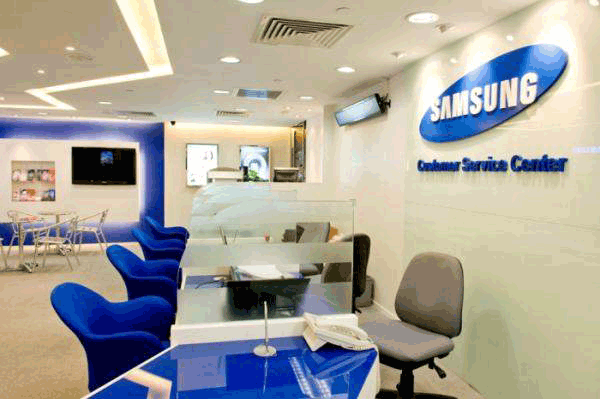
Un centre de service agréé Samsung peut diagnostiquer l'appareil et fournir la solution de réparation appropriée.
L'écran blanc de la mort sur un appareil Samsung peut être dû à des erreurs système temporaires, des problèmes logiciels ou des dommages matériels. Avant de faire appel à un technicien, essayez des solutions simples comme forcer le redémarrage, vérifier les paramètres d'affichage, mettre à jour le logiciel et vider le cache.
Pour les pannes logicielles plus graves, Android Repair offre une solution pratique pour réparer les problèmes du système Android avant d'opter pour une réinitialisation d'usine. Toutefois, si l'écran blanc persiste malgré toutes les tentatives de dépannage, un diagnostic matériel professionnel sera peut-être la meilleure solution pour remettre en état votre téléphone Samsung.
Articles connexes :
8 façons de résoudre le problème d'écran blanc de la mort sur une tablette Android en 2026
Votre tablette Samsung est bloquée ? Causes et solutions éprouvées à essayer







 Téléchargement gratuit pour PC

 Télécharger

