« AirDrop ne fonctionne pas lorsque je sélectionne l'option "Contacts uniquement". J'ai rencontré le même problème sur mon iPad. Quelqu'un d'autre a-t-il rencontré ce problème ? Si oui, existe-t-il une solution ou devons-nous attendre qu'Apple le prenne en compte et le corrige ? »
- de la communauté Apple
AirDrop facilite le partage de photos, de vidéos, de contacts et d'autres fichiers entre appareils Apple. Cependant, de nombreux utilisateurs peuvent rencontrer des difficultés avec la fonction « Contacts uniquement » : leurs appareils ne reconnaissent pas les contacts ou ne trouvent pas les utilisateurs à proximité. Ce problème peut être dû à des paramètres AirDrop incorrects, à des problèmes de synchronisation des contacts, à des problèmes de réseau ou à des bugs logiciels.
Dans cet article, nous expliquerons les causes fréquentes de ce problème et proposerons des solutions pratiques pour résoudre le dysfonctionnement de la fonction « Contacts uniquement » d'AirDrop. Nous présenterons également des alternatives fiables à AirDrop pour faciliter vos transferts de données.
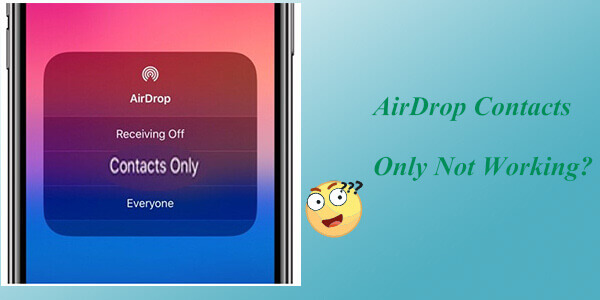
AirDrop permet le transfert direct de fichiers entre appareils iOS et Mac à proximité via Wi-Fi et Bluetooth. En mode « Contacts uniquement », seules les personnes de votre répertoire peuvent voir votre appareil et lancer des transferts. Si la fonction « Contacts uniquement » d'AirDrop ne fonctionne pas, voici quelques raisons possibles :
Si vous souhaitez savoir où sont stockés les fichiers AirDrop, vous pouvez facilement le trouver en lisant cet article.
[Réponse] Où sont envoyés les fichiers/photos/vidéos AirDrop sur iPhone/ Mac ?Si votre AirDrop est configuré sur « Contacts uniquement » mais ne fonctionne toujours pas correctement, vous pouvez essayer les méthodes de dépannage suivantes.
Lorsque AirDrop est configuré sur « Contacts uniquement », votre appareil ne peut recevoir que des fichiers provenant des personnes enregistrées dans votre application Contacts. Si AirDrop ne détecte pas un contact, vérifiez que ses informations et les paramètres AirDrop sont corrects.
Suivez ces étapes :
Assurez-vous que les deux utilisateurs figurent dans les contacts de l'autre.
Vérifiez les informations de l'identifiant Apple
Désactivez puis réactivez AirDrop
Assurez-vous que les deux appareils sont connectés à iCloud.
Après avoir vérifié ces paramètres, essayez d'envoyer le fichier à nouveau. Si AirDrop ne reconnaît toujours pas le contact, suivez les instructions ci-dessous.
AirDrop nécessite une connexion Wi-Fi et Bluetooth. Si l'une de ces connexions est instable, AirDrop risque de ne pas fonctionner correctement. Redémarrer le Wi-Fi et le Bluetooth peut rétablir la connexion et résoudre les problèmes temporaires.
Suivez les étapes :
Sur l’iPhone, faites glisser votre doigt du bas vers le haut de l’écran pour ouvrir le Centre de contrôle, puis désactivez le Wi-Fi et le Bluetooth. Patientez environ 5 secondes, puis réactivez-les.

Sur Mac , cliquez sur les icônes Wi-Fi et Bluetooth situées dans le coin supérieur droit de l'écran pour vous assurer qu'elles sont activées et connectées au même réseau.
La portée d'AirDrop est généralement de 9 mètres (environ 30 pieds). Si les appareils sont trop éloignés ou s'il y a des obstacles entre eux, le signal peut être perturbé, ce qui entraîne une perte de connexion et l'affichage du message « AirDrop ne trouve pas de contacts ».
Si AirDrop ne trouve pas vos contacts, vous pouvez essayer de modifier ses paramètres pour recevoir des messages de « Tout le monde ». Voici la marche à suivre :
Pour iPhone, accédez à « Réglages » > « Général » > « AirDrop », puis sélectionnez « Tout le monde ».

Sur Mac , ouvrez « Finder », allez dans « AirDrop » et définissez « Autoriser la découverte par » sur « Tout le monde ».

Si le partage de connexion est activé sur votre iPhone, cela peut perturber les connexions AirDrop. Ces deux fonctionnalités reposant sur la communication sans fil, désactiver le partage de connexion peut permettre à AirDrop de détecter correctement les appareils à proximité. ( Le partage de connexion de votre iPhone ne fonctionne pas ?)
Suivez ces étapes pour désactiver le partage de connexion :
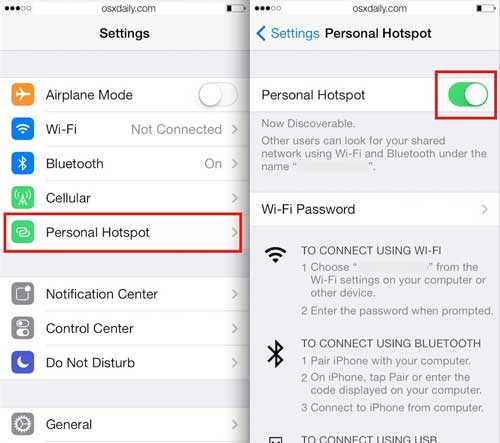
Vous pouvez également désactiver le partage de connexion depuis le Centre de contrôle :
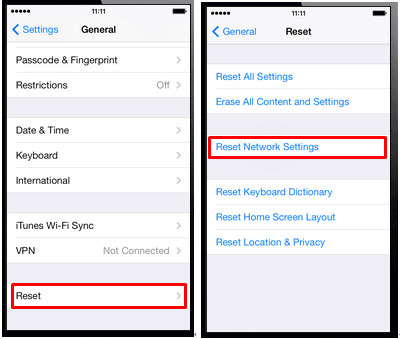
Des erreurs réseau inconnues peuvent également empêcher AirDrop Contacts uniquement de fonctionner correctement. Vous pouvez réinitialiser les paramètres réseau pour effacer toute la configuration. Voici comment procéder :
Étape 1. Allez dans « Paramètres » > « Général » > « Réinitialiser » > « Réinitialiser les paramètres réseau ».
Étape 2. Après avoir redémarré votre appareil, reconfigurez les paramètres réseau et réessayez AirDrop.
Seuls iOS 7 et versions ultérieures, ainsi que Mac OS X Lion ( Mac OS X 10.7) et versions ultérieures, prennent en charge la fonctionnalité AirDrop. Si votre appareil utilise une version logicielle plus ancienne, des problèmes de compatibilité ou des bugs peuvent survenir. La mise à jour du système permet de résoudre ces problèmes.
Voici les étapes :
Sur iPhone, accédez à « Réglages » > « Général » > « Mise à jour logicielle », puis appuyez sur « Télécharger et installer ». ( Votre iPhone est bloqué lors de la mise à jour logicielle ?)

Sur Mac , cliquez sur l'icône Apple > « Préférences Système » > « Général » > « Mise à jour logicielle », puis cliquez sur « Mettre à niveau maintenant ».

Redémarrer votre iPhone est une solution efficace pour résoudre de nombreux problèmes. Si AirDrop ne fonctionne pas en mode « Contacts uniquement », essayez cette méthode. Redémarrer votre appareil permet d'effacer la mémoire et les fichiers temporaires, ce qui peut résoudre d'éventuels problèmes logiciels. Voici comment procéder :
Pour iPhone :

Pour Mac :
Cliquez sur le menu « Apple », puis sélectionnez « Redémarrer » pour redémarrer votre Mac .

Si l'option « Contacts uniquement » d'AirDrop ne fonctionne toujours pas après avoir essayé les solutions ci-dessus, vous pouvez utiliser un logiciel de transfert de données professionnel. Contrairement à AirDrop, ces logiciels ne dépendent pas uniquement du Bluetooth ou de la détection des appareils à proximité et permettent de transférer de gros volumes de données plus efficacement.
Coolmuster Mobile Transfer est un outil dédié au transfert de données entre téléphones , permettant de transférer directement des données entre deux appareils mobiles. Il est particulièrement utile en cas d'échec d'AirDrop, lors du transfert d'un grand nombre de fichiers ou lors d'un changement de téléphone.
Principales caractéristiques de Coolmuster Mobile Transfer :
Suivez les étapes ci-dessous pour transférer des données d'un iPhone à un autre à l'aide de Mobile Transfer :
01 Téléchargez, installez et ouvrez cet outil sur votre ordinateur. Connectez vos deux iPhones à l'ordinateur à l'aide de câbles USB. Appuyez sur « Faire confiance » sur chaque iPhone lorsque le système vous invite à « Faire confiance à cet ordinateur ».

02 Une fois que vous avez connecté avec succès deux appareils iOS au programme, l'interface suivante s'affiche. Assurez-vous que les appareils source et cible sont correctement positionnés. Si ce n'est pas le cas, cliquez sur le bouton « Inverser » pour permuter leurs positions.

03 Sélectionnez les éléments à transférer dans la liste, tels que Contacts, Notes, Calendriers, Signets et Livres. Cliquez ensuite sur le bouton « Démarrer la copie » pour lancer le transfert automatiquement.

Tutoriel vidéo :
Si vous devez transférer des données de votre iPhone/iPad vers Mac ou importer des données de Mac vers votre iPhone ou iPad, Coolmuster iOS Assistant est la solution idéale. Il vous permet de gérer, sauvegarder, exporter et importer les données de votre iPhone directement depuis votre Mac .
Principales caractéristiques de l'assistant Coolmuster iOS :
Suivez ces étapes pour transférer des fichiers entre votre iPhone et Mac :
01 Téléchargez, installez et lancez l'application sur votre Mac . Connectez votre iPhone à votre Mac à l'aide d'un câble USB et autorisez l'appareil lorsque vous y êtes invité. Une fois la connexion établie, l'interface ci-dessous s'affichera.

02 Une fois votre iPhone détecté par le programme, choisissez une catégorie de données dans la barre latérale gauche. Sélectionnez les fichiers que vous souhaitez transférer.
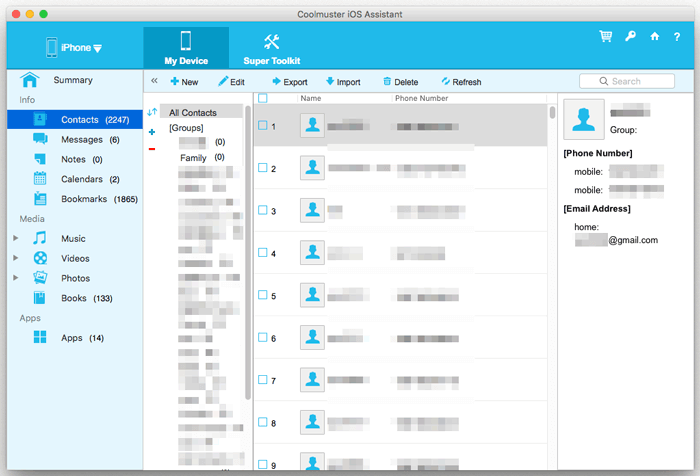
03 Cliquez sur « Exporter » pour transférer des fichiers de l’iPhone vers Mac , ou cliquez sur « Importer » pour déplacer des fichiers du Mac vers l’iPhone.
Tutoriel vidéo :
Q1. Les deux personnes doivent-elles avoir les coordonnées de l'autre pour que la fonctionnalité « Contacts AirDrop uniquement » fonctionne ?
Oui. Lorsque vous utilisez l’option « Contacts uniquement », les deux utilisateurs doivent s’assurer que leurs informations de contact sont correctement enregistrées. Le numéro de téléphone ou l’adresse e-mail associé à l’identifiant Apple doit correspondre aux informations enregistrées dans l’application Contacts. Si AirDrop ne parvient pas à vérifier le contact, passer temporairement à l’option « Tout le monde » peut permettre de déterminer si le problème est lié à la reconnaissance des contacts.
Q2. Pourquoi AirDrop affiche-t-il « Personne introuvable » alors que la personne figure dans mes contacts ?
Ce problème peut survenir lorsqu'AirDrop ne parvient pas à synchroniser les informations de contact entre les deux appareils. Vérifiez que les deux appareils sont bien connectés à iCloud, activez la synchronisation des contacts, redémarrez le Wi-Fi et le Bluetooth, ou désactivez puis réactivez AirDrop. La mise à jour iOS ou de macOS peut également résoudre les problèmes de compatibilité.
Q3. Pourquoi mon iPhone n'apparaît-il pas dans AirDrop ?
Il se peut que votre iPhone n'apparaisse pas si la réception AirDrop est désactivée, si les appareils sont trop éloignés, si le partage de connexion est activé ou si les appareils n'utilisent pas de versions logicielles compatibles. Assurez-vous que le Wi-Fi et le Bluetooth sont activés sur les deux appareils et que la réception AirDrop est configurée sur « Contacts uniquement » ou « Tout le monde ».
Q4. Puis-je utiliser AirDrop sans enregistrer une personne dans mes contacts ?
Oui. Si vous ne souhaitez pas ajouter une personne à vos contacts, vous pouvez modifier les paramètres de réception AirDrop et sélectionner « Tout le monde » (ou « Tout le monde pendant 10 minutes » sur les versions récentes iOS ). Cela permet aux appareils Apple à proximité d’envoyer des fichiers sans vérification du contact.
Si AirDrop Contacts uniquement ne fonctionne plus, vous pouvez tenter de résoudre le problème en vérifiant les paramètres de vos contacts, en activant le Wi-Fi et le Bluetooth, en ajustant les options de réception AirDrop, en désactivant le partage de connexion, en mettant à jour votre système ou en redémarrant vos appareils. Si AirDrop ne parvient toujours pas à se connecter, des logiciels de transfert professionnels comme Coolmuster Mobile Transfer et Coolmuster iOS Assistant offrent une solution plus fiable pour transférer des données entre vos appareils. Avec la méthode appropriée, vous pourrez facilement résoudre les problèmes de connexion AirDrop et transférer vos fichiers sans difficulté.
Articles connexes :
[Guide complet] Comment transférer des contacts d'un iPhone à un autre via AirDrop ?
12 solutions pour AirDrop bloqué sur « En attente » ou ne fonctionnant plus







 Téléchargement gratuit pour PC
 Téléchargement gratuit pour Mac


