Après la mise à jour de mon iPhone 16 Pro Max vers iOS 26, je ne peux plus utiliser le partage de connexion. Dans les Réglages, l'option est grisée et affiche « Partage de connexion – Désactivé ». Quelqu'un d'autre rencontre-t-il ce problème ? Existe-t-il une solution ou une alternative en attendant un correctif d'Apple ?
- de la communauté Apple
Le partage de connexion de l'iPhone est une fonctionnalité pratique qui vous permet de partager vos données mobiles avec d'autres appareils, comme un ordinateur portable ou une tablette, lorsque le Wi-Fi n'est pas disponible. Cependant, lorsque le partage de connexion de votre iPhone ne fonctionne pas, cela peut être extrêmement frustrant, surtout si vous avez besoin de rester connecté en déplacement. Heureusement, plusieurs solutions existent pour rétablir le fonctionnement de votre partage de connexion. Dans ce guide, nous vous expliquerons les raisons pour lesquelles le partage de connexion de votre iPhone ne fonctionne pas et comment résoudre le problème.
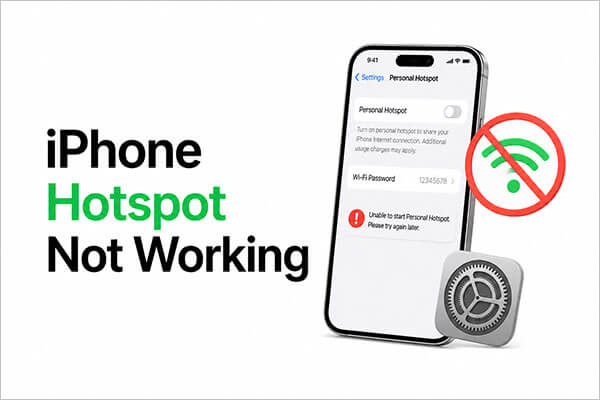
Lorsque le partage de connexion de votre iPhone ne fonctionne pas, il est important d'en comprendre les causes possibles. Voici quelques raisons courantes :
Vous trouverez ci-dessous plusieurs solutions courantes pour vous aider à rétablir la fonction de point d'accès Wi-Fi.
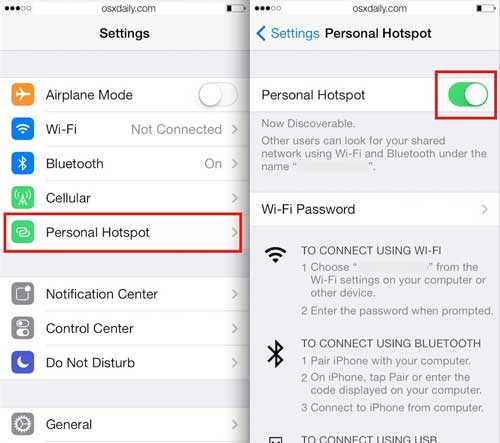
Si le partage de connexion de votre iPhone ne fonctionne pas, commencez par vérifier que les données cellulaires et le partage de connexion sont bien activés. Il arrive que ces paramètres soient désactivés par erreur ; les réactiver peut alors résoudre le problème.
Pour activer les données mobiles : allez dans « Paramètres » > « Données cellulaires » > assurez-vous que l’option « Données cellulaires » est activée.

Pour activer la fonction Point d'accès : accédez à « Paramètres » > « Point d'accès personnel » et assurez-vous que l'option « Autoriser d'autres personnes à se connecter » est activée.
Si les paramètres sont corrects et que le partage de connexion de votre iPhone ne fonctionne toujours pas, essayez de redémarrer votre iPhone. Un redémarrage peut résoudre de nombreux problèmes logiciels temporaires susceptibles d'empêcher le bon fonctionnement du partage de connexion.
Pour iPhone X, 11, 12, 13 ou ultérieur :
Pour iPhone 6, 7, 8 ou SE (2e ou 3e génération) :
Pour iPhone SE (1re génération), 5 ou antérieur :

Il arrive que des versions obsolètes iOS entraînent des problèmes de compatibilité avec certaines fonctionnalités, notamment le partage de connexion. Si le partage de connexion de votre iPhone n'apparaît pas, la mise à jour vers la dernière version iOS peut résoudre le problème en corrigeant des bugs ou en améliorant la fonctionnalité.
Pour mettre à jour l'iPhone , suivez ces étapes :
Étape 1. Accédez à « Réglages » > « Général » > « Mise à jour logicielle ». ( Votre iPhone est bloqué lors de la mise à jour logicielle ?)
Étape 2. Si une mise à jour est disponible, appuyez sur « Télécharger et installer ».
Étape 3. Attendez que la mise à jour soit terminée, et votre iPhone redémarrera.
Étape 4. Une fois votre iPhone redémarré, vérifiez à nouveau le point d'accès personnel dans les Réglages.

Si votre point d'accès mobile iPhone reste introuvable malgré les solutions précédentes, une solution plus complète consiste à réinitialiser vos réglages réseau. Cette action rétablira les paramètres réseau, notamment la configuration Wi-Fi et cellulaire, à leur état par défaut.
Voici les étapes :
Étape 1. Allez dans « Paramètres » > « Général » > « Réinitialiser ».
Étape 2. Sélectionnez « Réinitialiser les paramètres réseau ».
Étape 3. Saisissez votre code d'accès pour confirmer.
Étape 4. Votre iPhone va redémarrer et vous devrez vous reconnecter aux réseaux Wi-Fi et saisir à nouveau vos paramètres VPN.

Les réglages de votre opérateur sont régulièrement mis à jour afin d'optimiser la connexion de votre iPhone au réseau de votre opérateur. Si votre partage de connexion ne fonctionne pas, il est conseillé de vérifier si des mises à jour des réglages de votre opérateur sont disponibles.
Voici comment procéder :
Étape 1. Allez dans « Paramètres » > « Général » > « À propos ».
Étape 2. Si une mise à jour des paramètres de l'opérateur est disponible, vous recevrez une invitation à effectuer la mise à jour.
Étape 3. Appuyez sur « Mettre à jour » si le système vous y invite et attendez la fin du processus.

Si aucune des solutions précédentes ne résout votre problème de partage de connexion iPhone, cela peut être dû à des restrictions ou des paramètres imposés par votre opérateur. Certains opérateurs limitent ou facturent les services de partage de connexion, et dans certains cas, ils peuvent même désactiver cette fonctionnalité.
Voici les étapes :
Étape 1. Contactez le service client ou l'assistance technique de votre opérateur mobile.
Étape 2. Demandez-leur de confirmer si les services de point d'accès Wi-Fi sont disponibles dans votre forfait et s'il existe des restrictions.
Étape 3. Si nécessaire, demandez-leur d'activer la fonction de point d'accès sur votre compte.
Si vous avez essayé toutes les méthodes et que le problème persiste, ou si votre iPhone présente un dysfonctionnement système grave, l'utilisation d'un outil de réparation professionnel est une solution judicieuse. iOS System Recovery est un puissant logiciel de réparation pour iPhone capable de résoudre divers problèmes système iOS , notamment le dysfonctionnement du partage de connexion, sans aucune perte de données pendant la réparation.
Principales caractéristiques de la récupération système iOS :
Voici comment résoudre le problème de partage de connexion qui ne fonctionne pas sur iPhone 13/14/15/16/17 à l'aide de la récupération du système iOS :
01 Téléchargez et installez le logiciel sur votre ordinateur. Il se lancera automatiquement après l'installation.
02 Connectez votre appareil iOS à l'ordinateur à l'aide d'un câble USB fonctionnel. Sélectionnez « Récupération du système iOS » et cliquez sur « Démarrer » sur l'écran suivant.

03 Choisissez entre « Mode standard » ou « Mode avancé », puis cliquez sur « Confirmer » pour continuer.

04 Vérifiez les informations de votre appareil et cliquez sur « Réparer » pour lancer le processus. Attendez la fin du processus ; votre appareil fonctionnera alors de nouveau normalement.

Le dysfonctionnement du partage de connexion sur iPhone peut avoir diverses causes, mais les méthodes mentionnées ci-dessus permettent généralement de trouver une solution. Si le problème persiste, la récupération du système iOS est une option sûre et efficace pour le résoudre rapidement tout en protégeant vos données.
Nous espérons que cet article vous aidera à résoudre le problème de dysfonctionnement du point d'accès personnel de votre iPhone et à retrouver une expérience de partage de connexion fluide.
Articles connexes :
[Résolu] Comment résoudre le problème « Personne trouvée » d'AirDrop sur iPhone/iPad ?
L'écran tactile de votre iPhone ne fonctionne plus ou ne répond plus ? Voici la solution.
Comment résoudre le problème du mode de récupération de l'iPhone ? - 5 solutions fiables

 Récupération de l’iPhone
Comment résoudre le problème du partage de connexion sur iPhone ? 7 solutions efficaces
Récupération de l’iPhone
Comment résoudre le problème du partage de connexion sur iPhone ? 7 solutions efficaces




 Téléchargement gratuit pour PC
 Téléchargement gratuit pour Mac
