TL;DR :
Vous vous demandez où est stockée votre bibliothèque iTunes ? Ce guide vous montrera comment trouver et gérer facilement vos fichiers iTunes.
iTunes est depuis longtemps un outil populaire pour gérer et sauvegarder les données d'iPhone et d'iPad sur un ordinateur . Cependant, son arborescence de fichiers peut s'avérer complexe, rendant difficile pour de nombreux utilisateurs de retrouver l'emplacement exact de leur bibliothèque iTunes, de leurs fichiers multimédias ou de leurs sauvegardes.
Où est stockée la bibliothèque iTunes ? Ce guide vous explique l’emplacement par défaut de la bibliothèque iTunes sous Windows et Mac , vous montre comment modifier cet emplacement et vous présente une méthode plus simple pour gérer et sauvegarder vos données iOS .
Comment trouver l'emplacement d'un fichier iTunes ? L'emplacement de stockage par défaut de la bibliothèque iTunes varie selon votre système d'exploitation. Cette section explique comment localiser le dossier sur un ordinateur PC ou Mac .
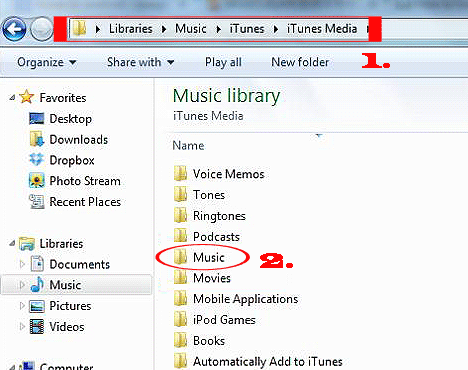
Si vous utilisez iTunes sur un PC Windows , vous pouvez trouver l'emplacement par défaut de la bibliothèque iTunes en suivant ces étapes :
Étape 1. Ouvrez l'Explorateur de fichiers sur votre ordinateur Windows .
Étape 2. Accédez à « C:\Users\[nom_utilisateur]\Music\iTunes ». Remplacez [nom_utilisateur] par le nom de votre compte Windows .
Étape 3. Vous trouverez ici le fichier iTunes Library.itl et le dossier iTunes Media, qui contient votre musique, vos vidéos et autres contenus iTunes.
Sur un Mac , l'emplacement par défaut de la bibliothèque iTunes se trouve généralement dans le dossier Musique. Suivez ces étapes pour la trouver :
Étape 1. Ouvrez le Finder sur votre Mac .
Étape 2. Cliquez sur Aller dans la barre de menu et sélectionnez Accueil dans le menu déroulant.
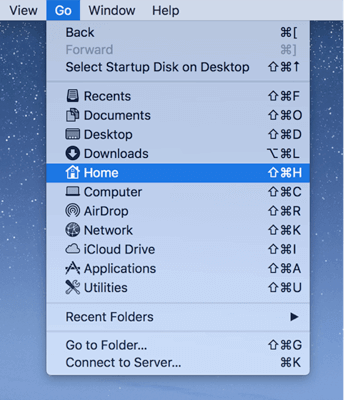
Étape 3. Ouvrez le dossier Musique et localisez le dossier iTunes.
Étape 4. Ouvrez le dossier pour trouver vos fichiers de bibliothèque iTunes, y compris le fichier iTunes Library.itl et les fichiers multimédias iTunes.
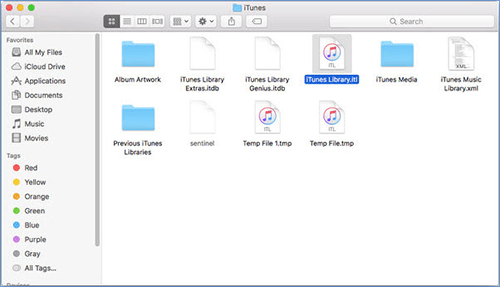
Remarque : Si vous utilisez macOS Catalina ou une version ultérieure, iTunes a été remplacé par l’application Apple Music. Votre bibliothèque musicale est généralement stockée dans : « ~/Music/Music/ ».
Si vous avez modifié l'emplacement par défaut de votre bibliothèque iTunes ou si vous ne la trouvez pas, vous pouvez vérifier son emplacement actuel directement dans iTunes.
Étape 1. Lancez iTunes sur votre ordinateur.
Étape 2. Cliquez sur Édition ( Windows ) ou iTunes ( Mac ) dans la barre de menus, puis sélectionnez « Préférences ».
Étape 3. Accédez à l'onglet « Avancé ».
Étape 4. Consultez le champ « Emplacement du dossier multimédia iTunes » pour voir où vos fichiers iTunes sont actuellement stockés.
Étape 5. Si nécessaire, cliquez sur « Modifier » pour sélectionner un nouvel emplacement de dossier pour vos fichiers multimédias iTunes.
Outre l'emplacement de la bibliothèque iTunes, vous pouvez consulter cet article pour trouver l'emplacement de la sauvegarde iTunes.
Emplacement des sauvegardes iTunes : Où sont stockées les sauvegardes iTunes Store et comment modifier leur emplacement ?Par défaut, iTunes enregistre votre musique, vos vidéos et autres fichiers multimédias dans le dossier iTunes Media. Si vous souhaitez les enregistrer sur un autre disque dur ou dans un autre dossier, vous pouvez modifier manuellement l'emplacement de la bibliothèque iTunes.
Remarque : Modifier l’emplacement du dossier iTunes Media n’affecte que les nouveaux contenus importés dans iTunes. Vos fichiers iTunes existants resteront à leur emplacement d’origine, sauf si vous les déplacez manuellement.
Suivez ces étapes pour modifier l'emplacement de stockage des nouveaux fichiers multimédias iTunes sur un PC Windows :
Étape 1. Ouvrez iTunes sur votre ordinateur Windows .
Étape 2. Cliquez sur « Modifier » dans la barre de menu supérieure et sélectionnez « Préférences ».
Étape 3. Accédez à l'onglet « Avancé ».
Étape 4. Cliquez sur Modifier à côté de Emplacement du dossier iTunes Media et choisissez un nouveau dossier.
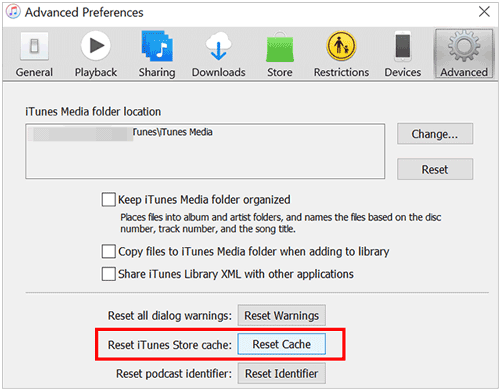
Étape 5. Cliquez sur OK pour enregistrer les modifications.
Après cela, toute nouvelle musique, vidéo ou autre contenu multimédia importé dans iTunes sera enregistré au nouvel emplacement.
Si vous utilisez iTunes sur un Mac , suivez ces étapes :
Étape 1. Lancez iTunes sur votre Mac .
Étape 2. Cliquez sur iTunes dans la barre de menu et sélectionnez « Préférences ».
Étape 3. Ouvrez l'onglet « Avancé ».
Étape 4. Cliquez sur « Modifier » à côté de « Emplacement du dossier iTunes Media » et sélectionnez un nouveau dossier de stockage.
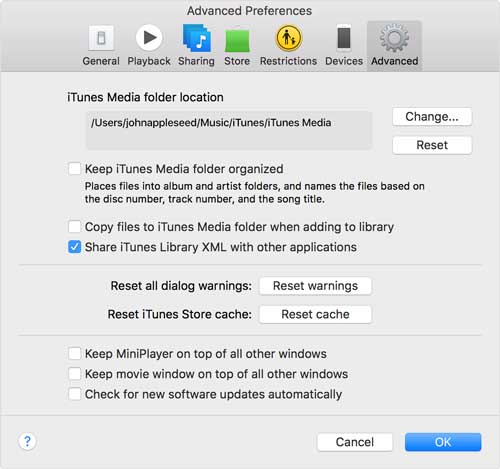
Étape 5. Cliquez sur « OK » pour confirmer les modifications.
Si vous souhaitez déplacer l'intégralité de votre bibliothèque iTunes vers un autre disque dur ou un disque dur externe, suivez ces étapes :
Étape 1. Ouvrez iTunes et allez dans « Préférences » > « Avancé ».
Étape 2. Assurez-vous que l'option « Garder le dossier iTunes Media organisé » est activée.
Étape 3. Sélectionnez « Fichier » > « Bibliothèque » > « Organiser la bibliothèque », puis cochez « Consolider les fichiers ».
Étape 4. Copiez l'intégralité du dossier iTunes vers votre nouvel emplacement de stockage.
Étape 5. Maintenez la touche Maj ( Windows ) ou la touche Option ( Mac ) enfoncée tout en ouvrant iTunes, puis sélectionnez le nouveau fichier de bibliothèque iTunes.
Votre bibliothèque iTunes sera désormais chargée depuis son nouvel emplacement.
Bonus : Vous voulez savoir où sont stockées les sauvegardes de votre iPhone ? Voici un guide incontournable.
Bien qu'iTunes soit un outil pratique pour gérer les appareils iOS , ses fonctionnalités de sauvegarde et de gestion des données peuvent s'avérer complexes et limitées. Si vous recherchez une solution plus simple pour transférer, sauvegarder et gérer les données de votre iPhone, une alternative à iTunes pourrait être un meilleur choix.
Coolmuster iOS Assistant est une alternative performante à iTunes qui vous permet de gérer les données de votre iPhone et iPad sous Windows et Mac . Il vous permet de transférer des fichiers, de sauvegarder des données, de restaurer des fichiers et de gérer le contenu iOS sans étapes de synchronisation complexes.
Que peut faire Coolmuster iOS Assistant pour vous ?
Suivez les étapes pour utiliser l'Assistant iOS afin de sauvegarder votre appareil iOS :
01 Téléchargez et installez le logiciel sur votre ordinateur, puis connectez votre appareil iOS à l'aide d'un câble USB.
02 Sur votre appareil iOS , appuyez sur « Faire confiance » pour continuer, puis suivez les instructions à l’écran pour que le logiciel détecte votre appareil. Une fois reconnu, l’interface principale s’affichera.

03 Pour sauvegarder l'intégralité de votre appareil iOS , accédez à la section « Outils avancés », sélectionnez « Sauvegarde et restauration iTunes », puis « Sauvegarder » et choisissez votre appareil dans le menu déroulant. Cliquez sur « Parcourir » pour sélectionner un emplacement d'enregistrement sur votre ordinateur, puis cliquez sur « OK » pour lancer la sauvegarde.

Pour sauvegarder des fichiers spécifiques, accédez à la section « Mon appareil », sélectionnez les types de fichiers dans le panneau de gauche, prévisualisez et choisissez les fichiers que vous souhaitez transférer, puis cliquez sur « Exporter ».

Tutoriel vidéo :
Q1 : La bibliothèque iTunes est-elle la même chose que la sauvegarde de l’iPhone ?
Non. La bibliothèque iTunes et la sauvegarde iPhone stockent des types de données différents. La bibliothèque iTunes contient principalement des fichiers multimédias, tels que de la musique, des vidéos et des listes de lecture, tandis qu'une sauvegarde iPhone enregistre les données de l'appareil, les réglages et les informations des applications.
Q2 : Puis-je transférer ma bibliothèque iTunes sur un disque dur externe ?
Oui. Vous pouvez déplacer votre bibliothèque iTunes vers un disque dur externe en copiant le dossier iTunes à l'emplacement souhaité, puis en le sélectionnant lors de l'ouverture d'iTunes. Assurez-vous que le disque dispose de suffisamment d'espace de stockage avant de déplacer vos fichiers.
Q3 : Pourquoi ne puis-je pas trouver ma bibliothèque iTunes ?
Il se peut que votre bibliothèque iTunes ait été déplacée, renommée ou stockée dans un autre dossier. Vous pouvez vérifier son emplacement actuel via « iTunes » > « Préférences » > « Avancé » ou rechercher le fichier iTunes Library.itl sur votre ordinateur.
Trouver l'emplacement de la bibliothèque iTunes est facile une fois qu'on sait où chercher. Ce guide explique comment localiser les fichiers iTunes sous Windows et Mac , ainsi que comment modifier l'emplacement du dossier iTunes Media si nécessaire.
Si vous recherchez une solution plus simple pour gérer et sauvegarder les données de votre iPhone ou iPad, Coolmuster iOS Assistant est une excellente alternative à iTunes. Il vous permet de transférer, sauvegarder et gérer vos données iOS plus efficacement, sans le processus de synchronisation complexe d'iTunes.
Articles connexes :
Comment consulter mes fichiers de sauvegarde iTunes avec ou sans restauration des données ? (Résolu)
[À ne pas manquer] Comment supprimer une sauvegarde iTunes sur un PC Windows ou Mac ?
Que contient la sauvegarde iTunes ? [Guide complet]
[Guide étape par étape] Comment réinstaller iTunes sans perdre de données comme la musique ?







 Téléchargement gratuit pour PC
 Téléchargement gratuit pour Mac


