Dictaphone est l'un des outils pratiques les plus utilisés dans l'écosystème Apple. Qu'il s'agisse de noter les points importants d'une réunion, des notes de cours ou de capturer des idées, il s'en charge facilement. Cependant, de nombreux utilisateurs se demandent où sont stockés les mémos vocaux sur iPhone. L'emplacement de stockage et les méthodes d'accès varient considérablement selon les appareils et les modes de synchronisation.
Cet article analysera en détail l'emplacement de stockage des mémos vocaux selon quatre perspectives : iPhone, Mac , iTunes (Finder) et iCloud, et fournira des instructions détaillées sur la manière de les localiser.
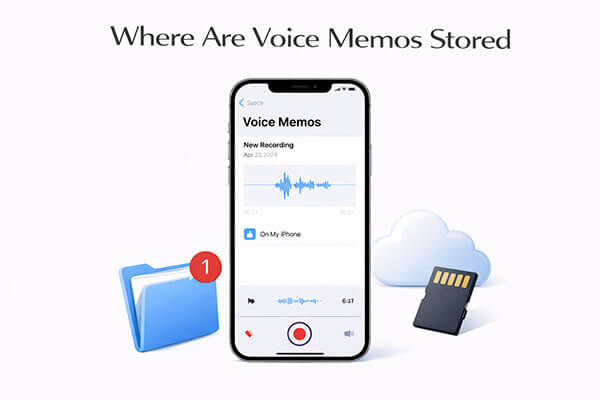
Si vous vous demandez où sont stockés vos mémos vocaux sur iPhone ou comment les retrouver, vous n'êtes pas seul. Leur emplacement varie selon les situations. Voici comment les trouver :
Voici la méthode la plus simple pour retrouver vos mémos vocaux. Ouvrez l'application Dictaphone (généralement située dans le dossier Utilitaires de votre écran d'accueil). Tous vos mémos vocaux y sont listés, triés par date (du plus récent au plus ancien).
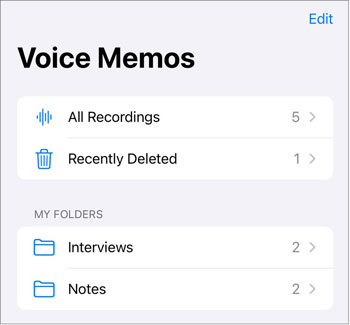
Si vous avez enregistré vos mémos vocaux sur « Mon iPhone », ouvrez l’application « Fichiers », puis appuyez sur « Mon iPhone » pour les localiser. Si vous vous souvenez du nom du fichier, vous pouvez utiliser la barre de recherche pour le retrouver rapidement.
Si vos mémos vocaux ont été enregistrés sur iCloud Drive, ouvrez l’application « Fichiers », puis sélectionnez « iCloud Drive » pour les localiser. Vous pouvez également effectuer une recherche par nom de fichier pour les trouver rapidement.

Remarque : Lorsque la synchronisation iCloud n’est pas activée, les enregistrements sont stockés uniquement dans le dossier « Sur mon iPhone » et ne sont accessibles que sur l’appareil. Une fois la synchronisation activée, les fichiers seront également chargés sur iCloud Drive, ce qui permettra d’y accéder depuis d’autres appareils.
Pour les utilisateurs Mac , l'emplacement de stockage dépend de l'activation ou non de la synchronisation avec Dictaphone iCloud. Par défaut, les mémos vocaux enregistrés sur votre Mac sont stockés localement, mais ils peuvent également être synchronisés avec votre iPhone, iPad et autres appareils Apple si vous utilisez Dictaphone iCloud. Ainsi, vos enregistrements sont accessibles sur tous vos appareils. Toutefois, il est important de savoir où les trouver sur le disque dur de votre Mac si vous devez accéder aux fichiers bruts ou les sauvegarder manuellement.
Voici comment trouver Dictaphone sur Mac :
Ouvrez l’application Dictaphone sur votre Mac (située dans le dossier Applications ou accessible via Spotlight). Tous vos mémos vocaux synchronisés ou enregistrés localement s’y trouveront. Si la synchronisation avec iCloud Dictaphone est activée, les mémos de votre iPhone s’afficheront automatiquement. Vous pouvez lire, modifier ou exporter vos mémos directement depuis cette application.
Le chemin d'accès est : ~/Library/Application Support/com.apple.voice-memos/Recordings
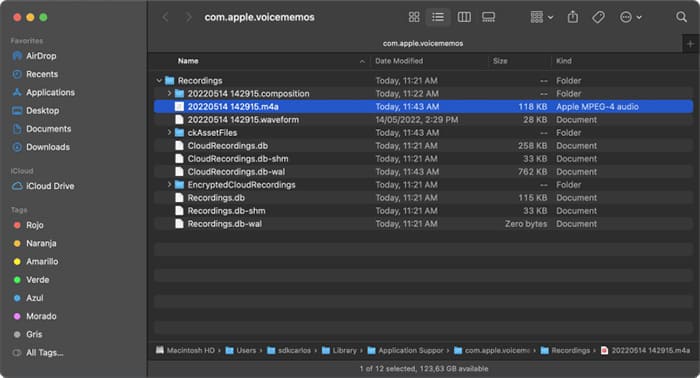
Pour y accéder : Ouvrez le Finder → Cliquez sur « Aller » en haut → Maintenez la touche « Option » enfoncée et cliquez sur « Bibliothèque » → Accédez à « Application Support » → « com.apple.voice-memos » → « Recordings ». Vous y trouverez tous les fichiers d’enregistrement locaux.
Le chemin d'accès est : ~/Musique/iTunes/iTunes Media/Mémos vocaux/
De même, utilisez le Finder pour accéder à ce chemin et trouver les fichiers de mémos vocaux synchronisés ou enregistrés localement.
Les mémos vocaux sont-ils enregistrés dans iCloud ? Oui. Lorsque vous activez la fonctionnalité Dictaphone iCloud, vos enregistrements sont stockés dans iCloud et synchronisés sur tous vos appareils Apple (iPhone, Mac , iPad) connectés avec le même identifiant Apple. Pour accéder à vos mémos vocaux sur iCloud, vous devez d’abord les sauvegarder manuellement sur iCloud Drive.
Étape 1. Ouvrez l'application Dictaphone sur votre iPhone.
Étape 2. Trouvez ou enregistrez le mémo vocal souhaité, puis appuyez dessus.
Étape 3. Appuyez sur le bouton « ... » (trois points), puis sélectionnez « Enregistrer dans Fichiers » > « iCloud Drive ».
Étape 4. Choisissez l'emplacement dans iCloud Drive où vous souhaitez enregistrer le fichier.
Étape 5. Sur votre ordinateur, accédez à iCloud.com et connectez-vous en utilisant le même identifiant Apple que sur votre iPhone.
Étape 6. Sélectionnez « iCloud Drive », localisez votre fichier de mémo vocal et vous pourrez y accéder.

Étape 1. Téléchargez et installez iCloud pour Windows depuis le site officiel d'Apple.
Étape 2. Ouvrez iCloud pour Windows et connectez-vous avec votre identifiant Apple.
Étape 3. Cochez la case « iCloud Drive », puis cliquez sur « Appliquer ».

Étape 3. Ouvrez l'Explorateur de fichiers sur votre PC Windows .
Étape 5. Cliquez sur « iCloud Drive » dans la barre latérale gauche.
Étape 6. Localisez et ouvrez le dossier « Mémos vocaux » pour accéder à vos enregistrements. Vous pouvez les lire, les copier ou les supprimer directement à partir de là.
iTunes, l'ancien outil de synchronisation d'appareils d'Apple, permet decopier les mémos vocaux de l'iPhone sur un PC . L'emplacement de stockage se divise en deux catégories : « stockage des fichiers synchronisés » et « stockage de sauvegarde de l'appareil ».
Lors de la synchronisation des Dictaphones de votre iPhone vers un ordinateur via iTunes, les enregistrements sont sauvegardés sous forme de fichiers .m4a distincts. Leur emplacement exact est le suivant : C:\Utilisateurs\(votre nom d'utilisateur)\Musique\iTunes\iTunes Media\Dictaphone\
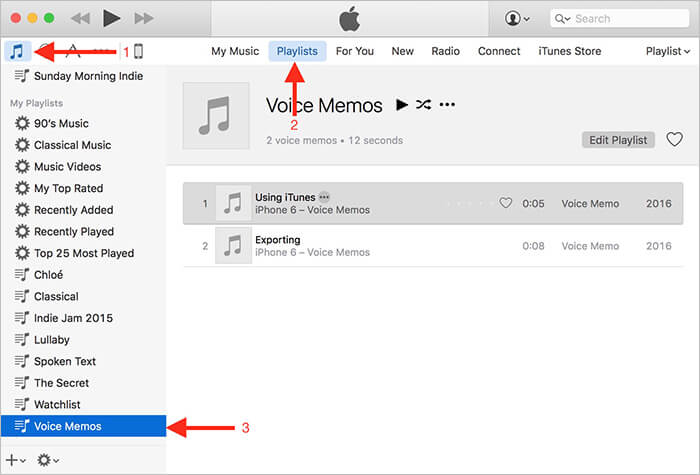
Vous pouvez suivre ces étapes pour trouver vos mémos vocaux dans iTunes :
Étape 1. Ouvrez iTunes et cliquez sur l'icône « Musique » en haut à droite.
Étape 2. Sélectionnez « Playlists » en haut au milieu de l'écran.
Étape 3. Choisissez « Mémos vocaux » dans la liste en bas à droite.
Étape 4. Vous verrez alors la liste de tous vos mémos vocaux.
Si vous effectuez une sauvegarde complète de votre iPhone à l'aide d'iTunes, les mémos vocaux seront stockés avec les données de l'appareil dans le fichier de sauvegarde, et non pas sous forme de fichiers audio séparés :
Chemin de sauvegarde ( Windows ) : C:\Utilisateurs\(votre nom d'utilisateur)\AppData\Roaming\Apple Computer\MobileSync\Backup\
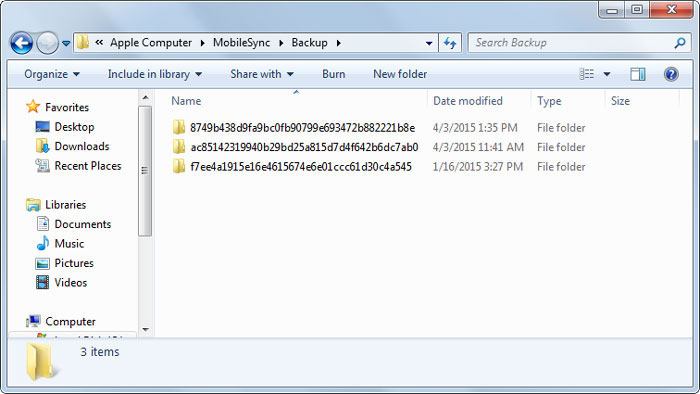
Chemin de sauvegarde ( Mac ) : ~/Bibliothèque/Application Support/MobileSync/Backup/
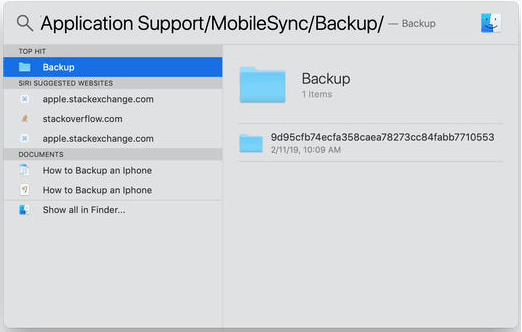
Remarque : Cette méthode de sauvegarde ne permet pas de consulter ni d’extraire directement les mémos vocaux. Vous devrez restaurer la sauvegarde sur votre appareil via iTunes pour accéder aux enregistrements dans l’application Dictaphone.
Perdre ses mémos vocaux est frustrant, mais si vous avez sauvegardé votre iPhone sur iCloud , vous pouvez les récupérer grâce à un outil adapté. iPhone Data Recovery est l'une des solutions les plus fiables. Cet outil vous permet d' extraire vos mémos vocaux des sauvegardes iCloud sans avoir à restaurer l'intégralité de votre iPhone. Vous pouvez ainsi récupérer uniquement les mémos perdus sans perdre vos données actuelles. Compatible avec tous les modèles d'iPhone, il fonctionne aussi bien sous Windows que sous Mac , ce qui en fait un choix idéal pour tous ceux qui ont besoin de récupérer des mémos vocaux perdus.
Les points forts de la récupération de données iPhone :
Voici comment récupérer sélectivement des mémos vocaux depuis iCloud à l'aide d'iPhone Data Recovery :
01 Téléchargez et lancez le logiciel, puis sélectionnez « Récupérer depuis iCloud ». Connectez-vous à votre compte iCloud. Si l’authentification à deux facteurs est activée, appuyez sur « Faire confiance » sur votre iPhone. Apple vous enverra un code de vérification que vous devrez saisir dans le logiciel.

02 Après vous être connecté, choisissez « Sauvegarde iCloud » et cliquez sur « Démarrer » pour lancer l'analyse.

03 Tous les fichiers de sauvegarde liés à votre compte iCloud s'afficheront. Vous pouvez sélectionner une sauvegarde en fonction du nom de l'appareil et de la date de sauvegarde, puis cliquer sur « Télécharger » pour continuer.

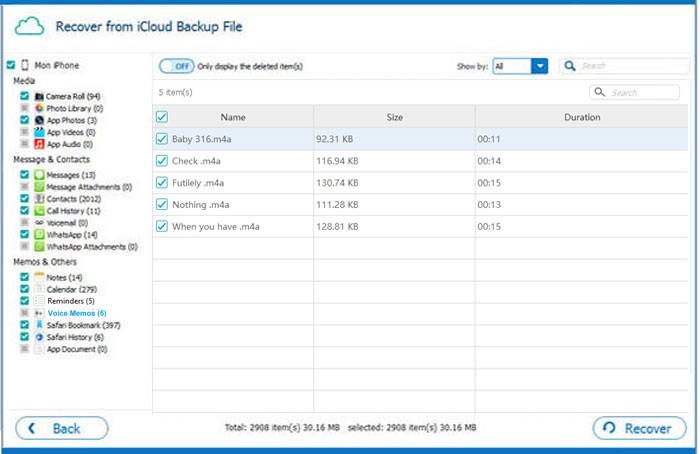
04 Une fenêtre contextuelle affichera les différents types de données de la sauvegarde iCloud. Sélectionnez « Mémos vocaux », puis cliquez sur « Suivant » pour lancer l’analyse du fichier de sauvegarde.
Une fois l'analyse terminée, vous pouvez consulter les détails à droite. Sélectionnez les fichiers supprimés que vous souhaitez restaurer, puis cliquez sur le bouton « Récupérer » pour exporter les données supprimées de la sauvegarde iCloud vers votre ordinateur.
Où sont stockés les mémos vocaux sur iPhone/ Mac /iCloud/iTunes ? La réponse est simple. Savoir où sont stockés vos mémos vocaux est essentiel pour une gestion efficace de vos enregistrements audio. Ce guide présente tous les emplacements de stockage principaux et les étapes détaillées pour y accéder.
Pour récupérer des mémos vocaux perdus, iPhone Data Recovery est l'outil idéal. Il propose une procédure simple et guidée pour récupérer les mémos vocaux perdus ou supprimés depuis une sauvegarde iCloud, une sauvegarde iTunes ou directement depuis votre iPhone, avec un taux de réussite élevé.
Articles connexes :
Où sont stockés les messages vocaux enregistrés sur iPhone ? La réponse est ici !
Comment récupérer des mémos vocaux supprimés sur iPhone avec ou sans sauvegarde ?
[Guide étape par étape] Comment récupérer des mémos vocaux à partir d'une sauvegarde iTunes ?
Comment transférer rapidement ses mémos vocaux de l'iPhone vers Mac ?







 Téléchargement gratuit pour PC
 Téléchargement gratuit pour Mac


