« Auparavant, lorsqu'iTunes servait à sauvegarder l'iPhone sur Mac , les mémos vocaux apparaissaient dans la section de sauvegarde. Mais maintenant qu'il faut utiliser le dossier Finder pour sauvegarder l'iPhone, je ne trouve plus mes sauvegardes de mémos vocaux (et je ne souhaite pas utiliser iCloud ; je veux les sauvegarder uniquement sur mon ordinateur portable). Auriez-vous une solution ? »
- de la communauté Apple
L'application Dictaphone sur iPhone est largement utilisée pour enregistrer des réunions, des cours, des entretiens et des idées personnelles. Avec le temps, ces enregistrements peuvent devenir extrêmement précieux. Cependant, en cas de perte, de dommage, de mise à jour incorrecte de votre iPhone ou de saturation de son espace de stockage, vos mémos vocaux risquent de disparaître sans prévenir. C'est pourquoi il est essentiel de savoir comment sauvegarder ses mémos vocaux sur iPhone.
Ce guide vous présente plusieurs méthodes fiables pour sauvegarder vos mémos vocaux iPhone. Vous pouvez choisir la solution la plus adaptée à vos besoins.
Sauvegarder ses mémos vocaux sur un ordinateur est l'une des solutions les plus sûres et les plus pratiques. Contrairement aux sauvegardes dans le cloud, la sauvegarde sur ordinateur permet de stocker les fichiers localement, de les gérer librement et de conserver des archives à long terme sans connexion Internet. Voici deux méthodes courantes pour sauvegarder les mémos vocaux de votre iPhone sur un ordinateur.
Pour exporter vos mémos vocaux individuellement, choisir librement les fichiers et les enregistrer dans des formats audio courants, il est fortement recommandé d'utiliser un logiciel professionnel de gestion de données iOS . Coolmuster iOS Assistant permet d'analyser les données de votre iPhone en un clic et de sauvegarder vos mémos vocaux directement sur votre ordinateur. Contrairement à iTunes, iOS Assistant n'effectue pas de sauvegarde complète de l'appareil ; il permet en revanche de sélectionner précisément les types de données souhaités, ce qui le rend idéal pour ceux qui souhaitent uniquement sauvegarder leurs mémos vocaux.
Principales caractéristiques de l'Assistant iOS :
Comment sauvegarder mes mémos vocaux de mon iPhone sur un ordinateur en utilisant l'Assistant iOS ?
01 Téléchargez et installez la version appropriée du programme sur votre PC ou Mac . Connectez votre iPhone à l'ordinateur à l'aide d'un câble USB, puis lancez le programme. Une interface similaire à celle ci-dessous s'affichera. Suivez les instructions à l'écran en appuyant sur « Faire confiance » sur votre iPhone, puis sur « Continuer » dans le programme.

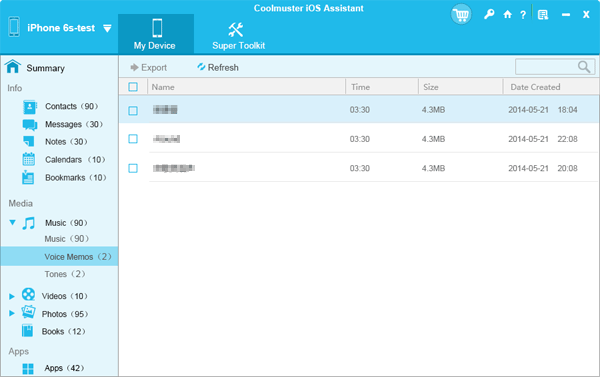
02 Une fois votre iPhone connecté avec succès, l'interface principale affichera les informations de votre appareil ainsi que les catégories de données disponibles.

03 Dans le panneau de gauche, cliquez sur « Musique » > « Mémos vocaux ». Tous les mémos vocaux de votre iPhone s’afficheront dans le panneau de droite. Sélectionnez simplement les mémos vocaux souhaités et cliquez sur le bouton « Exporter » pour les enregistrer instantanément sur votre ordinateur.
Tutoriel vidéo :
Si vous préférez une solution officielle d'Apple, vous pouvez utiliser iTunes ou le Finder pour sauvegarder vos mémos vocaux sur iPhone. Il existe deux méthodes principales pour sauvegarder vos mémos vocaux iPhone avec iTunes ou le Finder : la synchronisation de fichiers audio individuels ou la création d'une sauvegarde complète de votre appareil. Voici comment sauvegarder vos mémos vocaux iPhone avec iTunes ou le Finder.
via la synchronisation iTunes :
Étape 1. Assurez-vous d'utiliser la dernière version d'iTunes.
Étape 2. Ouvrez iTunes et connectez votre iPhone à l'ordinateur via un câble USB.
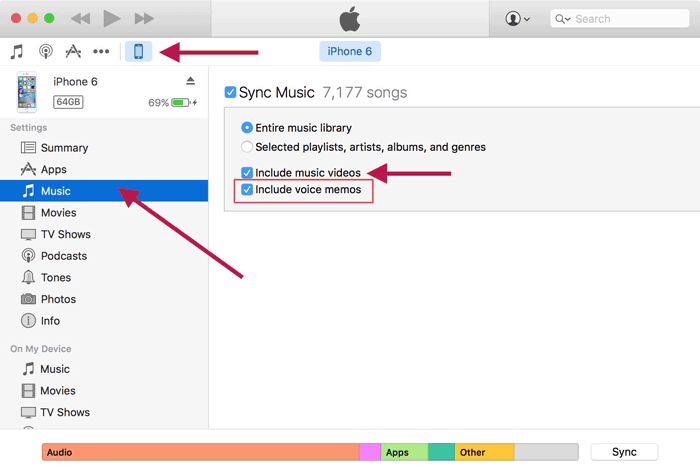
Étape 3. Cliquez sur l'icône iPhone dans la barre latérale gauche, puis sélectionnez « Musique ».
Étape 4. Cochez la case « Synchroniser la musique » et assurez-vous également que la case « Inclure les mémos vocaux » est cochée.
Étape 5. Cliquez sur « Appliquer » pour synchroniser. Vos mémos vocaux enregistrés se trouveront sur votre ordinateur aux emplacements suivants :
via la sauvegarde iTunes :
Étape 1. Connectez votre iPhone à l'ordinateur via USB et appuyez sur « Faire confiance à cet ordinateur » sur votre iPhone si vous y êtes invité.
Étape 2. Dans iTunes, cliquez sur l’icône de l’iPhone et accédez à l’onglet « Résumé ». Dans le Finder, sélectionnez votre iPhone dans la barre latérale et accédez à l’onglet « Général ».
Étape 3. Sélectionnez « Cet ordinateur » (iTunes) ou « Sauvegarder toutes les données de votre iPhone sur ce Mac » (Finder).
Étape 4. Pour plus de sécurité, activez « Chiffrer la sauvegarde locale » (iTunes) ou « Chiffrer les sauvegardes » (Finder) et définissez un mot de passe.
Étape 5. Cliquez sur « Sauvegarder maintenant » pour lancer la sauvegarde. ( L’option « Sauvegarder maintenant » d’iTunes est-elle grisée ?)

Remarque : La synchronisation via « Inclure les mémos vocaux » enregistre les fichiers audio individuellement, tandis qu’une sauvegarde complète enregistre toutes les données mais nécessite une restauration pour accéder aux mémos vocaux.
Si vous préférez les sauvegardes sans fil, iCloud offre une solution officielle et pratique.
La synchronisation iCloud permet aux mémos vocaux de rester automatiquement synchronisés sur plusieurs appareils Apple, ce qui est idéal pour les utilisateurs qui utilisent simultanément un iPhone, un iPad et Mac . Une fois activée, cette fonction permet aux mémos vocaux d'être automatiquement téléchargés sur iCloud et synchronisés sur tous les appareils connectés avec le même identifiant Apple.
Voici comment sauvegarder vos mémos vocaux sur iPhone via la synchronisation iCloud :
Étape 1. Assurez-vous d'être connecté à iCloud avec votre identifiant Apple sur votre iPhone.
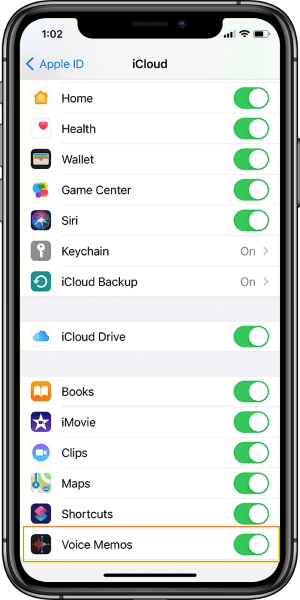
Étape 2. Accédez à « Réglages » > [Votre nom] > « iCloud ».
Étape 3. Appuyez sur « Tout afficher » (ou « Voir tout ») et activez « Mémos vocaux ».
Étape 4. Vos mémos vocaux seront automatiquement téléchargés sur iCloud et synchronisés sur tous les appareils connectés avec le même identifiant Apple.
Si vous souhaitez pouvoir restaurer toutes vos données en une seule fois en cas de perte de votre appareil ou de problème système, l'utilisation d'une sauvegarde iCloud est préférable. Avec cette méthode, les mémos vocaux sont enregistrés dans le cloud avec les données système.
Voici comment sauvegarder vos mémos vocaux sur iPhone via la sauvegarde iCloud :
Étape 1. Ouvrez « Réglages » et appuyez sur votre « Identifiant Apple ».
Étape 2. Sélectionnez « iCloud » → « Sauvegarde iCloud ».
Étape 3. Activez la « sauvegarde iCloud ».
Étape 4. Appuyez sur « Sauvegarder maintenant » et gardez votre iPhone connecté au Wi-Fi.

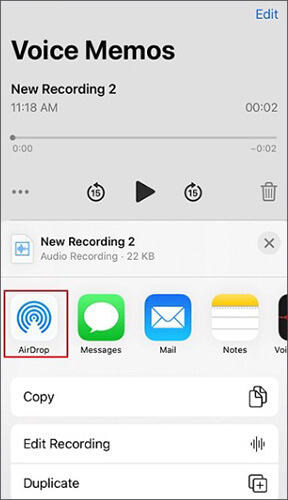
Si vous n'avez besoin de sauvegarder que quelques mémos vocaux, la fonction de partage intégrée offre une solution simple et rapide. Cette méthode vous permet d'exporter des enregistrements individuels sans logiciel supplémentaire.
Voici comment sauvegarder les mémos vocaux de votre iPhone via la fonction Partager :
Étape 1. Ouvrez l'application Dictaphone sur votre iPhone.
Étape 2. Sélectionnez le mémo vocal que vous souhaitez sauvegarder.
Étape 3. Appuyez sur l'icône « Partager ».
Étape 4. Choisissez une destination telle que « Courrier », « AirDrop » ou une application de stockage cloud.
Étape 5. Terminez le transfert pour sauvegarder l'enregistrement.
Il existe plusieurs façons de sauvegarder vos mémos vocaux sur iPhone, et la meilleure méthode dépend de l'utilisation que vous comptez en faire. Cela dit, si vous souhaitez un contrôle maximal, des sauvegardes sélectives et un accès facile à vos fichiers de mémos vocaux, Coolmuster iOS Assistant se distingue comme la solution la plus fiable. Il vous permet de sauvegarder efficacement vos mémos vocaux iPhone sans données superflues ni limitations.
Articles connexes :
6 façons de transférer des mémos vocaux de votre iPhone vers votre ordinateur sans iTunes
Comment transférer des mémos vocaux d'un iPhone à un autre ? [6 méthodes principales]
Comment récupérer des mémos vocaux supprimés sur iPhone avec ou sans sauvegarde ?
Comment récupérer facilement ses mémos vocaux depuis iCloud | 2 solutions avancées







 Téléchargement gratuit pour PC
 Téléchargement gratuit pour Mac


