« Pourquoi mon iPhone tente-t-il de récupérer des données ? »
« Que se passe-t-il après une tentative de récupération de données sur mon iPhone ? »
...
La récupération de données désigne généralement le processus ou l'interface par lequel un iPhone tente automatiquement de récupérer des données en cas de perte ou d'endommagement de celles-ci. Cela peut se produire suite à une suppression accidentelle de fichiers, un plantage du système iOS ou une mise à jour ayant échoué. Avez-vous déjà rencontré une situation similaire ? Si vous rencontrez des difficultés pour récupérer des données sur votre iPhone, nous vous proposons des solutions pour vous aider à résoudre ce problème.
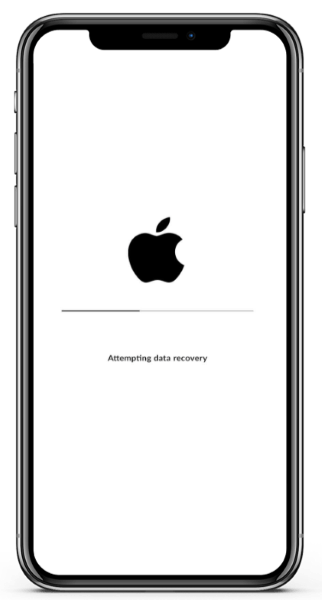
L’expression « Tentative de récupération de données » sur iPhone désigne le processus par lequel l’iPhone tente automatiquement de réparer et de récupérer les données internes de l’appareil après avoir détecté des anomalies de données ou des problèmes système au démarrage. Ce processus se déroule généralement dans les cas suivants :
En temps normal, cet écran disparaît au bout de quelques minutes et l'iPhone redémarre automatiquement. Toutefois, s'il reste bloqué pendant une période prolongée, cela indique un problème plus grave au niveau des données ou du système.
Plusieurs raisons peuvent expliquer le blocage de votre iPhone dans la boucle « Tentative de récupération des données ». Comprendre ces facteurs vous aidera à diagnostiquer et à résoudre le problème plus efficacement. Voici quelques causes fréquentes :
Voici quelques méthodes que nous vous suggérons d'essayer pour sortir de la boucle de récupération de données lors de la mise à jour de votre iPhone.
Si votre iPhone affiche le message « Tentative de récupération des données après la mise à jour », pas de panique. S'il possède un bouton d'accueil, appuyez simplement dessus et patientez jusqu'à la fin du processus de récupération ou de mise à jour.
Toutefois, cette méthode ne garantit pas toujours son efficacité. Si le problème persiste, essayez les solutions ci-dessous.
Le redémarrage forcé est l'une des meilleures solutions pour résoudre les problèmes de fonctionnement de l'iPhone. C'est la solution la plus simple et la plus efficace. Un redémarrage forcé peut résoudre le problème si l'iPhone affiche « Tentative de récupération des données ». Les instructions pour effectuer un redémarrage forcé varient selon les modèles d'iPhone.
iPhone 8/8+ et versions ultérieures :
Versions iPhone 7/7+ :
iPhone 6s et versions antérieures :

Vous rencontrez toujours l'écran de récupération de données ? Essayez de démarrer votre iPhone en mode de récupération . Assurez-vous toutefois d'utiliser la dernière version d'iTunes sur votre ordinateur. Cette technique est généralement très utile si la mise à jour iOS échoue. Le mode de récupération peut vous permettre de sortir de cette impasse. Attention : cette méthode effacera probablement toutes vos données. Il est donc essentiel d'effectuer une sauvegarde .
Voici comment procéder :
Étape 1. Commencez par brancher votre iPhone à l'ordinateur.
Étape 2. Ensuite, mettez l'iPhone en mode de récupération :
Étape 3. Lancez maintenant iTunes, et une notification contextuelle apparaîtra instantanément avec les options « Restaurer » et « Mettre à jour ».
Étape 4. Choisissez l'option « Mettre à jour ». iTunes tentera de réinstaller iOS . Patientez pour voir si le problème est résolu.
Étape 5. Si la « Mise à jour » ne résout pas le problème, vous pouvez sélectionner « Restaurer », mais sachez que cela effacera toutes les données de l’iPhone.

Si le problème persiste, vous devrez utiliser un logiciel tiers professionnel comme iOS System Recovery . Cet outil de réparation performant résout tous les problèmes liés au système iOS . Si vous êtes toujours bloqué dans vos tentatives de récupération de données, utilisez cet outil pour réparer votre iPhone instantanément.
Avec iOS System Recovery, nul besoin d'être un expert. Son interface intuitive et conviviale facilite la navigation. Ce logiciel résout de nombreux problèmes système iOS . Ainsi, que votre iPhone soit bloqué lors d'une tentative de récupération de données, désactivé et impossible à déverrouiller, ou qu'il affiche un écran noir, blanc ou bleu de la mort , iOS System Recovery vous permet de le remettre en état de marche sans perte de données.
Les principales fonctionnalités de la récupération système iOS :
* Réparez vos appareils iOS en quelques clics.
* Corrige la plupart des problèmes système sur iPhone/iPad, tels que les iPhones bloqués dans une boucle de récupération de données, bloqués en mode casque /logo Apple, etc.
* Aucune perte de données pendant la plupart des processus de réparation.
* Compatible avec la plupart des modèles d'iPhone.
* Deux modes de réparation pour les appareils iOS .
* Facile à utiliser sans compétences techniques.
Suivez ces étapes pour réparer un iPhone bloqué dans la boucle de récupération des données :
01 Après avoir téléchargé et installé le logiciel sur l'ordinateur, ouvrez-le. Dans le panneau de gauche, sélectionnez « Plus d'outils » > « Récupération du système iOS ».

02 Le programme détectera automatiquement l'erreur de l'iPhone et l'affichera sur l'interface. Cliquez ensuite sur « Démarrer » pour continuer.

03 Vérifiez les informations de l'iPhone. Si nécessaire, sélectionnez les informations correctes dans le menu déroulant. Cliquez ensuite sur le bouton « Réparer » pour corriger immédiatement l'erreur de l'iPhone.

Si aucune des solutions précédentes ne fonctionne, il s'agit probablement d'un problème matériel ou logiciel. Contacter l'assistance Apple vous permettra d'obtenir des conseils d'experts et une solution adaptée.
Si la tentative de récupération de données échoue, vous risquez de perdre tous vos fichiers. Pas de panique ! Téléchargez simplement Coolmuster iPhone Data Recovery sur votre PC Windows ou Mac . Ce logiciel permet non seulement de récupérer les données directement depuis l'appareil, mais aussi de récupérer sélectivement les fichiers perdus à partir de sauvegardes iTunes ou iCloud, sans écraser les données existantes ni réinitialiser l'appareil.
Principales caractéristiques de Coolmuster iPhone Data Recovery :
Voyons maintenant comment récupérer des données iPhone sans sauvegarde à l'aide d'iPhone Data Recovery :
01 Après avoir téléchargé et installé l'outil, lancez-le sur votre ordinateur. Connectez votre iPhone à l'aide d'un câble Lightning. Appuyez sur « Faire confiance » sur votre iPhone lorsque vous y êtes invité.

02 Une fois connecté, choisissez les types de données que vous souhaitez récupérer et cliquez sur « Lancer l’analyse ». Le logiciel analysera votre iPhone et affichera les résultats.

Sélectionnez une catégorie pour afficher les détails, puis cochez « Afficher uniquement les éléments supprimés » pour voir les fichiers supprimés. Après avoir sélectionné les fichiers à restaurer, cliquez sur « Récupérer sur l’ordinateur » pour les enregistrer sur votre PC.

Tutoriel vidéo :
Si vous rencontrez un problème de récupération de données sur votre iPhone 17/16, nous espérons que vous pourrez le résoudre et faire disparaître cet écran. Pour réparer votre iPhone sans perdre vos données, la récupération du système iOS est la solution la plus fiable. En cas d'échec de la récupération et si la récupération de vos fichiers importants est votre priorité, Coolmuster iPhone Data Recovery propose une solution de sauvegarde fiable.
Nous espérons que ce guide vous a été utile. Si c'est le cas, n'hésitez pas à le partager avec d'autres personnes susceptibles de rencontrer des problèmes similaires.
Articles connexes :
Comment réparer un iPhone bloqué en mode DFU en 4 méthodes efficaces ?
[Résolu] Comment résoudre le problème de mise à jour interminable de l'iPhone vers iOS 18/26 ?
[Résolu] Comment résoudre le problème d'écran noir permanent de l'iPhone ?
Vous avez perdu vos contacts après la mise à jour de votre iPhone ? Voici comment les récupérer.

 Récupération de l’iPhone
[Fonctionne à 100%] Comment résoudre le problème « Tentative de récupération de données » sur iPhone ?
Récupération de l’iPhone
[Fonctionne à 100%] Comment résoudre le problème « Tentative de récupération de données » sur iPhone ?







 Téléchargement gratuit pour PC
 Téléchargement gratuit pour Mac
