TL;DR :
Impossible d'approuver cet iPhone ? Ce guide explique pourquoi votre iPhone peut rester bloqué sur l'écran « Approuver cet iPhone » et propose 4 solutions éprouvées :
Suivez ces étapes pour résoudre le problème et retrouver rapidement et en toute sécurité un accès complet à votre iPhone.
Dans les réglages de mon iPhone, lorsque j'essaie de mettre à jour les paramètres de mon identifiant Apple, je reste bloqué sur le message « Approuver cet iPhone ». Aucun message d'approbation n'apparaît sur mes autres appareils. L'authentification à deux facteurs est activée et je ne peux pas la désactiver. Le Trousseau iCloud est désactivé. Je préférerais éviter de réinitialiser mes données chiffrées. Mon iPhone 6 est à jour (iOS 12.1.2). Je sais que cette question a déjà été posée, mais je n'ai trouvé aucune solution. Merci d'avance.
- de la communauté Apple
« Approuver cet iPhone » est une fonctionnalité de l’authentification à deux facteurs d’Apple qui permet aux utilisateurs de se connecter à un nouvel appareil en saisissant un code de sécurité envoyé depuis un appareil de confiance. Si vous ne pouvez pas approuver cet iPhone, il restera inutilisable jusqu’à ce qu’il soit approuvé, soit directement, soit via un autre appareil Apple.
Mais pourquoi votre iPhone reste-t-il bloqué sur l'écran « Approuver cet iPhone » et comment résoudre ce problème ? Cet article analyse en détail les raisons de ce blocage et propose quatre solutions efficaces pour vous aider à finaliser la vérification d'approbation de votre iPhone.
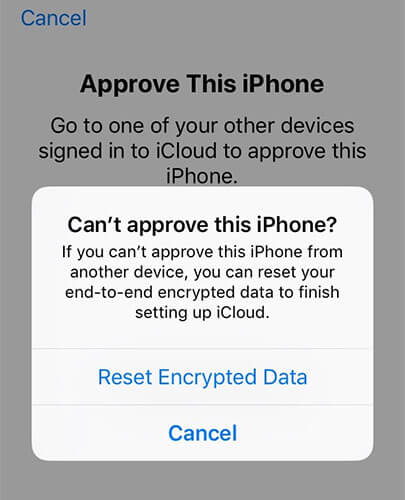
Le message « Impossible d’approuver cet iPhone » s’affiche lorsque votre iPhone ne parvient pas à terminer le processus de vérification de sécurité d’Apple. Les causes fréquentes sont les suivantes :
Comment résoudre le problème « Approuver cet iPhone » ? Nous vous proposons ci-dessous plusieurs solutions pour y remédier.
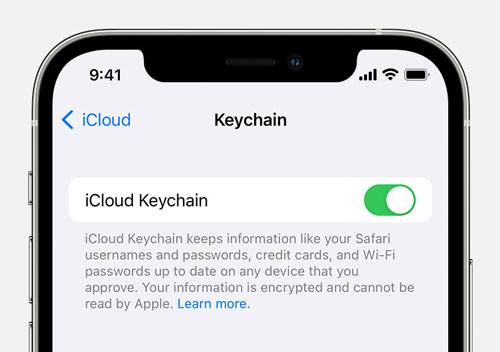
Le Trousseau iCloud est conçu pour stocker en toute sécurité les mots de passe, les identifiants de connexion, les informations de carte bancaire et autres données sensibles, facilitant ainsi la connexion sur tous vos appareils Apple. Cependant, dans certains cas, il peut être à l'origine du problème « Approuver cet iPhone ».
Par exemple, si vous avez récemmentmodifié le mot de passe de votre identifiant Apple, mais que le Trousseau iCloud tente toujours de se connecter avec des identifiants obsolètes, Apple risque de ne pas pouvoir vérifier votre identité. Par conséquent, votre iPhone peut rester bloqué sur l'écran d'approbation. Pour écarter cette possibilité, essayez de désactiver temporairement le Trousseau iCloud, puis relancez la procédure d'approbation.
Voici comment procéder :
Étape 1. Sur l’écran « Approuver cet iPhone », appuyez sur « Annuler ».
Étape 2. Ouvrez « Réglages » et appuyez sur [Votre nom] en haut de l’écran, puis sélectionnez « iCloud ».
Étape 3. Faites défiler vers le bas et appuyez sur « Téléphone » ou « Mots de passe et trousseau ».
Étape 4. Désactivez « Trousseau iCloud » ou « Synchroniser cet iPhone ».
L’authentification à deux facteurs est une fonctionnalité de sécurité conçue pour protéger votre vie privée et vos données sur les appareils Apple. Toutefois, elle peut parfois être à l’origine du message « Approuver cet iPhone » si le processus d’authentification de l’appareil échoue. Dans ce cas, désactiver l’authentification à deux facteurs peut résoudre le problème.
Suivez ces étapes :
Étape 1. Si vous êtes bloqué sur l'écran « Approuver cet iPhone », appuyez sur « Annuler » dans le coin supérieur gauche pour quitter.
Étape 2. Ouvrez l’application « Réglages » sur votre iPhone et appuyez sur votre « Identifiant Apple » en haut de l’écran.
Étape 3. Sélectionnez « Mot de passe et sécurité ».
Étape 4. Localisez « Authentification à deux facteurs » et désactivez-la.

Une fois désactivée, essayez de configurer ou d'accéder à nouveau à votre appareil pour voir si le problème est résolu.
Une autre solution consiste à utiliser un code de vérification pour approuver votre iPhone. Pour résoudre le problème « Impossible d’approuver cet iPhone » à l’aide d’un code de vérification, suivez les étapes ci-dessous :
Étape 1. Appuyez sur « Annuler » sur l’écran « Approuver cet iPhone ».
Étape 2. Utilisez un autre iPhone, iPad ou Mac connecté au même compte iCloud.
Étape 3. Sur l'appareil de confiance, accédez à « Réglages » > [Votre nom] (identifiant Apple) > « Mot de passe et sécurité », puis appuyez sur « Obtenir un code de vérification ».
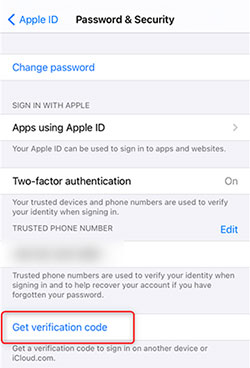
Étape 4. Un code de vérification s'affiche à l'écran. Appuyez sur « OK » pour fermer la fenêtre contextuelle.
Étape 5. Retournez à l'iPhone bloqué sur l'écran « Approuver cet iPhone » et saisissez le code de vérification lorsque vous y êtes invité.
Si la procédure d'approbation réussit, l'écran « Approuver cet iPhone » disparaîtra, indiquant que votre iPhone a été approuvé.
Si toutes les méthodes précédentes n'ont pas permis de résoudre le problème, l'erreur « Impossible d'approuver cet iPhone » peut être due à un dysfonctionnement du système, comme un module de vérification corrompu, une mise à jour iOS ayant échoué ou des conflits logiciels. Dans ce cas, la récupération du système iOS peut permettre de réparer rapidement le système et de résoudre le problème de blocage de l'approbation de cet iPhone, tout en préservant l'intégrité de vos données.
Principales caractéristiques de la récupération système iOS :
Voici comment résoudre le problème « Impossible d'approuver cet iPhone » à l'aide de la récupération du système iOS :
01 Téléchargez et installez iOS System Recovery sur votre ordinateur, puis lancez le programme.
02 Connectez votre iPhone à l'ordinateur à l'aide d'un câble USB fonctionnel. Sur l'interface principale, sélectionnez « Récupération du système iOS » et cliquez sur « Démarrer ».

03 Choisissez le « Mode standard » pour réparer le système sans perte de données, ou sélectionnez le « Mode avancé » pour une réparation plus approfondie. Cliquez sur « Confirmer » pour continuer.

04 Vérifiez les informations de votre appareil. Si vous y êtes invité, téléchargez le package de firmware approprié et cliquez sur « Réparer ». Patientez jusqu’à la fin du processus. Une fois terminé, votre iPhone redémarrera normalement.

Si votre iPhone reste bloqué sur l'écran « Approuver cet iPhone », vous pouvez essayer les solutions ci-dessus pour résoudre le problème. Si le problème persiste, la récupération du système iOS peut s'avérer efficace. Elle permet non seulement de corriger l'erreur « Impossible d'approuver cet iPhone », mais aussi de réparer un large éventail de problèmes système iOS sans perte de données.
Articles connexes :
Votre iPhone ne se restaure pas ? 11 solutions efficaces pour résoudre vos problèmes d’iPhone
Pourquoi mon iPhone se bloque-t-il sans cesse ? Explications et solutions ci-dessous !
Comment résoudre le problème « Mon ordinateur ne reconnaît pas mon iPhone » ? 5 solutions à essayer
Guide facile pour résoudre le problème de connexion Internet de votre iPhone : 11 solutions

 Récupération de l’iPhone
Comment résoudre le problème « Impossible d’approuver cet iPhone » ? 4 solutions éprouvées
Récupération de l’iPhone
Comment résoudre le problème « Impossible d’approuver cet iPhone » ? 4 solutions éprouvées




 Téléchargement gratuit pour PC
 Téléchargement gratuit pour Mac
