« Les messages de contact ne fonctionnent déjà plus ? Quelqu'un d'autre rencontre ce problème ? Les messages de contact ne se mettent à jour sur aucun autre téléphone, même si nous sommes tous sous iOS 17 et que tous nos paramètres sont corrects. »
- tiré de Reddit
iOS 17 introduit la nouvelle fonctionnalité « Affiches pour les contacts », permettant aux utilisateurs de personnaliser leurs profils et d'embellir ainsi l'interface de leurs contacts. Cependant, certains utilisateurs rencontrent des problèmes avec cette fonctionnalité sous iOS 17/18/26. Cet article explore les causes possibles de ce problème et propose des solutions détaillées pour vous aider à le résoudre rapidement.
Si l'application Contact Poster de votre iPhone ne fonctionne pas sous iOS 17/18/26, voici les raisons les plus courantes :
Maintenant que nous avons abordé les causes potentielles de la non-affichage de l'affiche de contact, passons en revue les étapes de dépannage et résolvons le problème une par une.
Des erreurs temporaires peuvent survenir pendant le fonctionnement de l'appareil ; le redémarrage est alors l'une des solutions les plus simples et efficaces. Après un redémarrage, le système se recharge, ce qui résout souvent les problèmes mineurs, notamment celui de l'affichage des messages désactivé.
Pour redémarrer votre iPhone, suivez les étapes ci-dessous :
Étape 1. Appuyez simultanément sur le bouton « Marche/Arrêt » et le bouton « Volume » et maintenez-les enfoncés jusqu’à ce que le curseur apparaisse à l’écran.
Étape 2. Faites glisser pour éteindre l'appareil, puis attendez 30 secondes qu'il s'éteigne complètement.
Étape 3. Appuyez de nouveau sur le bouton « Marche/Arrêt » et maintenez-le enfoncé pour rallumer l’iPhone et le redémarrer.

Comme indiqué précédemment, la fonctionnalité « Affichage de contact » est uniquement compatible avec les iPhone fonctionnant sous iOS 17 et versions ultérieures. Si votre affiche de contact ne s’affiche pas, il est indispensable de mettre à jour votre appareil et celui du destinataire vers la dernière version iOS .
Pour mettre à jour votre iPhone , voici les étapes à suivre :
Étape 1. Ouvrez « Paramètres » et appuyez sur « Général ».
Étape 2. Sélectionnez « Mise à jour logicielle » et patientez pendant que le système recherche les mises à jour disponibles. ( Votre iPhone est bloqué lors de la mise à jour logicielle ?)
Étape 3. Si une mise à jour est disponible, appuyez sur « Télécharger et installer ».

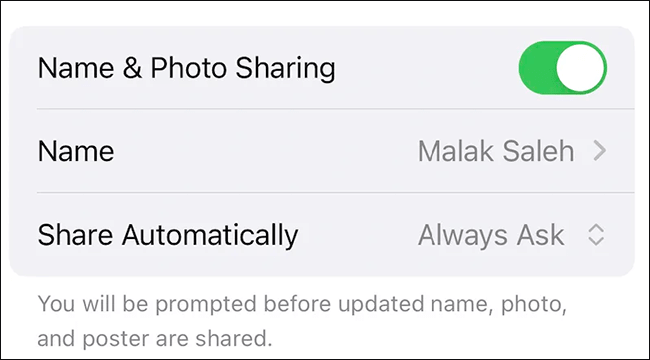
La fonctionnalité d'affichage des coordonnées dépend du paramètre « Partage du nom et de la photo ». Si ce paramètre n'est pas activé, l'affichage des coordonnées ne sera pas visible.
Pour activer cette fonctionnalité, suivez les étapes ci-dessous :
Étape 1. Ouvrez l'application Téléphone sur votre iPhone et accédez à l'onglet « Contacts ».
Étape 2. Trouvez votre nom en haut et appuyez dessus.
Étape 3. Ensuite, accédez à l'option « Photo et affiche du contact ». Assurez-vous que l'option « Partage du nom et de la photo » est activée. Si elle est désactivée, activez-la.
Étape 4. Pour un partage plus fluide, configurez l'option « Partager automatiquement » sur « Contacts uniquement » au lieu de « Toujours demander ». Ainsi, votre affiche sera partagée automatiquement avec vos contacts sans que vous ayez besoin de donner votre accord à chaque fois.
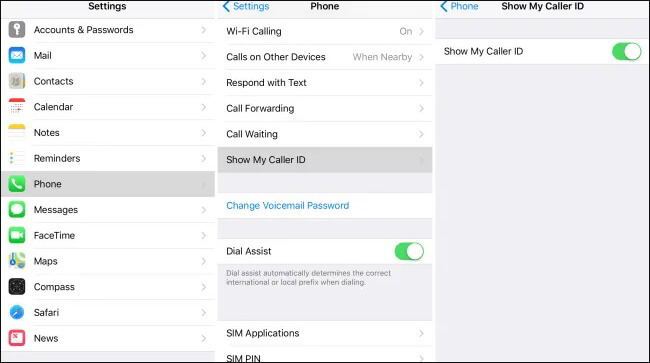
Pour que votre application Contact Poster fonctionne correctement sur votre iPhone sous iOS 17/18/26, vérifiez les réglages d'affichage de l'appelant. Activer l'option « Afficher mon numéro » permet à vos destinataires de voir votre numéro lors de vos appels, assurant ainsi le bon fonctionnement de Contact Poster.
Suivez ces étapes :
Étape 1. Ouvrez l'application « Réglages » sur votre iPhone.
Étape 2. Faites défiler vers le bas et appuyez sur « Téléphone ».
Étape 3. Trouvez et appuyez sur « Afficher mon numéro d'appelant ».
Étape 4. Assurez-vous que l'option « Afficher mon numéro d'appelant » est activée. Si elle est désactivée, activez-la.
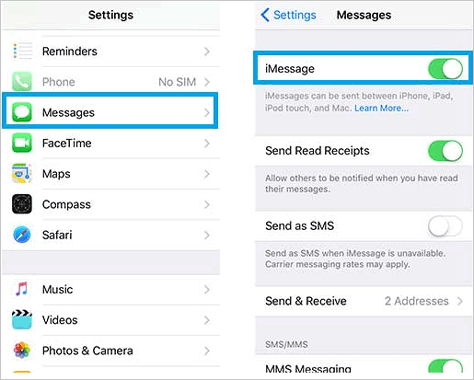
Pour utiliser efficacement la fonction « Affichage de contact » iOS 17/18/26, vous devez avoir activé iMessage avec votre numéro de téléphone, et non pas seulement avec votre identifiant Apple.
Voici comment activer iMessage avec votre numéro de téléphone :
Étape 1. Ouvrez l'application « Paramètres » et accédez à la section « Messages ».
Étape 2. Basculez le commutateur iMessage sur la position « marche ».
Étape 3. Ensuite, appuyez sur « Envoyer et recevoir ». Assurez-vous que votre numéro de téléphone est sélectionné pour recevoir et envoyer des iMessages.
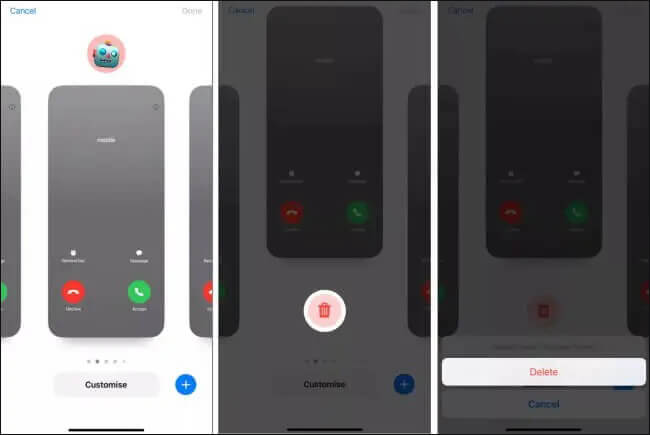
Si l'application « Affiche de contacts » de l'iPhone ne fonctionne pas sous iOS 17/18/26, vous pouvez la réinitialiser en supprimant l'affiche actuelle et en en créant une nouvelle.
Voici comment ça fonctionne :
Étape 1. Ouvrez l'application Téléphone et sélectionnez l'onglet « Contacts » dans le menu du bas, ou ouvrez directement l'application Contacts.
Étape 2. Appuyez sur votre fiche de contact intitulée « Ma fiche » en haut. Ensuite, appuyez sur « Photo et affiches de contact ».
Étape 3. Ensuite, appuyez sur « Modifier » sous votre affiche de contact et faites glisser l'affiche de contact vers le haut pour afficher l'icône de la corbeille.
Étape 4. Appuyez sur l'icône « corbeille » et sélectionnez « Supprimer » pour confirmer.
Étape 5. Appuyez ensuite sur « Créer » pour créer une nouvelle affiche de contact sur votre iPhone. Suivez les instructions à l’écran pour personnaliser votre affiche.
Si l'application Contact Poster est toujours désactivée, vous pouvez essayer de la réinitialiser et de la reconfigurer pour résoudre le problème. Voici comment procéder :
Étape 1. Ouvrez « Paramètres » et sélectionnez « Général ».
Étape 2. Faites défiler vers le bas et appuyez sur « Transférer ou réinitialiser l'iPhone ».
Étape 3. Sélectionnez « Réinitialiser », puis choisissez « Réinitialiser tous les paramètres ».
Étape 4. Saisissez le mot de passe de votre appareil pour confirmer l'action.

Remarque : Vous pouvez également réinitialiser votre iPhone aux paramètres d’usine pour résoudre ce problème, mais cette opération effacera toutes les données de votre iPhone , à l’exception des autres réglages. Pour en savoir plus, cliquez ici pour découvrir la différence entre « Réinitialiser tous les réglages » et « Effacer contenu et réglages » .
Si aucune des méthodes précédentes ne résout le problème, il peut s'agir d'un dysfonctionnement du système. iOS System Recovery est un outil professionnel de réparation système iOS capable de corriger divers problèmes, notamment l'absence d'affichage de l'afficheur de contacts iOS 17/18/26, sans perte de données.
Que peut faire pour vous la récupération du système iOS ?
Voici comment résoudre le problème de l'affichage des contacts désactivé iOS 26 à l'aide de la récupération système iOS :
01 Téléchargez l'outil sur votre ordinateur. Une fois le téléchargement terminé, ouvrez le programme et sélectionnez « Récupération du système iOS ».
02 Connectez votre iPhone à votre ordinateur et faites confiance à la connexion. Cliquez ensuite sur « Démarrer » et suivez les instructions à l’écran pour accéder au mode de récupération.

03 Choisissez « Mode standard » et cliquez sur « Confirmer » pour continuer. L’outil commencera alors à télécharger le firmware iOS requis.

04 Une fois le téléchargement du firmware terminé, cliquez sur « Réparer » pour lancer le processus de réparation. L’outil réparera votre appareil et résoudra le problème d’affichage des contacts sur iPhone sous iOS 17/18.

Si le problème persiste, une assistance technique professionnelle peut s'avérer nécessaire. Contacter l'assistance Apple pour obtenir de l'aide supplémentaire devrait être la dernière solution.
La fonctionnalité « Affiche de contact » offre davantage d’options de personnalisation. En cas de problème, vous pouvez essayer les méthodes de dépannage ci-dessus une par une. Si un dysfonctionnement du système survient, nous vous recommandons d’utiliser la récupération système iOS . Ses fonctionnalités de réparation professionnelles vous permettront de résoudre facilement le problème.
Nous espérons que cet article vous a été utile ! Si le problème persiste, veuillez contacter l’assistance Apple pour obtenir de l’aide.
Articles connexes :
[Mise à jour 2026] 6 solutions pour résoudre les problèmes de recherche de contacts sur iPhone
Vous avez perdu vos contacts après la mise à jour de votre iPhone ? Voici comment les récupérer.
[Guide complet] Comment transférer des contacts d'un iPhone à un autre via AirDrop ?
Votre iPhone supprime des contacts sans raison apparente ? Voici ce que vous devez savoir.

 Récupération de l’iPhone
[Fonctionne à 100%] Comment résoudre le problème de l'afficheur de contacts qui ne fonctionne pas iOS 17/18/26 ?
Récupération de l’iPhone
[Fonctionne à 100%] Comment résoudre le problème de l'afficheur de contacts qui ne fonctionne pas iOS 17/18/26 ?




 Téléchargement gratuit pour PC
 Téléchargement gratuit pour Mac
