« La mise à jour iOS 26 provoque des plantages et des blocages d'applications sur iPhone. Après l'installation aujourd'hui, Messages s'est bloqué. Puis Mail. Maintenant, c'est Général > Réglages > Applications qui se bloque. Les applications elles-mêmes commencent à mal fonctionner. »
- de la communauté Apple
Après la mise à jour vers iOS 26, de nombreux utilisateurs d'iPhone rencontrent un problème frustrant : des applications se plantent inopinément. Qu'il s'agisse d'applications de réseaux sociaux, de jeux ou d'outils de productivité, iOS plantages peuvent survenir à l'ouverture d'une application, lors du passage d'une tâche à l'autre, ou même en pleine utilisation. Ce problème affecte non seulement la productivité quotidienne, mais peut également entraîner des pertes de données ou des interruptions de travail.
Dans ce guide, nous vous expliquerons pourquoi l'application iOS 26 plante et vous présenterons 8 solutions éprouvées pour vous aider à rétablir rapidement le fonctionnement normal de vos applications.
Pourquoi certaines applications ne fonctionnent-elles pas sous iOS 26 ? Voici les causes fréquentes de plantage des applications iOS 26 :
Nous présenterons ci-dessous des solutions courantes et efficaces, de la plus simple à la plus complexe.
Il arrive que les plantages d'applications iOS 26 soient dus à un dysfonctionnement temporaire ou à un processus en arrière-plan bloqué. Fermer complètement l'application puis la rouvrir permet de la réinitialiser et de rétablir son fonctionnement normal. C'est la méthode la plus simple et la plus rapide pour résoudre les plantages d'applications iOS 26, et elle convient aux plantages occasionnels.
Pour ce faire, suivez les étapes ci-dessous :
Étape 1. Faites glisser votre doigt du bas vers le haut de l'écran et mettez en pause (ou double-cliquez sur le bouton « Accueil »).
Étape 2. Trouvez l'application qui a planté et faites-la glisser vers le haut pour la fermer.
Étape 3. Attendez quelques secondes, puis rouvrez l'application.

Si plusieurs applications continuent de planter sous iOS 26, le problème peut être lié à la mémoire système ou à des erreurs système temporaires. Un redémarrage forcé efface les données en cache et actualise les processus système.
Voici comment forcer le redémarrage de l'iPhone :
Pour iPhone 8 et versions ultérieures :
Pour iPhone 7 et iPhone 7 Plus :
Pour l'iPhone 6s et les modèles antérieurs :

Si l'application n'a pas été entièrement optimisée pour iOS 26, des plantages sont susceptibles de se produire. Les développeurs corrigent généralement les problèmes de compatibilité système par le biais de mises à jour.
Pour mettre à jour l'application sur votre iPhone, suivez ces étapes :
Étape 1. Ouvrez l'App Store.
Étape 2. Appuyez sur l'icône de votre profil en haut à droite.
Étape 3. Faites défiler pour voir les mises à jour disponibles.
Étape 4. Appuyez sur « Mettre à jour » à côté de l’application problématique.
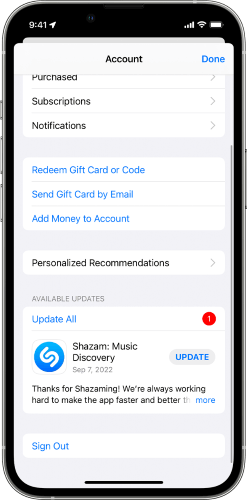
Si l'application est déjà à jour mais continue de planter sous iOS 26, cela indique que ses fichiers ou sa configuration sont peut-être corrompus. La réinstallation de l'application est une solution efficace.
Voici comment procéder :
Étape 1. Appuyez longuement sur l'icône de l'application sur l'écran d'accueil.
Étape 2. Appuyez sur « Supprimer l’app » > « Supprimer l’app ». ( Impossible de supprimer l’app sur iPhone ?)

Étape 3. Redémarrez votre iPhone (recommandé).
Étape 4. Réinstallez l'application depuis l'App Store.
Le manque d'espace de stockage est une cause fréquente, mais souvent négligée, des plantages d'applications sous iOS 26. Lorsque l'espace de stockage est presque plein, les applications peuvent ne pas parvenir à charger correctement les ressources.
Pour libérer de l'espace sur votre iPhone , suivez les étapes ci-dessous :
Étape 1. Allez dans « Réglages » > « Général » > « Stockage iPhone ».
Étape 2. Vérifiez quelles applications ou quels fichiers occupent le plus d'espace.
Étape 3. Supprimez les applications, photos ou vidéos inutilisées pour conserver au moins 5 à 10 Go d'espace libre.

Des conflits de paramètres système peuvent également provoquer le plantage de l'application iOS 26, notamment pour les applications qui utilisent des autorisations réseau ou de confidentialité. Réinitialiser tous les paramètres permet de résoudre ces conflits en une seule fois.
Voici les étapes :
Étape 1. Allez dans « Réglages » > « Général » > « Transférer ou réinitialiser l'iPhone ».
Étape 2. Appuyez sur « Réinitialiser » et sélectionnez « Réinitialiser tous les paramètres ».
Étape 3. Saisissez votre code d'accès pour confirmer.

Cette opération n'effacera pas vos données, mais elle réinitialisera les paramètres Wi-Fi, de confidentialité et système.
Dans certains cas, les plantages d'applications iOS 26 sont dus à des bugs système qu'Apple est la seule à pouvoir corriger. Ces problèmes sont généralement résolus dans les mises à jour ultérieures.
Voici comment procéder :
Étape 1. Accédez à « Réglages » > « Général » > « Mise à jour logicielle ». ( La mise à jour logicielle de l'iPhone a échoué ?)
Étape 2. Installez le dernier correctif iOS 26 lorsqu'il sera disponible.
Étape 3. Assurez-vous que votre iPhone est chargé et connecté au Wi-Fi pendant la mise à jour.

Si les méthodes précédentes ne résolvent pas le problème, il est probable que les fichiers système iOS 26 soient corrompus ou qu'un bug profond soit présent. Dans ce cas, l'utilisation d'un outil professionnel de réparation du système iPhone peut résoudre efficacement le problème. iOS System Recovery est un outil de ce type. Il est spécialement conçu pour réparer les erreurs système iOS , notamment les plantages d'applications sous iOS 26, sans aucune perte de données.
Pourquoi choisir la récupération système iOS :
* Correction d'un problème de plantage de l'application iOS 26 sans perte de données.
* Correction d'un large éventail de problèmes du système iOS , tels que le blocage de l'iPhone en mode de récupération, le blocage sur le logo Apple , les boucles de démarrage, le mode casque, l'écran Hello ou l'impossibilité de restaurer, et plus encore.
* Mettez à jour ou rétrogradez facilement et gratuitement votre version iOS .
* Taux de réussite garanti à 100 % sans aucune perte de données.
* Compatible avec la dernière série iPhone 17 et iOS 18/26.
Voici comment résoudre les problèmes de plantage d'applications sous iOS 26 à l'aide de la récupération système iOS :
01 Téléchargez et installez l'outil sur votre ordinateur. Une fois installé, ouvrez le programme et sélectionnez « Récupération du système iOS ».
02 Connectez votre iPhone à l'ordinateur et autorisez la connexion. Cliquez ensuite sur « Démarrer » et suivez les instructions à l'écran pour accéder au mode de récupération.

03 Choisissez « Mode standard » et cliquez sur « Confirmer » pour continuer. L’outil commencera alors à télécharger le firmware iOS requis.

04 Une fois le firmware téléchargé, cliquez sur « Réparer » pour lancer le processus de réparation. L’outil réparera votre appareil et résoudra les problèmes, tels que les plantages d’applications sous iOS 26.

En résumé, les plantages d'applications iOS 26 peuvent être dus à une incompatibilité, un espace de stockage insuffisant, des paramètres incorrects ou des bugs système. Les problèmes mineurs se résolvent souvent en redémarrant ou en mettant à jour l'application, mais les plantages persistants indiquent généralement des problèmes système plus profonds.
Pour une solution fiable et sécurisée pour vos données, iOS System Recovery est fortement recommandé. Ce logiciel corrige les erreurs système iOS 26 à la source et restaure le bon fonctionnement de votre iPhone sans risque de perte de données.
Articles connexes :
Comment nettoyer les journaux de plantage des applications iPhone : un guide simple et efficace
Comment résoudre les problèmes de plantage intempestif de votre iPhone ? 9 astuces faciles
Pourquoi mon iPhone se bloque-t-il sans cesse ? Explications et solutions ci-dessous !

 Récupération de l’iPhone
Comment résoudre les plantages d'applications iOS 26 ? Causes et 8 solutions efficaces
Récupération de l’iPhone
Comment résoudre les plantages d'applications iOS 26 ? Causes et 8 solutions efficaces







 Téléchargement gratuit pour PC
 Téléchargement gratuit pour Mac
