« J'ai un problème avec l'envoi de SMS de mon iPhone vers des appareils Android . Mon téléphone reçoit uniquement les messages provenant d'Android, mais l'expéditeur ne reçoit jamais ma réponse. »
- De la part de la communauté Apple
Il n'y a rien de plus frustrant que d'appuyer sur « Envoyer » pour un SMS important depuis son iPhone et de constater qu'il n'arrive jamais sur un téléphone Android . Qu'il s'agisse d'un message personnel, d'une information professionnelle ou d'une information urgente, ce problème peut sérieusement perturber la communication.
La bonne nouvelle, c'est que si un iPhone ne parvient pas à envoyer de SMS vers un appareil Android , c'est généralement dû à de simples conflits de réglages ou à des problèmes de réseau temporaires, et non à un dommage matériel. Dans ce guide, nous expliquerons d'abord les raisons les plus fréquentes pour lesquelles les iPhones ne parviennent pas à envoyer de SMS vers les appareils Android , puis nous vous proposerons des solutions pratiques, étape par étape, pour résoudre le problème. Nous vous présenterons également une méthode simple pour transférer vos SMS d'un iPhone vers Android si nécessaire.

Avant de chercher des solutions, comprendre les causes profondes vous permettra de trouver plus rapidement la solution adéquate. Voici les raisons les plus courantes :
Nous avons classé les solutions de la plus simple à la plus complexe. Commencez par les premières étapes et poursuivez ensuite si nécessaire. La plupart des utilisateurs résolvent le problème grâce aux premières solutions.
iMessage fonctionne uniquement entre appareils Apple. Par conséquent, lorsqu'il est activé, les messages envoyés d'un iPhone vers un téléphone Android peuvent ne pas être distribués. C'est l'une des causes les plus fréquentes de l'impossibilité d'envoyer des SMS d'un iPhone vers Android .
Voici comment y remédier :
Étape 1. Sur votre iPhone, ouvrez « Réglages » et appuyez sur « Messages ».
Étape 2. Repérez le bouton « iMessage » et désactivez-le. Patientez quelques secondes pour que la modification soit prise en compte.
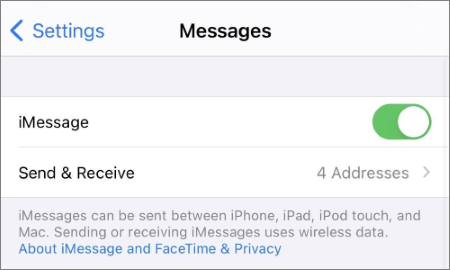
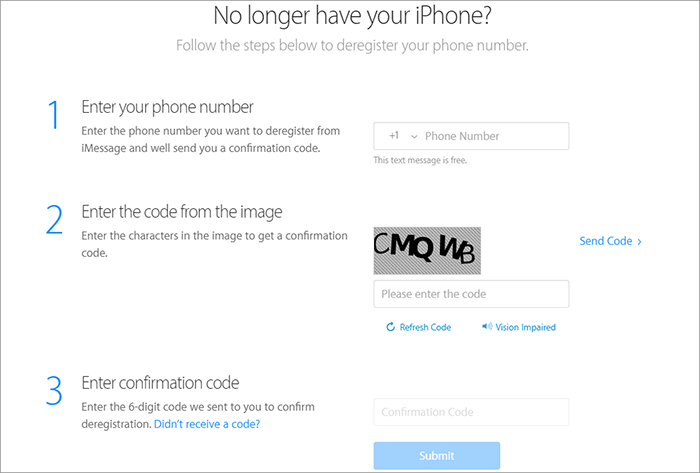
Si le problème persiste (par exemple, si les SMS ne sont toujours pas envoyés), désinscrivez votre numéro de téléphone d'iMessage à l'aide de l'outil officiel d'Apple :
L'envoi de SMS depuis un iPhone vers Android nécessite une connexion cellulaire, et non uniquement le Wi-Fi. Une connexion réseau stable est donc indispensable. En cas de signal faible ou d'interruption du service de votre opérateur, l'envoi des SMS et MMS peut échouer.
Essayez les étapes suivantes :
Étape 1. Activer/désactiver le mode avion
Ouvrez les « Paramètres » et activez le « Mode avion ». Patientez 10 à 15 secondes, puis désactivez-le. Cela actualise votre connexion cellulaire et résout souvent les problèmes de réseau temporaires.

Étape 2. Vérifier la force du signal
Regardez les barres de signal en haut à droite de votre iPhone. Si vous ne voyez que 0 ou 1 barre, déplacez-vous dans une zone où la réception est meilleure, par exemple près d'une fenêtre, à l'extérieur ou loin des murs épais.
Étape 3. Vérifier le service cellulaire
Allez dans « Paramètres » > « Données cellulaires » (ou « Données mobiles » dans certaines régions) et assurez-vous que les données cellulaires sont activées et que votre forfait mobile est actif.
Étape 4. Vérifier les pannes de réseau
Contactez votre opérateur (par exemple AT&T, Verizon ou T-Mobile) ou consultez son site web ou son application officielle pour vérifier si des pannes de réseau sont signalées dans votre région. Ces pannes peuvent perturber temporairement les services SMS et MMS.
Votre iPhone doit activer les SMS et les MMS pour envoyer des messages vers des appareils non Apple. Voici comment vérifier ces paramètres :
Étape 1. Ouvrez « Réglages » sur votre iPhone et appuyez sur « Messages ».
Étape 2. Recherchez « Messagerie SMS » et activez-la. Cela permettra à votre iPhone d’envoyer des SMS standard vers des appareils non iPhone.
Activez également la messagerie MMS (cette fonction est nécessaire pour envoyer des photos, des vidéos ou des messages de groupe vers des appareils Android ).
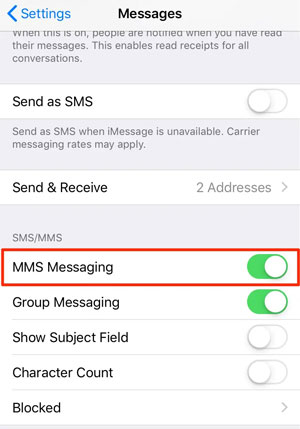
Étape 3. Assurez-vous que l'option « Envoyer par SMS » est activée (ce paramètre envoie automatiquement un message par SMS si iMessage échoue, ce qui est utile pour la communication multiplateforme).
Un simple redémarrage peut résoudre les problèmes logiciels temporaires susceptibles de bloquer la réception des SMS. La procédure de redémarrage varie légèrement selon le modèle d'iPhone :
Pour iPhone 8 ou version ultérieure :
Appuyez brièvement sur le bouton « Volume + », puis sur le bouton « Volume - ». Enfin, maintenez le bouton latéral enfoncé jusqu’à ce que le logo Apple apparaisse. Relâchez le bouton latéral et attendez que le téléphone redémarre.
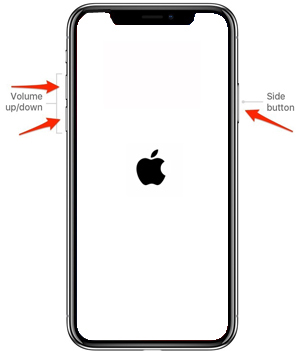
Pour iPhone 7 ou 7 Plus :
Maintenez enfoncés simultanément les boutons « Volume - » et « Marche/Arrêt » jusqu’à ce que le logo Apple apparaisse. Relâchez les deux boutons et attendez le redémarrage.
Pour iPhone 6s ou antérieur (y compris l'iPhone SE de 1re génération) :
Maintenez enfoncés simultanément le bouton « Accueil » et le bouton « Marche/Arrêt » jusqu’à ce que le logo Apple apparaisse. Relâchez les deux boutons et attendez le redémarrage.
Les versions obsolètes iOS contiennent souvent des bugs qui peuvent affecter la messagerie. La mise à jour vers la dernière version iOS peut résoudre ces problèmes :
Étape 1. Ouvrez « Paramètres » > « Général » > « Mise à jour logicielle ».
Étape 2. Votre iPhone recherchera les mises à jour disponibles. Si une mise à jour est disponible, touchez « Télécharger et installer ». Assurez-vous que votre téléphone est connecté au Wi-Fi et que sa batterie est chargée à au moins 50 % (ou branchez-le) afin d’éviter toute interruption pendant la mise à jour.

Vérifiez également les mises à jour des réglages de votre opérateur : ouvrez « Réglages » > « Général » > « À propos ». Patientez 10 à 15 secondes. Si une mise à jour est disponible, un message s’affichera. Appuyez sur « Mettre à jour » pour l’installer. Ces mises à jour améliorent la compatibilité entre votre iPhone et le réseau de votre opérateur, ce qui peut résoudre les problèmes de SMS/MMS.
Bloquer accidentellement le numéro d'un utilisateur Android empêchera l'envoi de SMS. Voici comment vérifier et débloquer un numéro :
Étape 1. Ouvrez « Réglages » sur votre iPhone et appuyez sur « Téléphone ».
Étape 2. Faites défiler vers le bas et appuyez sur « Contacts bloqués ».

Étape 3. Si le numéro de l'utilisateur Android apparaît, faites glisser votre doigt vers la gauche dessus et appuyez sur « Débloquer ». Vous pouvez également appuyer sur « Modifier » en haut à droite, puis sur le signe moins rouge à côté du numéro et enfin sur « Débloquer ».
Demandez à l'utilisateur Android de vérifier s'il a également bloqué votre numéro iPhone. Sur la plupart des appareils Android , cela se fait en ouvrant l'application Messages > « Paramètres » > « Numéros bloqués ». Si votre numéro figure dans la liste, il devra le débloquer.
Si les solutions précédentes n'ont pas fonctionné, le problème peut provenir de paramètres réseau incorrects (par exemple, l'APN ou le numéro du centre SMS). La réinitialisation de ces paramètres les rétablira par défaut, ce qui résout souvent les problèmes de messagerie. Attention : cette opération effacera vos mots de passe Wi-Fi enregistrés. Assurez-vous donc de les avoir à portée de main avant de continuer.
Étape 1. Ouvrez « Paramètres » > « Général ».
Étape 2. Appuyez sur « Réinitialiser », puis sélectionnez « Réinitialiser les paramètres réseau ».

Si votre iPhone ne parvient toujours pas à envoyer de SMS vers Android après avoir essayé toutes les autres solutions, le problème peut provenir d'un dysfonctionnement plus profond du système iOS . La récupération du système iOS est un outil professionnel capable de réparer les anomalies système en toute sécurité, sans perte de données.
Pourquoi utiliser la récupération système iOS ?
Comment résoudre le problème d'envoi de SMS d'un iPhone vers Android en utilisant la récupération du système iOS ?
01 Installez et ouvrez la récupération du système iOS sur votre ordinateur. Connectez votre iPhone via un câble USB et sélectionnez « Récupération du système iOS » pour démarrer.

02 Le logiciel identifiera automatiquement tout problème système affectant votre iPhone. Une fois détecté, cliquez sur « Démarrer » pour continuer.

03 Vérifiez le modèle et la version iOS de votre iPhone sur l'interface. Modifiez ces informations si nécessaire à l'aide des menus déroulants. Enfin, cliquez sur « Réparer » pour résoudre le problème. Une fois la réparation terminée, votre iPhone devrait pouvoir envoyer des SMS vers Android .

Si votre iPhone ne parvient toujours pas à envoyer de SMS vers Android après avoir essayé toutes les solutions ci-dessus, le problème peut provenir de votre opérateur ou de votre carte SIM. Dans ce cas, contacter votre opérateur mobile est la solution la plus fiable. Il pourra vérifier l'activation de votre service SMS, l'état de votre compte et résoudre tout problème de réseau ou de carte SIM susceptible d'empêcher la réception des messages. Cette démarche garantit une résolution rapide de tout problème côté opérateur, permettant ainsi à votre iPhone d'envoyer des SMS sans interruption.
Après avoir suivi toutes les étapes de dépannage ci-dessus, vous souhaiterez peut-être transférer facilement vos messages de votre iPhone vers Android , notamment si vous changez d'appareil. Les méthodes manuelles peuvent être lentes, complexes et sujettes aux erreurs. Un outil dédié comme Coolmuster Mobile Transfer offre une solution simple et fiable. En quelques clics, vous pouvez transférer vos SMS, contacts, photos, vidéos et autres données entre vos appareils, sans aucune connaissance technique.
Contrairement aux méthodes manuelles, Coolmuster Mobile Transfer prend en charge plusieurs scénarios : iPhone vers Android , Android vers iPhone, Android vers Android et iPhone vers iPhone. C’est ainsi un outil polyvalent pour les utilisateurs qui ont besoin de changer de téléphone ou de sauvegarder leurs données rapidement et en toute sécurité. Avec Coolmuster Mobile Transfer , transférer vos messages importants et autres données entre appareils n’a jamais été aussi simple.
Comment transférer des SMS d'un iPhone vers Android avec Coolmuster Mobile Transfer ?
01 Téléchargez l'outil pour votre ordinateur ( Windows ou Mac ) et installez-le en suivant les instructions à l'écran.
02 Connectez votre iPhone et votre appareil Android au même ordinateur à l'aide de câbles USB. Suivez les instructions à l'écran pour terminer la connexion. Une fois vos appareils détectés, une interface similaire à celle-ci s'affichera. Assurez-vous que l'iPhone et Android sont correctement positionnés à l'écran.

03 Dans le panneau central, sélectionnez les données à transférer. Ici, nous choisirons « SMS », puis cliquez sur « Démarrer la copie ». Le programme prend également en charge de nombreux autres types de données. Lors du transfert de messages d'un iPhone vers un Android , assurez-vous que votre iPhone est déverrouillé et soyez attentif aux éventuelles invites de déverrouillage qui pourraient s'afficher à l'écran.

Guide vidéo
En suivant les étapes ci-dessus, vous pouvez rapidement résoudre le problème d'envoi de SMS depuis votre iPhone vers Android . Pour les problèmes plus persistants, la récupération système iOS offre une solution sûre et fiable pour corriger les dysfonctionnements du système sans perte de données.
Et si vous changez d'appareil ou souhaitez transférer des messages, des contacts, des photos et d'autres données importantes entre un iPhone et Android (ou même entre deux iPhones ou deux appareils Android ), Coolmuster Mobile Transfer rend le processus rapide, facile et sécurisé. En combinant ces solutions, vous bénéficiez d'une messagerie fluide et d'une gestion des données simplifiée sur tous vos appareils.
Articles connexes :
Résoudre le problème de non-réception des SMS lors du passage d'un iPhone à Android : 7 solutions
Votre iPhone ne reçoit pas les SMS des Android ? Pourquoi et comment résoudre ce problème ?
Comment résoudre le problème de transfert des SMS d' Android vers iPhone
Comment résoudre le problème de disparition des SMS sur iPhone en 2026 ? [11 solutions]

 Récupération de l’iPhone
Comment résoudre le problème d'envoi de SMS d'un iPhone vers Android (Guide complet 2026)
Récupération de l’iPhone
Comment résoudre le problème d'envoi de SMS d'un iPhone vers Android (Guide complet 2026)







 Téléchargement gratuit pour PC
 Téléchargement gratuit pour Mac
