« Je voulais réinitialiser mon iPhone pour repartir à zéro. Je suis donc allé dans Général > Réinitialiser > Effacer tout le contenu. Tout s'est bien passé jusqu'à ce que la barre de progression se bloque, et elle est restée comme ça pendant deux jours. Impossible de passer en mode DFU, et iTunes ne le reconnaît pas. Quelqu'un peut m'aider ? »
- de la communauté Apple
Lorsque vous vous apprêtez à effacer d'anciennes données, à vendre votre appareil ou à résoudre des problèmes système, la réinitialisation d'usine est souvent la solution la plus simple. Cependant, de nombreux utilisateurs rencontrent un problème frustrant lors de cette procédure : leur iPhone se bloque sur l'écran de réinitialisation et l'opération n'aboutit pas. Les scénarios les plus courants incluent le logo Apple qui tourne indéfiniment, un écran blanc ou noir , une barre de progression figée ou encore le redémarrage en boucle de l'appareil.
Alors, pourquoi le problème « iPhone bloqué en mode réinitialisation d'usine » survient-il et comment le résoudre ? Cet article analyse en détail les causes et propose cinq solutions pratiques pour remettre votre iPhone en état de marche.
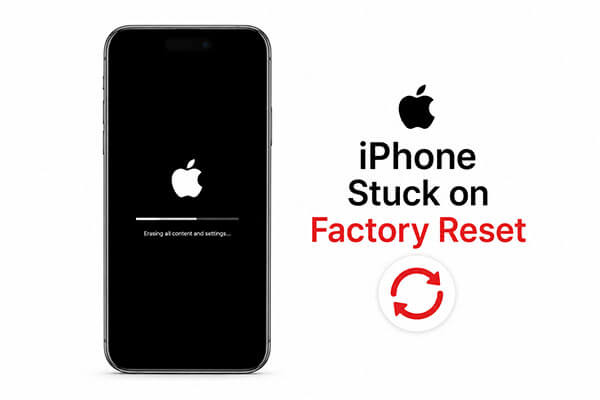
Avant d'aborder les solutions pour un iPhone 17 bloqué lors de la réinitialisation d'usine, il est important d'en comprendre les raisons. Le blocage d'un iPhone lors d'une réinitialisation d'usine est généralement lié aux problèmes suivants :
Que faire si mon iPhone se bloque lors de la réinitialisation ? Voici 5 solutions efficaces. Vous pouvez les essayer une par une.
La première chose à faire face à un iPhone bloqué lors de la réinitialisation d'usine est de forcer le redémarrage. Il arrive que l'appareil ne soit pas réellement endommagé ; il peut simplement se bloquer temporairement pendant le processus de réinitialisation. Forcer le redémarrage actualise le système et interrompt les processus en arrière-plan bloqués sans effacer vos données. Cette méthode est rapide, sûre et ne nécessite pas d'ordinateur.
La méthode pour forcer le redémarrage d'un iPhone varie selon le modèle :

Si un redémarrage forcé ne résout pas le problème, il est probable qu'il soit lié à une corruption plus profonde du système iOS . Dans ce cas, l'utilisation d'un outil de réparation iOS professionnel est souvent la solution la plus simple et la plus sûre.
iOS System Recovery est conçu pour résoudre divers problèmes iOS , notamment un iPhone bloqué après une réinitialisation d'usine. L'un de ses principaux avantages est sa capacité à réparer le système en mode standard sans effacer vos données. C'est donc une excellente solution pour les utilisateurs souhaitant résoudre le problème sans restaurer l'intégralité de leur appareil.
Les principales fonctionnalités de la récupération système iOS :
Voici comment réparer un iPhone bloqué sur l'écran de réinitialisation d'usine sans perdre de données :
01 Téléchargez et installez le logiciel sur votre ordinateur. Il se lancera automatiquement une fois l'installation terminée.
02 Connectez votre appareil iOS à l'ordinateur à l'aide d'un câble USB fonctionnel. Sélectionnez « Récupération du système iOS » et cliquez sur « Démarrer ».

03 Choisissez un mode de réparation — « Mode standard » ou « Mode avancé » — puis cliquez sur « Confirmer ».

04 Vérifiez les informations de votre appareil, cliquez sur « Réparer » et patientez jusqu’à la fin du processus. Votre iPhone retrouvera alors son fonctionnement normal.

Le mode de récupération est la fonctionnalité de dépannage officielle d'Apple pour résoudre les problèmes iOS graves. Si votre iPhone est bloqué après une réinitialisation d'usine et ne démarre pas normalement, le passage en mode de récupération peut résoudre le problème.
Voici comment réparer un iPhone 17 bloqué en mode de récupération :
Étape 1. Assurez-vous d'abord d'avoir installé la dernière version d'iTunes sur votre ordinateur.
Étape 2. Connectez votre iPhone à l'ordinateur et ouvrez iTunes. Si iTunes est déjà ouvert, fermez-le et rouvrez-le après avoir connecté votre appareil.
Étape 3. Ensuite, suivez les étapes pour mettre votre iPhone en mode de récupération .
Étape 4. Une fois votre iPhone détecté, iTunes vous proposera de le mettre à jour ou de le restaurer. Sélectionnez « Mettre à jour » pour installer la dernière version iOS , ou « Restaurer » pour revenir à une sauvegarde précédente.

Si le problème persiste, n'hésitez pas à contacter l'assistance Apple, en ligne ou en magasin. Ils pourront vous aider à diagnostiquer le problème et à trouver une solution. Si votre appareil est encore sous garantie, vous pourriez également bénéficier d'une réparation gratuite.
De nombreux utilisateurs pensent qu'une réinitialisation d'usine classique efface définitivement toutes les données de l'iPhone . En réalité, certaines données supprimées peuvent être récupérées à l'aide d'outils de récupération professionnels. Si vous prévoyez de vendre, de donner ou de recycler votre appareil, l'utilisation d'un outil d'effacement professionnel pour iPhone est beaucoup plus sûre.
Coolmuster iOS Eraser vous permet d'effacer définitivement toutes les données de votre iPhone, les rendant ainsi irrécupérables. C'est particulièrement utile pour protéger votre vie privée et vos informations sensibles.
Principales caractéristiques de Coolmuster iOS Eraser :
Voici comment réinitialiser votre iPhone aux paramètres d'usine à l'aide iOS Eraser :
01 Connectez votre iPhone à votre ordinateur à l'aide d'un câble USB. Le logiciel détectera automatiquement votre appareil et affichera l'interface principale, prête pour le processus d'effacement.

02 Cliquez sur le bouton « Effacer », choisissez le niveau de sécurité souhaité (Faible, Moyen ou Élevé) et confirmez en sélectionnant « OK ».

03 Lorsque vous y êtes invité, tapez « supprimer » pour confirmer, puis cliquez à nouveau sur « Effacer ». Un dernier message de confirmation s’affichera ; cliquez sur « OK » pour lancer la suppression définitive des données.

04 Une fois le processus terminé, toutes les données de votre appareil seront définitivement effacées et irrécupérables. Vous pouvez maintenant configurer votre iPhone comme un nouvel appareil.

Tutoriel vidéo :
Si votre iPhone se bloque lors d'une réinitialisation d'usine, commencez par des solutions de dépannage simples. Si le problème persiste, la récupération du système iOS peut réparer rapidement et en toute sécurité votre système iOS sans risque de perte de données. En cas de problème matériel, contacter l'assistance Apple est la solution la plus sûre.
De plus, si vous souhaitez effectuer une réinitialisation d'usine vraiment complète et vous assurer que vos données ne peuvent pas être récupérées, Coolmuster iOS Eraser est un excellent choix, particulièrement utile lors de la vente d'un ancien appareil ou pour protéger votre vie privée.
Articles connexes :
La réinitialisation de l'iPhone efface-t-elle toutes vos données ? Découvrez la réponse ici !
Réinitialiser tous les paramètres vs Effacer tout le contenu [Comparaison informative]

 Récupération de l’iPhone
[Résolu] Comment réparer un iPhone bloqué sur la réinitialisation d'usine rapidement et en toute sécurité ?
Récupération de l’iPhone
[Résolu] Comment réparer un iPhone bloqué sur la réinitialisation d'usine rapidement et en toute sécurité ?







 Téléchargement gratuit pour PC
 Téléchargement gratuit pour Mac
