Vous manquez des messages importants car le son des SMS sur votre iPhone ne fonctionne pas ? Que le son ne fonctionne pas lorsque votre iPhone est verrouillé, ou seulement pour un contact, ce problème peut être frustrant et déroutant. La bonne nouvelle, c’est que la plupart du temps, ce dysfonctionnement est dû à de simples réglages ou à de petits bugs système, et non à un problème matériel.
Dans ce guide, nous vous expliquerons pourquoi le son des SMS de votre iPhone ne fonctionne pas et nous vous présenterons étape par étape 10 solutions éprouvées.
Avant de proposer des solutions, il est important de comprendre pourquoi le son de notification des SMS ne fonctionne pas sur mon iPhone. Identifier la cause du problème vous permettra de le résoudre plus rapidement et d'éviter des étapes inutiles. Si le son des SMS ne fonctionne pas sur votre iPhone, cela peut être dû aux raisons suivantes :
Voici 9 méthodes efficaces pour résoudre le problème de son des SMS sur iPhone. Suivez-les dans l'ordre pour un résultat optimal.
L'une des raisons les plus souvent négligées du dysfonctionnement du son des SMS sur iPhone est le passage accidentel en mode silencieux. Ce mode désactive tous les sons de notification, y compris les alertes SMS. Pour désactiver ce mode, suivez les étapes ci-dessous :
Étape 1. Vérifiez le commutateur Sonnerie/Silencieux sur le côté gauche de votre iPhone.
Étape 2. Si vous voyez un voyant orange, le mode silencieux est activé.
Étape 3. Basculez l'interrupteur vers le haut pour l'éteindre.

Si le volume de votre iPhone est trop faible, vous pourriez avoir l'impression que le son des SMS ne fonctionne pas, surtout dans un environnement bruyant ou lorsque le téléphone est verrouillé. Voici comment le régler :
Étape 1. Accédez à « Paramètres » > « Sons et vibrations », puis ajustez les curseurs « Sonnerie » et « Alertes ».
Étape 2. Activez l'option « Modifier avec les boutons » et utilisez les boutons de volume pour augmenter le son, puis testez à nouveau les alertes de messages.

Le mode Ne pas déranger ou le mode Concentration désactivent les notifications sonores, même si vous recevez des SMS normalement. Si vous avez activé cette fonction, il est probable que ce soit la cause du problème de son des SMS sur votre iPhone 17. Veuillez suivre les étapes ci-dessous pour la désactiver.
Étape 1. Ouvrez « Paramètres » > « Focus ».
Étape 2. Appuyez sur « Ne pas déranger » et désactivez-le.

Vous pouvez également faire glisser votre doigt du haut vers le bas de l'écran pour ouvrir le Centre de contrôle, puis trouver l'icône de la lune et appuyer dessus. Cela désactivera le mode Ne pas déranger sur votre iPhone.
Si le son des SMS de votre iPhone ne fonctionne toujours pas, vérifiez si les notifications sont activées pour les messages entrants. Si ce n'est pas le cas, vous pouvez facilement les activer ; il vous suffit de suivre les étapes ci-dessous.
Étape 1. Accédez à « Paramètres » > « Messages » > « Notifications ».
Étape 2. Activez l'option « Autoriser les notifications », puis dans la section « ALERTES », activez les trois options et choisissez une sonnerie pour l'option « Sons ».

Remarque : Le son des SMS de votre iPhone ne fonctionne pas lorsqu’il est verrouillé ? Accédez à « Réglages » > « Notifications » > « Messages » et assurez-vous que l’option « Afficher sur l’écran verrouillé » est activée.
Des dysfonctionnements système temporaires peuvent également empêcher le son des SMS sur l'iPhone. Un redémarrage forcé permet de rafraîchir le système et de résoudre souvent les problèmes cachés. Voici la procédure pour forcer le redémarrage de l'iPhone :

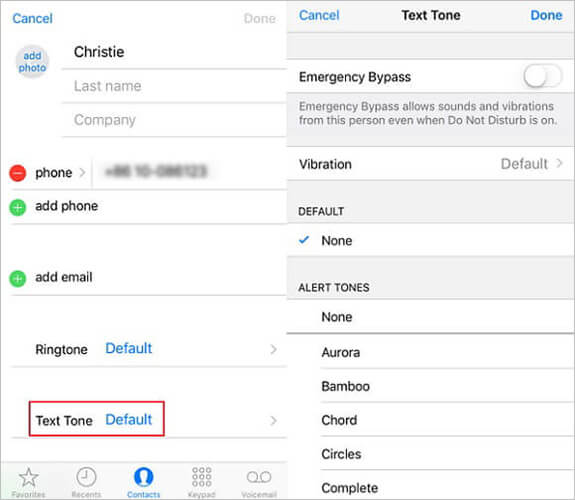
Si le son des SMS ne fonctionne pas pour un contact sur votre iPhone, le problème est probablement dû à un réglage personnalisé appliqué à ce contact. Voici comment procéder :
Étape 1. Ouvrez l'application Contacts et localisez le contact dont la sonnerie des SMS ne fonctionne pas.
Étape 2. Appuyez sur « Modifier » en haut à droite, puis faites défiler vers le bas pour trouver l’option « Sonnerie des SMS ». Si elle est réglée sur « Aucune », remplacez-la par une sonnerie disponible.
Étape 3. Après avoir sélectionné la tonalité souhaitée, appuyez sur « Terminé » dans le coin supérieur droit pour enregistrer les modifications.
Lorsque votre iPhone est connecté à des écouteurs Bluetooth ou à un système audio de voiture, le son des SMS peut être diffusé par ces appareils au lieu du téléphone lui-même, vous donnant l'impression qu'aucun son n'est émis. Il suffit de déconnecter le Bluetooth pour résoudre ce problème.
Voici les étapes :
Étape 1. Allez dans « Paramètres » > « Bluetooth », puis vérifiez les appareils connectés.
Étape 2. Appuyez sur l'icône « i » à côté du nom de l'appareil et sélectionnez « Déconnecter », ou désactivez simplement le Bluetooth.

Si votre version d'iOS est obsolète, des bugs connus peuvent affecter le fonctionnement du son des SMS. Mettre à jour iOS rapidement permet de résoudre ces problèmes et d'améliorer la stabilité du système.
Voici les étapes à suivre pour mettre à jour la version iOS et résoudre le problème de son des SMS sur iPhone :
Étape 1. Allez dans « Paramètres » > « Général » et appuyez sur « Mise à jour du logiciel ».
Étape 2. Téléchargez et installez les mises à jour disponibles, puis redémarrez votre iPhone. ( Votre iPhone ne se met pas à jour ?)

Si aucune des méthodes précédentes ne fonctionne, la réinitialisation de tous les réglages peut résoudre des problèmes de configuration plus profonds, à l'origine du dysfonctionnement du son des SMS sur iPhone. Vos données ne seront pas effacées, mais les paramètres système seront rétablis à leur état par défaut.
Étape 1. Allez dans « Réglages » > « Général » et appuyez sur « Transférer ou réinitialiser l'iPhone ».
Étape 2. Sélectionnez « Réinitialiser », puis appuyez sur « Réinitialiser tous les paramètres » et saisissez votre code d'accès pour confirmer.

Vous souhaitez connaître la différence entre « Réinitialiser tous les paramètres » et « Effacer contenu et paramètres » ? Consultez l’article ci-dessous.
Réinitialiser tous les paramètres vs Effacer tout le contenu [Comparaison informative]Si, malgré l'application des solutions précédentes, le problème de son des SMS sur votre iPhone persiste, il peut être dû à des erreurs système iOS plus profondes. Dans ce cas, un outil de réparation professionnel pour iPhone, tel que la récupération du système iOS , est la meilleure solution.
Il permet de résoudre en profondeur les problèmes système iOS sans procédures complexes et, en mode standard, sans perte de données. Vous pouvez l'utiliser en toute confiance pour rétablir le son des SMS et résoudre d'autres problèmes d'iPhone.
Que peut faire pour vous la récupération du système iOS ?
* Correction du problème de son des SMS sur iPhone sans perte de données.
* Réparation de divers problèmes du système iOS , notamment les boucles de démarrage , l'iPhone qui ne s'allume pas ou l'iPhone bloqué sur un écran noir/blanc/vert , etc.
* Mettez à jour ou rétrogradez votre iOS vers les versions prises en charge.
* Facile à utiliser et très performant.
* Fonctionne parfaitement avec la dernière série iPhone 17 et iOS 26.
Voici comment résoudre le problème de son des SMS sur iPhone à l'aide de la récupération du système iOS :
01 Téléchargez et installez l'outil sur votre ordinateur Mac ou Windows . Ouvrez l'application et sélectionnez « Récupération du système iOS ».

02 L’outil détectera automatiquement tout problème sur votre iPhone. Une fois la détection effectuée, cliquez sur « Démarrer » pour continuer.

03 Choisissez « Mode standard » pour réparer votre iPhone sans perdre aucune donnée, puis cliquez sur « Confirmer » pour continuer.

04 Cliquez sur le bouton « Réparer » pour résoudre le problème de son des SMS sur iPhone 17. Patientez quelques minutes, et le problème sera définitivement résolu.

Le dysfonctionnement du son des SMS sur iPhone peut être agaçant, mais dans la plupart des cas, il est facile de résoudre le problème en suivant les bonnes étapes. Si les solutions de base ne fonctionnent pas, la récupération du système iOS peut vous faire gagner du temps et de l'énergie en résolvant rapidement les problèmes système.
Suivez ce guide étape par étape, et vos notifications de messages iPhone fonctionneront à nouveau parfaitement en un rien de temps.
Articles connexes :
Comment résoudre le problème de son sur iPhone : causes et 11 solutions simples
Comment résoudre le problème de lecture de musique sur iPhone/iPad ? 12 astuces faciles
Votre iPhone émet des bips incessants ? Pourquoi et comment y remédier grâce à 8 solutions utiles.
13 astuces pour débloquer un iPhone en mode casque comme un pro




 Téléchargement gratuit pour PC
 Téléchargement gratuit pour Mac


