Bonjour à tous, depuis peu, mon application Apple Music ne me permet plus d'écouter aucune chanson, peu importe ce que je fais. Lorsque j'appuie sur le bouton Lecture, le bouton Aléatoire ou sur une chanson, l'application détecte bien mon appui, mais le message en bas de l'écran reste muet. J'ai redémarré mon téléphone plusieurs fois et je me suis déconnecté et reconnecté à iCloud. Ce problème était déjà présent avant et après la mise à jour iOS vers la dernière version.
- de la communauté Apple
Quand on veut se détendre en écoutant de la musique, mais qu'elle ne se lance pas sur son iPhone, qu'on appuie sur lecture et qu'aucun son ne sort, ou que la chanson saute, se fige ou ne se lance pas du tout, cela peut être extrêmement frustrant. Que vous utilisiez votre bibliothèque musicale locale, Apple Music ou Spotify, ce problème de lecture peut survenir à tout moment.
Pas de panique ! Cet article vous guidera pas à pas à travers les causes fréquentes du problème de lecture de musique sur iPhone et vous fournira des solutions détaillées pour vous aider à retrouver rapidement une lecture musicale normale.
Pourquoi mon iPhone ne lit-il pas ma musique ? Avant de tenter de résoudre le problème, comprendre les causes fréquentes peut vous aider à l'identifier plus rapidement. Si votre iPhone ne lit pas de musique, cela est généralement lié à l'une des situations suivantes :
Que faire si votre téléphone ne lit pas de musique ? Voici 12 solutions, des plus simples aux plus complexes. Il est conseillé de les essayer dans l’ordre.
L'une des raisons les plus souvent négligées pour lesquelles la musique ne fonctionne pas sur un iPhone est simple : le volume est peut-être coupé ou le mode silencieux activé. Avant d'essayer des solutions techniques, vérifiez toujours les paramètres audio de base.
Voici les étapes :
Étape 1. Appuyez sur le bouton « Volume + » situé sur le côté de votre iPhone.
Étape 2. Vérifiez le commutateur Silencieux (si vous voyez de la couleur orange, le mode Silencieux est activé).
Étape 3. Allez dans « Paramètres » > « Sons et vibrations ».
Étape 4. Ajustez le curseur de volume et testez à nouveau la lecture.

Si votre iPhone est connecté à des AirPods, à une enceinte Bluetooth ou à un système audio de voiture, le son peut être diffusé par cet appareil plutôt que par le haut-parleur de votre téléphone. Cela se produit souvent automatiquement si vous avez déjà connecté des accessoires Bluetooth.
Pour le vérifier, suivez les étapes ci-dessous :
Étape 1. Ouvrez « Paramètres » > « Bluetooth ».
Étape 2. Vérifiez si un appareil affiche « Connecté ».
Étape 3. Appuyez sur le nom de l'appareil et sélectionnez « Déconnecter ». Vous pouvez également désactiver complètement le Bluetooth.

Si vous utilisez Apple Music, Spotify ou d'autres services de streaming, une connexion internet instable peut empêcher la lecture de la musique sur votre iPhone. Le streaming nécessite une connexion Wi-Fi ou cellulaire stable.
Étape 1. Allez dans « Paramètres » > « Wi-Fi » et confirmez la connexion.
Étape 2. Basculez entre le Wi-Fi et les données mobiles.
Étape 3. Si le problème persiste, essayez de réinitialiser vos réglages réseau. Pour cela, accédez à « Réglages » > « Général » > « Transfert ou réinitialisation de l’iPhone » > « Réinitialiser les réglages réseau ».

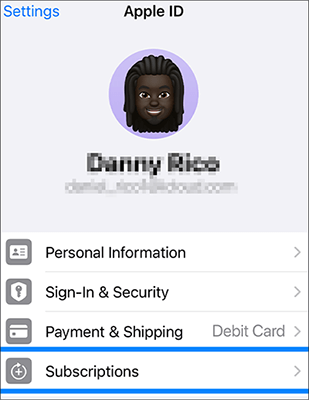
Si votre abonnement Apple Music a expiré, certains titres peuvent apparaître mais ne pas être lus. Les problèmes d'abonnement sont une cause fréquente de dysfonctionnement de la lecture.
Voici comment résoudre le problème de la musique achetée qui ne se lit pas sur iPhone :
Étape 1. Ouvrez « Réglages » et appuyez sur votre « Identifiant Apple » en haut.
Étape 2. Sélectionnez « Abonnements » pour vérifier si Apple Music est actif.
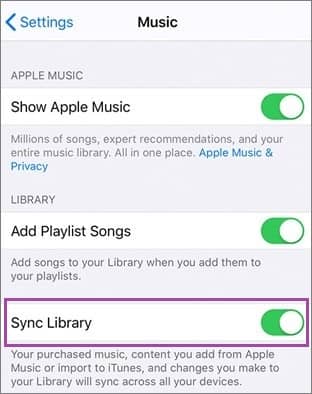
Si la synchronisation de la bibliothèque est désactivée, les morceaux téléchargés ou achetés risquent de ne pas être accessibles sur tous vos appareils. Ils peuvent alors apparaître grisés ou impossibles à lire.
Pour l'activer, suivez les étapes ci-dessous :
Étape 1. Allez dans « Paramètres » > « Musique ».
Étape 2. Activez « Synchroniser la bibliothèque »/« Bibliothèque musicale iCloud » et attendez que la synchronisation soit terminée.
Si l'application Musique est bloquée ou rencontre un problème technique temporaire, la lecture de la musique peut être impossible. Forcer la fermeture de l'application permet de la redémarrer.
Faites glisser votre doigt du bas vers le haut de l'écran (ou appuyez deux fois sur le bouton « Accueil »), repérez l'application Musique et faites glisser votre doigt vers le haut pour la fermer. Rouvrez ensuite l'application et testez la lecture.

Il arrive parfois que de petits bugs système empêchent la lecture de musique sur un iPhone. Redémarrer l'appareil permet de vider le cache temporaire et de rafraîchir les processus système.
Redémarrez votre iPhone X, 11, 12, 13 ou version ultérieure :
Redémarrer l'iPhone 6, 7, 8 ou SE (2e/3e génération) :
Redémarrez votre iPhone SE (1re génération), iPhone 5 ou modèle antérieur :

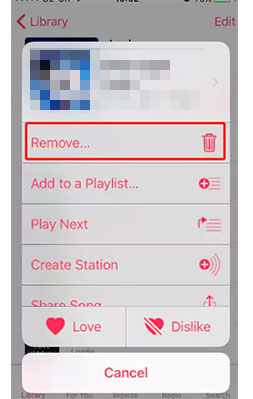
Si certaines chansons ne fonctionnent pas, le fichier audio est peut-être corrompu. Un nouveau téléchargement résout souvent les problèmes liés aux fichiers. Voici comment résoudre le problème de lecture de musique téléchargée sur iPhone :
Étape 1. Ouvrez Apple Music et accédez à « Bibliothèque » > « Chansons ».
Étape 2. Repérez le morceau qui ne se lance pas, puis appuyez dessus et maintenez-le enfoncé.
Étape 3. Sélectionnez « Supprimer », puis choisissez « Supprimer le téléchargement ».
Étape 4. Ensuite, retrouvez la même chanson et appuyez sur l'icône « nuage » pour la télécharger à nouveau.
Les versions obsolètes iOS peuvent contenir des bugs entraînant des problèmes de lecture. Maintenir votre appareil à jour garantit la stabilité du système.
Mise à jour iOS :
Étape 1. Accédez à « Réglages » > « Général » > « Mise à jour logicielle ». ( La mise à jour logicielle de l'iPhone a échoué ?)
Étape 2. Appuyez sur « Télécharger et installer » si cette option est disponible.

Mettre à jour l'application Musique :
Étape 1. Ouvrez l'App Store.
Étape 2. Ensuite, touchez votre photo de profil, faites défiler vers le bas pour trouver « Apple Music » et sélectionnez « Mettre à jour » si une mise à jour est disponible.
Si la musique ne se lance toujours pas sur votre iPhone, essayez de supprimer puis de réinstaller l'application Apple Music. Cela peut supprimer les fichiers corrompus ou obsolètes et permettre à l'application de redémarrer.
Pour ce faire, maintenez votre doigt appuyé sur l'icône de l'application Apple Music jusqu'à ce qu'elle se mette à trembler. Appuyez sur la croix pour la supprimer, puis téléchargez-la et installez-la à nouveau depuis l'App Store. ( Impossible de supprimer l'application sur iPhone ?)

Se déconnecter de son identifiant Apple , puis se reconnecter, peut actualiser la connexion à Apple Music et résoudre les problèmes liés au compte. Voici comment procéder :
Étape 1. Ouvrez les Réglages sur votre iPhone.
Étape 2. Appuyez sur votre nom en haut de l'écran.
Étape 3. Faites défiler vers le bas et appuyez sur « Se déconnecter ». ( Vous n’arrivez pas à vous déconnecter de votre identifiant Apple ?)
Étape 4. Patientez quelques instants, puis reconnectez-vous avec votre identifiant Apple.

Un espace de stockage insuffisant peut empêcher une mise en cache et une diffusion en continu optimales, ce qui peut empêcher la lecture de musique sur l'iPhone. Conserver suffisamment d'espace libre améliore les performances.
Voici comment libérer de l'espace sur votre iPhone :
Étape 1. Allez dans « Réglages » > « Général » > « Stockage iPhone ».
Étape 2. Vérifiez l'utilisation de l'espace de stockage. Assurez-vous de disposer d'au moins 1 à 2 Go d'espace libre.
Étape 3. Si cela ne suffit pas, supprimez les applications inutilisées, les photos ou les fichiers volumineux.

Si aucune des solutions précédentes ne résout votre problème de lecture de musique sur iPhone, il se peut que le problème soit plus profond et lié au système iOS . Dans ce cas, un outil de réparation iOS professionnel comme iOS System Recovery peut vous aider. Il est conçu pour résoudre plus de 50 problèmes système iOS sans perte de données.
Les points forts de la récupération système iOS :
Comment résoudre le problème de lecture des vidéos et de la musique sur iPhone sans perdre de données ?
01 Lancez le programme sur votre ordinateur et connectez votre iPhone à l'aide d'un câble USB. Dans l'interface principale, sélectionnez « Plus d'outils » > « Récupération du système iOS ».

02 Le logiciel détectera automatiquement les problèmes sur votre appareil, comme un blocage sur le logo Apple, le mode de récupération, des dysfonctionnements de capture d'écran ou un iPhone désactivé. Cliquez sur « Démarrer » pour continuer.

03 Vérifiez les informations de votre iPhone lorsque vous y êtes invité. Une fois la vérification effectuée, cliquez sur « Réparer » pour lancer la réparation de votre appareil.

Si vous rencontrez des problèmes de lecture de musique sur votre iPhone, pas de panique. Dans la plupart des cas, un simple réglage suffit. Toutefois, si le problème persiste et semble lié au système, l'utilisation d'un outil de réparation fiable comme la Récupération système iOS peut vous faire gagner du temps et rétablir rapidement la lecture.
Suivez ce guide étape par étape, et votre iPhone devrait de nouveau lire de la musique sans problème en un rien de temps.
Articles connexes :
Comment résoudre le problème de son sur iPhone : causes et 11 solutions simples

 Récupération de l’iPhone
Comment résoudre le problème de lecture de musique sur iPhone/iPad ? 12 astuces faciles
Récupération de l’iPhone
Comment résoudre le problème de lecture de musique sur iPhone/iPad ? 12 astuces faciles




 Téléchargement gratuit pour PC
 Téléchargement gratuit pour Mac
