Mon iPhone 7 Plus est actuellement sous iOS 11 bêta 4 (15A5327g) et je souhaite revenir à iOS 10. Je suis le manuel, qui indique de passer en mode de récupération. Or, impossible : j’ai beau maintenir les boutons Marche/Arrêt et Volume enfoncés, l’iPhone redémarre systématiquement sous iOS . J’ai essayé à plusieurs reprises, mais le seul résultat est une surchauffe due aux redémarrages intempestifs. Il semble impossible de revenir à la version précédente. Comment puis-je forcer la restauration ?
- de la communauté Apple
Lorsque vous vous apprêtez à mettre à jour ou à revenir à une version antérieure iOS , à corriger des problèmes système ou à résoudre des dysfonctionnements tels que le blocage sur le logo Apple ou un écran noir, vous essayez généralement de démarrer votre iPhone en mode de récupération. Cependant, de nombreux utilisateurs constatent que leur iPhone refuse de passer en mode de récupération, quelle que soit la manière dont ils appuient sur les boutons.
Ne vous inquiétez pas ; cet article analysera les raisons courantes pour lesquelles un iPhone ne peut pas entrer en mode de récupération et fournira des solutions pratiques, étape par étape, pour vous aider à mener à bien la réparation du système.
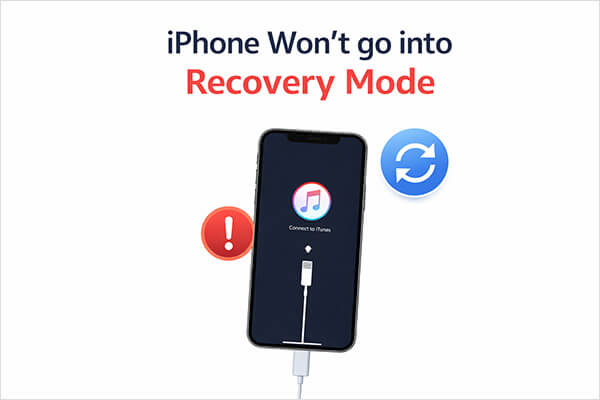
Le mode de récupération est un état de démarrage spécial des appareils Apple qui permet de réinstaller ou de réparer le système iOS via un ordinateur. Ce processus nécessite généralement iTunes ou le Finder. Si votre iPhone 17/16 ne démarre pas en mode de récupération, voici quelques raisons possibles :
Comment résoudre le problème d'un téléphone qui ne démarre pas en mode de récupération ? Voici 7 solutions efficaces à essayer.
L'une des raisons les plus fréquentes pour lesquelles un iPhone ne passe pas en mode de récupération est une mauvaise synchronisation des boutons. La procédure d'accès au mode de récupération varie considérablement selon le modèle d'iPhone ; il est donc essentiel de commencer par vérifier que vous suivez bien la procédure.
Voici comment forcer un iPhone 15/16/17 à passer en mode de récupération :
Pour iPhone 8 et versions ultérieures :
Pour iPhone 7 / 7 Plus :
Pour iPhone 6s et modèles antérieurs :

Si votre iPhone ne passe toujours pas en mode de récupération après avoir suivi correctement les étapes, le problème peut provenir de la connexion et non de l'appareil lui-même. Le mode de récupération nécessite une communication stable entre votre iPhone et l'ordinateur.
Voici comment résoudre le problème d'un iPhone qui ne passe pas en mode de récupération :
Étape 1. Utilisez un câble Lightning original ou certifié MFi.
Étape 2. Branchez-le directement sur votre ordinateur (évitez les concentrateurs USB).
Étape 3. Essayez un autre port USB.
Étape 4. Redémarrez votre ordinateur.
Étape 5. Sous Windows , mettez à jour ou réinstallez iTunes.
Il arrive que votre iPhone ne passe pas en mode de récupération car le système est bloqué. Un redémarrage forcé permet de réinitialiser l'état matériel de l'appareil sans effacer les données. Pour forcer le redémarrage de votre iPhone, suivez les étapes ci-dessous :
iPhone 8, iPhone X et modèles ultérieurs (y compris l'iPhone SE 2e/3e génération) :
iPhone 7 et iPhone 7 Plus :
iPhone 6s, iPhone 6s Plus et iPhone SE (1re génération) :

Si votre appareil fonctionne encore mais refuse de démarrer en mode de récupération, cela peut être dû à une version obsolète iOS . Des bugs système peuvent perturber le processus de démarrage. La mise à jour iOS peut résoudre des conflits logiciels cachés. Voici comment procéder :
Étape 1. Ouvrez « Réglages » sur votre iPhone, puis accédez à « Général » > « Mise à jour logicielle ». ( Votre iPhone est bloqué lors de la mise à jour logicielle ?)
Étape 2. Si une mise à jour est disponible, appuyez sur « Mettre à jour maintenant » pour télécharger et installer la dernière version d’ iOS .

Si le mode de récupération ne fonctionne toujours pas, vous pouvez essayer le mode DFU (mise à jour du firmware de l'appareil). Attention : la restauration en mode DFU effacera toutes vos données. Assurez-vous donc de sauvegarder votre appareil au préalable. Voici la procédure :
Étape 1. Connectez votre iPhone à l'ordinateur et ouvrez iTunes (PC ou macOS Mojave et versions antérieures) ou le Finder (macOS Catalina et versions ultérieures).
Étape 2. Mettez votre iPhone en mode DFU :

Étape 3. Lorsqu'iTunes ou le Finder affiche un message, cliquez sur « Restaurer », puis sur « OK », en laissant l'appareil connecté jusqu'à la fin de la restauration.
Si aucune des méthodes précédentes ne fonctionne, cela peut indiquer que le système est gravement endommagé. Contrairement au mode DFU, il est recommandé d'utiliser un outil de réparation professionnel : iOS System Recovery . Ce logiciel est conçu pour résoudre plus de 50 problèmes système iOS , notamment le blocage de l'iPhone sur le logo Apple , les écrans noirs, les boucles de démarrage, les écrans figés, l'impossibilité de passer en mode de récupération, etc. Son principal avantage est sa capacité à réparer le système en mode standard sans perte de données.
Principales caractéristiques de la récupération système iOS :
Comment résoudre le problème d'un iPhone qui ne passe pas en mode de récupération sans perte de données :
01 Lancez le programme sur votre ordinateur et connectez votre iPhone via un câble USB. Dans l'interface principale, accédez à « Plus d'outils » > « Récupération du système iOS ».

02 Le logiciel détectera automatiquement les problèmes sur votre appareil. Cliquez sur « Démarrer » pour continuer.

03 Vérifiez les informations de votre iPhone comme indiqué, puis cliquez sur « Réparer » pour commencer la réparation de votre appareil.

Si aucune des méthodes précédentes ne fonctionne, le problème est probablement d'ordre matériel : bouton d'alimentation défectueux, boutons de volume endommagés ou carte mère défaillante. Dans ce cas, il est recommandé de contacter l'assistance officielle en programmant une réparation sur le site web d'Apple ou en vous rendant chez un centre de services agréé Apple, et de vérifier si votre appareil est toujours sous garantie. Un diagnostic professionnel permettra de confirmer s'il s'agit d'un problème matériel.
Si votre iPhone ne démarre pas en mode de récupération, pas de panique. En suivant les étapes de ce guide et en vérifiant chaque méthode, le problème est généralement résolu. Pour un taux de réussite plus élevé, éviter toute perte de données et ne pas avoir à répéter des procédures complexes, la récupération du système iOS est une solution plus efficace et plus sûre.
Nous espérons que ce guide vous aidera à résoudre le problème et à remettre votre iPhone en état de fonctionnement normal.
Articles connexes :
Votre iPhone en mode de récupération n'est pas reconnu par iTunes ? – 8 solutions rapides
[Mise à jour 2026] Comment réparer un iPhone 17 bloqué en mode de récupération ?
Comment entrer et sortir du mode de récupération sur iPhone/iPad [Guide complet]

 Récupération de l’iPhone
Comment résoudre le problème de l'iPhone qui ne passe pas en mode de récupération ? 7 solutions faciles
Récupération de l’iPhone
Comment résoudre le problème de l'iPhone qui ne passe pas en mode de récupération ? 7 solutions faciles




 Téléchargement gratuit pour PC
 Téléchargement gratuit pour Mac
