Bonjour à tous. Depuis peu, mon iPhone 10 rencontre un problème : il ne lit plus aucune vidéo. Je sais que le problème ne vient pas d'Internet, car il s'agit aussi bien des vidéos enregistrées que de celles sur des applications comme YouTube. Lorsque j'essaie de lancer une vidéo, la première seconde se lance, puis la lecture se bloque définitivement. Je peux la relancer, mais rien d'autre ne se passe.
- de la communauté Apple
L'iPhone est l'appareil principal utilisé par de nombreuses personnes pour regarder des vidéos, mais il arrive parfois que certaines ne se lancent pas. Qu'il s'agisse de vidéos en ligne ou de fichiers locaux, ces problèmes de lecture peuvent nous empêcher d'en profiter. Pourquoi mon iPhone ne lit-il pas les vidéos ? Cet article explore les raisons les plus fréquentes de ce problème et propose des solutions efficaces.
Avant d'aborder les solutions au problème de lecture vidéo sur iPhone, il est important de comprendre certaines raisons courantes. Pourquoi mes anciennes vidéos ne fonctionnent-elles pas sur mon iPhone ? Voici quelques explications possibles :
Maintenant que nous connaissons les raisons possibles, voici quelques solutions efficaces pour résoudre les problèmes de lecture vidéo sur iPhone. Vous pouvez les essayer une par une.
Pour les vidéos en ligne, assurez-vous d'abord que votre iPhone est connecté à un réseau Wi-Fi stable ou à un réseau de données mobiles avec un signal puissant. Vous pouvez essayer les étapes suivantes :
Étape 1. Ouvrez « Paramètres » > « Wi-Fi » pour vérifier si vous êtes connecté au bon réseau.
Étape 2. Si vous utilisez des données mobiles, assurez-vous que les « données cellulaires » sont activées et que le signal est fort.
Étape 3. Si le signal réseau est faible, essayez de vous reconnecter au Wi-Fi ou de passer à une autre source réseau.
Étape 4. Si la connexion réseau est correcte et que la vidéo ne se lance toujours pas, accédez à « Paramètres » > « Général » > « Réinitialiser » > « Réinitialiser les paramètres réseau » pour réinitialiser votre réseau.

Si vos vidéos ne se lancent pas sur l'application iPhone, des dysfonctionnements ou des erreurs peuvent en être la cause. Forcer la fermeture de l'application et la rouvrir peut résoudre le problème.
Voici comment procéder :
Étape 1. Faites glisser votre doigt du bas vers le haut de l'écran et maintenez la pression pour ouvrir le gestionnaire de tâches.
Étape 2. Trouvez l'application Vidéo et faites-la glisser vers le haut pour la fermer.
Étape 3. Rouvrez l'application et essayez de lire la vidéo.

Chaque application dispose d'une fonction par défaut permettant d'effacer les données accumulées, ce qui libère de l'espace sur votre appareil et peut résoudre les problèmes liés à un espace insuffisant. Si les vidéos ne se lancent pas sur votre application iPhone, essayez d'effacer le cache, puis réessayez de lire la vidéo.
Si l'application Vidéo présente un problème, il se peut que les vidéos ne se lisent pas sur mon iPhone. Dans ce cas, supprimer puis réinstaller l'application Vidéo peut parfois résoudre le problème.
Voici les étapes :
Étape 1. Trouvez l'application Vidéo, appuyez longuement sur son icône, puis touchez « Supprimer l'app ». ( Impossible de supprimer l'application sur iPhone ?)
Étape 2. Téléchargez et installez à nouveau l'application depuis l'App Store.
Étape 3. Rouvrez l'application et lancez la vidéo pour vérifier si elle fonctionne correctement.

Si votre iPhone ne dispose pas de suffisamment d'espace de stockage, vous ne pourrez pas ouvrir les vidéos volumineuses ni les vidéos 4K. Si vous constatez que les vidéos ne se lisent pas sur votre iPhone, vous pouvez essayer de libérer de l'espace de stockage. Pour ce faire, suivez les étapes ci-dessous :
Étape 1. Ouvrez « Réglages » > « Général » > « Stockage iPhone » pour vérifier l’utilisation du stockage.
Étape 2. Pour libérer de l'espace, vous pouvez supprimer les photos, applications et autres fichiers inutiles . Vous pouvez également essayer de réduire la taille des vidéos.

Il arrive que les vidéos iPhone ne se lisent pas en raison d'un problème de format, notamment avec les vidéos locales. Les iPhones prennent généralement en charge les formats MP4, MOV et M4V. Si le format vidéo est incompatible, vous pouvez utiliser un convertisseur vidéo pour convertir le fichier dans un format compatible avec l'iPhone. Video Converter Ultimate est l'un des convertisseurs vidéo les plus populaires.
Que peut faire Video Converter Ultimate pour vous ?
Voici comment utiliser Video Converter Ultimate pour changer le format vidéo :
01 Téléchargez, installez et lancez Video Converter Ultimate sur votre ordinateur.
02 Cliquez sur « Ajouter un fichier » et choisissez « Ajouter des fichiers » ou « Ajouter un dossier » pour sélectionner vos fichiers vidéo. Vous pouvez également glisser-déposer directement les fichiers vidéo dans le programme.
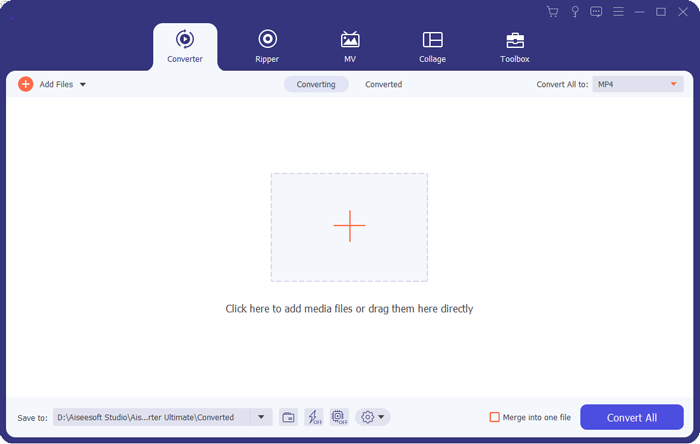
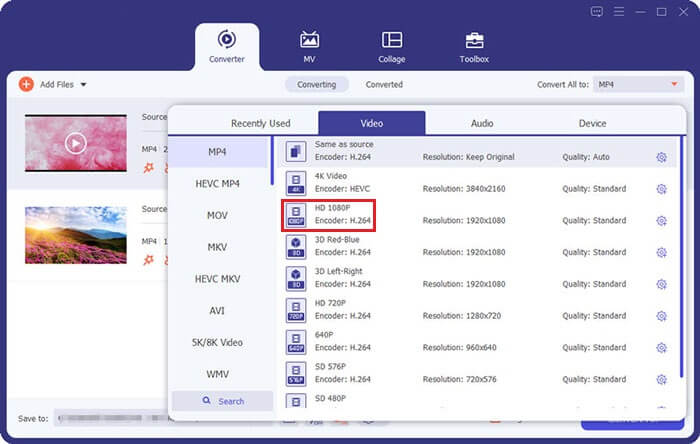
03 Cliquez sur le bouton « format » à côté du fichier vidéo et choisissez un préréglage parmi les options disponibles, comme MP4. Pour ajuster les paramètres de format, cliquez sur l’icône « engrenage ».
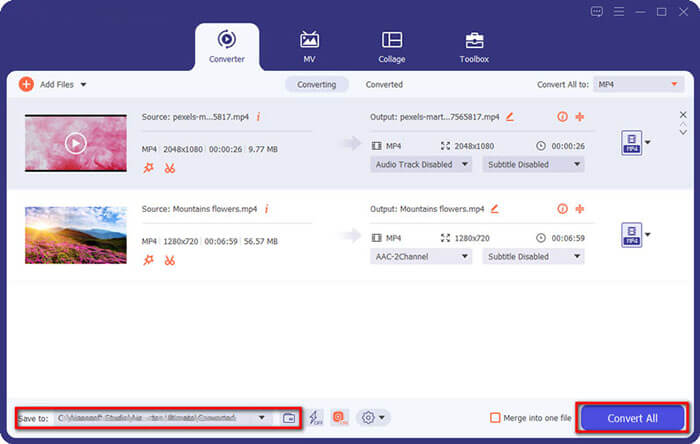
04 Définissez le dossier de destination en bas, puis cliquez sur « Convertir tout » pour commencer.
Si les vidéos ne se lisent pas dans Safari sur iPhone, effacer l'historique peut résoudre le problème. Pour effacer l'historique Safari, suivez les étapes ci-dessous :
Étape 1. Ouvrez l'application « Réglages » sur votre iPhone.
Étape 2. Faites défiler vers le bas et appuyez sur « Safari ».
Étape 3. Faites défiler vers le bas et sélectionnez « Effacer l'historique et les données de sites Web ».
Étape 4. Confirmez en appuyant sur « Effacer l'historique et les données ».

Des erreurs système ou des problèmes logiciels peuvent également empêcher la lecture des vidéos. Si votre iPhone 15/16 ne lit pas les vidéos, essayez de le mettre à jour ou de le redémarrer pour résoudre d'éventuels problèmes logiciels.
Pour mettre à jour votre iPhone : ouvrez « Réglages » > « Général » > « Mise à jour logicielle » pour rechercher les mises à jour disponibles. ( La mise à jour logicielle de l’iPhone a échoué ?)

Pour redémarrer votre iPhone : appuyez longuement sur le bouton « marche/arrêt » (ou sur le bouton « marche/arrêt » et le bouton « volume », selon le modèle de votre iPhone), faites glisser pour éteindre l’appareil, attendez quelques secondes, puis rallumez-le.

Si les autres méthodes ne résolvent pas le problème, un dysfonctionnement du système peut empêcher la lecture de la vidéo. Dans ce cas, vous pouvez utiliser un outil de réparation système professionnel, iOS System Recovery , pour résoudre le problème système de votre iPhone sans perte de données.
Points forts de la récupération du système iOS :
Voici comment utiliser la récupération système iOS pour résoudre le problème de lecture des vidéos sur iPhone :
01 Cliquez sur le bouton de téléchargement ci-dessous pour obtenir l'outil. Une fois le téléchargement terminé, ouvrez le programme et sélectionnez « Récupération du système iOS ».
02 Connectez votre iPhone à l'ordinateur et autorisez la connexion. Cliquez ensuite sur « Démarrer » et suivez les instructions à l'écran pour accéder au mode de récupération.

03 Sélectionnez « Mode standard » et cliquez sur « Confirmer » pour continuer. L’outil commencera alors à télécharger le firmware iOS nécessaire.

04 Une fois le téléchargement terminé, cliquez sur « Réparer » pour lancer la réparation. L’outil réparera votre appareil et résoudra le problème de lecture des vidéos sur iPhone sans aucune perte de données.

Si vous avez essayé toutes les méthodes et que le problème persiste, il est recommandé de contacter l'assistance Apple. Une assistance technique professionnelle pourra vous aider à résoudre le problème de lecture des vidéos sur iPhone.
L'une des raisons les plus fréquentes pour lesquelles les vidéos ne se lisent pas sur iPhone est l'incompatibilité du format vidéo. Dans ce cas, utiliser Video Converter Ultimate pour convertir la vidéo dans un format compatible avec l'iPhone (comme le MP4) peut résoudre efficacement le problème et garantir une lecture fluide. Une autre cause possible est un dysfonctionnement du système. Dans ce cas, il est recommandé d'utiliser la récupération du système iOS pour corriger les problèmes système de l'appareil et rétablir la lecture vidéo normale.
Articles connexes :
Impossible de charger la vidéo sur iPhone ? Trouvez la solution ici !
[Guide complet] Comment résoudre le problème d'envoi de vidéos d'un iPhone vers Android
Comment améliorer la qualité vidéo d'un iPhone vers Android [Toutes les méthodes possibles]

 Récupération de l’iPhone
Comment réparer les vidéos qui ne sont pas lues sur les applications iPhone/Pellicule/Safari ?
Récupération de l’iPhone
Comment réparer les vidéos qui ne sont pas lues sur les applications iPhone/Pellicule/Safari ?




 Téléchargement gratuit pour PC
 Téléchargement gratuit pour Mac
