TL;DR :
Configurer un nouvel iPhone à partir d'un ancien est plus simple qu'il n'y paraît. Voici quatre méthodes pratiques pour transférer vos données importantes :
Lorsque vous achetez un nouvel iPhone, votre premier réflexe est généralement de transférer les données de votre ancien appareil vers le nouveau : contacts, photos, messages, données d’applications, etc. Lors de la configuration d’un nouvel iPhone à partir d’un ancien, de nombreux utilisateurs s’inquiètent de la perte de données ou de la complexité de la procédure. Heureusement, Apple propose plusieurs méthodes de migration simples. En suivant les étapes correctement, vous pouvez synchroniser rapidement vos données entre votre ancien et votre nouvel appareil.
Dans cet article, nous vous présentons quatre méthodes courantes pour configurer un nouvel iPhone à partir d'un ancien. Choisissez celle qui vous convient le mieux.
L'un des moyens les plus simples de configurer un nouvel iPhone à partir d'un ancien consiste à utiliser la fonction Démarrage rapide d'Apple. Cette fonction intégrée permet de transférer sans fil vos données de votre ancien iPhone vers le nouveau pendant la configuration. Si les deux appareils fonctionnent sous une version iOS relativement récente et sont placés à proximité l'un de l'autre, le transfert démarre automatiquement.
Le Démarrage rapide est idéal pour les utilisateurs qui souhaitent migrer leurs données facilement et rapidement, sans avoir à créer de sauvegardes manuelles. Il permet au nouvel iPhone de copier la plupart des données importantes de l'ancien appareil, notamment les réglages, les applications, les photos et les messages. La procédure est simple et ne nécessite pas d'ordinateur.
Voici comment configurer un nouvel iPhone à partir d'un ancien iPhone via le démarrage rapide :
Étape 1. Allumez votre nouvel iPhone et placez-le près de votre ancien iPhone. Assurez-vous que le Bluetooth est activé sur l'ancien appareil.
Étape 2. L’écran de démarrage rapide s’affiche sur votre ancien iPhone et vous demande si vous souhaitez utiliser votre identifiant Apple pour configurer le nouvel iPhone. Appuyez sur « Continuer ».
Étape 3. Une animation s’affiche sur le nouvel iPhone. Utilisez l’ancien iPhone pour scanner l’animation. Si vous ne pouvez pas utiliser l’appareil photo, choisissez « Configuration manuelle ».
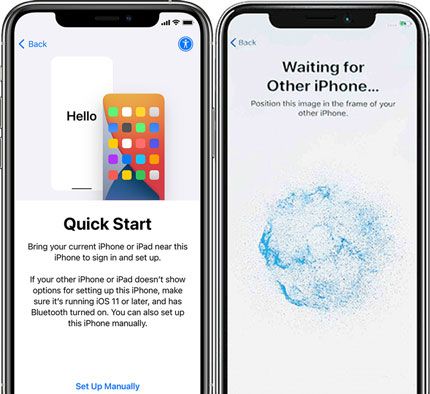
Étape 4. Saisissez le code d'accès de votre ancien iPhone sur le nouvel iPhone lorsque vous y êtes invité.
Étape 5. Suivez les instructions pour configurer Face ID ou Touch ID sur le nouvel appareil.
Étape 6. Lorsque l'écran « Transférer vos données » apparaît, sélectionnez « Transférer depuis l'iPhone ».
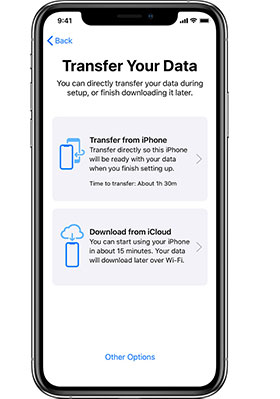
Étape 7. Gardez les deux iPhones proches l'un de l'autre et connectés au Wi-Fi et à une source d'alimentation pendant le processus de transfert.
Étape 8. Attendez la fin du transfert de données. La durée dépend du volume de données.
Étape 9. Une fois le transfert terminé, votre nouvel iPhone redémarrera et terminera la configuration automatiquement.
Une autre méthode courante pour configurer un nouvel iPhone à partir de l'ancien consiste à restaurer les données d'une sauvegarde iCloud . Si vous sauvegardez régulièrement votre ancien iPhone sur iCloud , vous pouvez facilement restaurer cette sauvegarde sur votre nouvel appareil lors de la configuration.
Cette méthode est particulièrement utile pour configurer un nouvel iPhone à partir d'un ancien iPhone sans Démarrage rapide , par exemple lorsque votre ancien appareil n'est pas à proximité ou ne peut pas être utilisé pour un transfert direct. Après vous être connecté avec votre identifiant Apple, votre nouvel iPhone téléchargera la sauvegarde depuis iCloud et restaurera automatiquement vos contacts, photos, applications et autres données.
Étant donné que les données sont restaurées depuis le cloud, il est important d'utiliser une connexion Wi-Fi stable pour garantir le bon déroulement du processus d'installation.
Voici comment configurer un nouvel iPhone à partir d'un ancien iPhone avec iCloud :
Étape 1. Allumez votre nouvel iPhone et suivez les instructions de configuration à l'écran jusqu'à atteindre l'écran « Apps et données ».
Étape 2. Sélectionnez « Restaurer à partir d'une sauvegarde iCloud ».
Étape 3. Connectez-vous avec le même identifiant Apple que celui que vous utilisiez sur votre ancien iPhone.
Étape 4. Choisissez la sauvegarde iCloud la plus récente dans la liste des sauvegardes disponibles.

Étape 5. Connectez votre nouvel iPhone à un réseau Wi-Fi stable et laissez-le branché sur une source d'alimentation pendant toute la durée du processus.
Étape 6. Patientez pendant que l'iPhone télécharge la sauvegarde et restaure vos données, y compris vos contacts, photos, messages et réglages.
Étape 7. Une fois la restauration terminée, votre iPhone redémarrera et continuera à télécharger des applications et d'autres contenus en arrière-plan.
Étape 8. Gardez l'appareil connecté au Wi-Fi jusqu'à ce que toutes vos données et applications soient entièrement restaurées.
Si vous ne disposez pas de suffisamment d'espace de stockage iCloud , la sauvegarde sur ordinateur est une autre solution efficace pour configurer votre nouvel iPhone à partir de l'ancien. Cette méthode vous permet de sauvegarder votre ancien appareil sur un ordinateur , puis de restaurer cette sauvegarde sur votre nouvel iPhone.
Pour les utilisateurs souhaitant configurer un nouvel iPhone à partir d'un ancien sans passer par iCloud, une sauvegarde locale constitue une alternative fiable. Au lieu de télécharger les données depuis le cloud, la sauvegarde est stockée directement sur votre ordinateur et transférée vers le nouvel appareil lors de la restauration.
Comparées aux sauvegardes dans le cloud, les sauvegardes locales peuvent être plus rapides et ne dépendent pas de la vitesse d'Internet, ce qui les rend idéales pour les utilisateurs disposant de grandes quantités de données.
Voici comment configurer un nouvel iPhone à partir d'un ancien iPhone en utilisant une sauvegarde sur ordinateur :
Étape 1. Connectez votre ancien iPhone à un ordinateur à l'aide d'un câble USB.
Étape 2. Ouvrez le Finder (sur macOS Catalina ou version ultérieure) ou iTunes (sur Windows ou version antérieure de macOS).
Étape 3. Sélectionnez votre ancien iPhone lorsqu'il apparaît dans la barre latérale ou la liste des appareils.
Étape 4. Cliquez sur « Sauvegarder maintenant » pour créer une sauvegarde complète de votre ancien iPhone sur l’ordinateur. Attendez la fin du processus de sauvegarde.

Étape 5. Allumez votre nouvel iPhone et suivez les instructions de configuration jusqu'à atteindre l'écran « Apps et données ».
Étape 6. Choisissez « Restaurer à partir d' Mac ou d'un PC ».
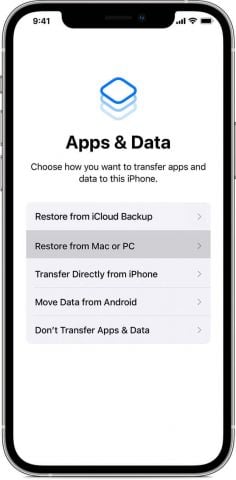
Étape 7. Connectez le nouvel iPhone au même ordinateur à l'aide d'un câble USB.
Étape 8. Sélectionnez la sauvegarde la plus récente et cliquez sur « Restaurer la sauvegarde ».

Étape 9. Laissez l'iPhone connecté jusqu'à la fin du processus de restauration et le redémarrage du nouvel appareil.
Outre les méthodes proposées par Apple, vous pouvez également utiliser des logiciels professionnels de transfert de données pour configurer un nouvel iPhone à partir d'un ancien. Par exemple, Coolmuster Mobile Transfer est un logiciel spécialement conçu pour le transfert de données entre téléphones, permettant de copier rapidement des données d'un iPhone à un autre.
Comparé aux méthodes traditionnelles, ce type d'outil présente l'avantage d'une utilisation plus simple et d'une migration de données plus stable. Il suffit de connecter les deux appareils à un ordinateur, de sélectionner en un clic les types de données à transférer, et le logiciel se charge du reste. Pour les utilisateurs qui préfèrent ne pas utiliser iCloud ou qui trouvent les méthodes officielles trop complexes, cette solution peut s'avérer très pratique.
Principales caractéristiques du transfert mobile :
Voici comment configurer un nouvel iPhone à partir d'un ancien iPhone en un seul clic :
01 Téléchargez, installez et lancez le logiciel sur votre ordinateur. Connectez les deux iPhones à l'aide de deux câbles USB fonctionnels. Si un message s'affiche sur vos iPhones, appuyez sur « Faire confiance » pour autoriser l'accès à l'ordinateur.

02 Une fois que le programme aura détecté les deux appareils, la mention « Connecté » s’affichera sous leurs images. Assurez-vous que l’ancien iPhone est bien défini comme source ; si nécessaire, cliquez sur « Inverser » pour permuter leurs positions.

03 Ensuite, sélectionnez les données que vous souhaitez transférer de l'ancien iPhone vers le nouveau, puis cliquez sur « Démarrer la copie » pour lancer le processus de synchronisation.

Tutoriel vidéo :
Il existe plusieurs façons de configurer un nouvel iPhone à partir d'un ancien, et la meilleure option dépend de vos besoins. Le démarrage rapide est la méthode la plus simple lors de la configuration initiale, tandis que la sauvegarde iCloud convient parfaitement aux utilisateurs qui privilégient le stockage en ligne. Si vous préférez les sauvegardes locales, la restauration des données via un ordinateur est également une solution fiable.
Toutefois, si vous souhaitez transférer des données entre deux appareils plus simplement et plus rapidement, Coolmuster Mobile Transfer est fortement recommandé. Ce logiciel vous permet de transférer vos données importantes de votre ancien iPhone vers votre nouveau en quelques clics seulement, rendant ainsi la configuration beaucoup plus rapide et pratique.
Articles connexes :
Comment configurer et activer un nouvel iPhone [iPhone 17 mis à jour]
[Conseils à lire absolument] Que faire avant d'acheter un nouvel iPhone 17/17 Pro/Air ?
Comment transférer des données d'un iPhone à un autre après la configuration, en 4 méthodes fiables

 Transfert de téléphone à téléphone
Comment configurer un nouvel iPhone à partir d'un ancien iPhone ? 4 méthodes simples
Transfert de téléphone à téléphone
Comment configurer un nouvel iPhone à partir d'un ancien iPhone ? 4 méthodes simples







 Téléchargement gratuit pour PC
 Téléchargement gratuit pour Mac
