« J’ai un iPhone 14 Pro et un iPhone 13 Pro. Mon ancien iPhone est à jour et le Bluetooth est activé. J’ai redémarré les deux appareils plusieurs fois. Le nouvel iPhone démarre et affiche l’écran de sélection du pays, puis l’écran de démarrage rapide. Mais rien ne se passe quand j’approche mon ancien iPhone. Aucun des deux ne reconnaît l’autre. Y a-t-il autre chose que je puisse essayer ? »
-de Reddit
Vous venez de vous procurer le tout nouvel iPhone 17 et l'étape suivante consiste à transférer les données de votre ancien téléphone vers le nouveau . Démarrage rapide est une fonctionnalité pratique pour transférer des données entre appareils Apple, permettant ainsi de migrer rapidement les données entre votre ancien et votre nouvel appareil. Cependant, il arrive que cette fonctionnalité rencontre des problèmes, bloquant ainsi le processus de migration. Cet article explore les raisons courantes pour lesquelles Démarrage rapide sur iPhone ne fonctionne pas et propose des solutions pour vous aider à mener à bien la migration de votre appareil.
Commençons par apprendre à utiliser le démarrage rapide pour transférer des données de votre ancien iPhone vers votre nouvel iPhone 17. Voici les étapes :
Étape 1. Allumez votre nouvel iPhone 17 et placez-le à côté de votre ancien iPhone. L’écran de démarrage rapide s’affichera sur votre ancien iPhone. Vous pourrez alors configurer le nouvel iPhone 17 à l’aide de votre identifiant Apple, puis cliquer sur « Continuer ».
Étape 2. Une animation apparaîtra sur l'écran de votre nouvel iPhone 15 pouces. Positionnez votre ancien iPhone au-dessus du nouveau de façon à ce que l'animation soit centrée dans le viseur.
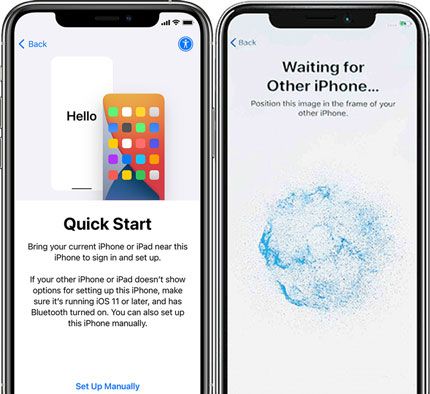
Étape 3. Lorsque la fenêtre contextuelle « Terminer sur le nouvel iPhone » apparaît, saisissez le code d’accès de votre ancien iPhone sur le nouveau. Suivez les instructions à l’écran pour configurer Touch ID ou Face ID sur votre nouvel iPhone.
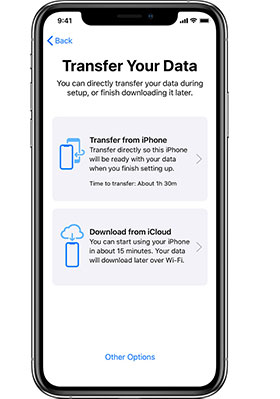
Étape 4. Lorsque l’option « Transférer les données depuis l’iPhone » s’affiche, appuyez sur « Continuer ». Le transfert des données de votre ancien iPhone vers votre nouvel iPhone 17 commencera alors.
Bien sûr, vous pouvez également transférer des données d'un iPhone à un autre sans Quick Start .
Maintenant que nous savons comment transférer des données d'un ancien iPhone vers un nouvel iPhone, combien de temps prend ce processus ? Voici un article à ce sujet.
Combien de temps faut-il pour transférer des données d'un iPhone à un iPhone 17 ? Découvrez-le ici.Malgré les puissantes fonctionnalités de Démarrage rapide, vous pourriez rencontrer des problèmes lors de son utilisation, comme « Démarrage rapide iPhone 17 ne fonctionne pas » ou « Démarrage rapide iPhone n'apparaît pas ». Alors, pourquoi Démarrage rapide ne fonctionne-t-il pas sur mon iPhone ? Voici quelques raisons courantes :
Si vous rencontrez des problèmes avec le démarrage rapide de votre iPhone, pas de panique ! Plusieurs solutions s’offrent à vous pour résoudre ce problème.
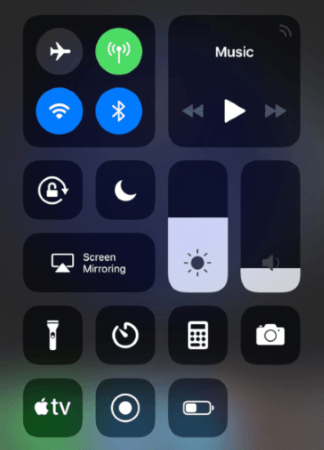
Assurez-vous que le Bluetooth et le Wi-Fi sont activés sur les deux appareils. Si nécessaire, essayez de les reconnecter. Vous pouvez vérifier et activer ces fonctionnalités séparément dans l'application « Réglages » ou simplement les consulter et les réactiver depuis le Centre de contrôle.
Pour que la fonction de démarrage rapide fonctionne correctement, l'ancien et le nouvel appareil doivent être proches l'un de l'autre. S'ils sont trop éloignés, la connexion risque d'échouer.
Pour utiliser le démarrage rapide, vos deux iPhones doivent exécuter iOS 11 ou une version ultérieure. Si vos appareils exécutent une version antérieure à iOS 11, vous rencontrerez le problème « Démarrage rapide iPhone ne fonctionne pas ». Pour vérifier votre version iOS , suivez les étapes ci-dessous :
Étape 1. Ouvrez l'application « Réglages » sur votre iPhone > Faites défiler vers le bas et appuyez sur « Général » > Appuyez sur « À propos » en haut de l'écran.
Étape 2. Recherchez la ligne « Version du logiciel ». Celle-ci affichera la version iOS actuellement installée sur votre appareil.
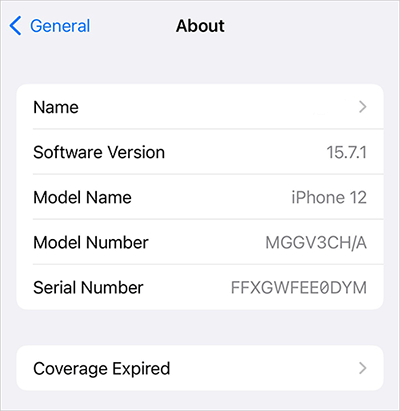
Si votre version iOS est antérieure à iOS 11, il vous suffit de la mettre à jour sur votre iPhone. Voici comment procéder :
Étape 1. Ouvrez l'application « Paramètres » > Appuyez sur « Général » > Sélectionnez « Mise à jour logicielle ».
Étape 2. Si une mise à jour est disponible, appuyez sur « Télécharger et installer ».

Vous pouvez également essayer de redémarrer les deux appareils ; cela peut résoudre certains problèmes système temporaires. Voici comment procéder :
Étape 1. Appuyez simultanément sur les boutons « Marche/Arrêt » et « Volume + » et maintenez-les enfoncés.
Étape 2. Lorsque le curseur apparaît à l'écran, faites-le glisser vers la droite pour éteindre votre appareil, puis attendez environ 30 secondes.
Étape 3. Appuyez sur le bouton « Marche/Arrêt » et maintenez-le enfoncé jusqu’à ce que le logo Apple apparaisse, puis relâchez-le.

Si vous vous êtes déjà connecté à votre nouvel iPhone avec un identifiant Apple, l'invite de démarrage rapide peut ne pas s'afficher. Vous pouvez réinitialiser votre iPhone à l'écran d'accueil, puis réessayer d'utiliser la fonction de démarrage rapide. Cependant, cette méthode peut entraîner une perte de données ; assurez-vous donc de sauvegarder vos données importantes sur iCloud ou iTunes avant de continuer. Pour réinitialiser votre iPhone aux paramètres d'usine, suivez les étapes ci-dessous :
Étape 1. Ouvrez « Paramètres » > « Général » > « Réinitialiser » > « Effacer contenu et réglages ».
Étape 2. Suivez les instructions à l'écran pour terminer le processus.

Si aucune des méthodes ci-dessus ne résout le problème de démarrage rapide de l'iPhone 17, il est recommandé de contacter l'assistance Apple pour obtenir une aide professionnelle.
Lorsque Quick Start ne fonctionne pas correctement, il est essentiel de trouver une alternative fiable. Coolmuster Mobile Transfer est un outil professionnel de transfert de données qui permet de transférer facilement des données entre appareils iOS . Simple d'utilisation, il offre des transferts rapides et sécurisés et constitue une alternative idéale à Quick Start. Voici quelques avantages de Coolmuster Mobile Transfer :
Voici comment utiliser Transfert mobile pour transférer des données d'un iPhone à un autre :
01 Téléchargez et lancez ce programme, puis connectez vos deux iPhones à votre ordinateur à l'aide d'un câble USB. Déverrouillez votre iPhone et appuyez sur « Faire confiance » lorsque le système vous demande de « Faire confiance à cet ordinateur ».

02 Lorsque les deux iPhones sont correctement connectés à ce logiciel, vous verrez l'interface ci-dessous.

03 Sélectionnez le contenu à transférer dans la liste. Cliquez ensuite sur le bouton « Démarrer la copie » pour lancer automatiquement le transfert.

Tutoriel vidéo :
Il peut être frustrant de ne pas voir correctement le menu Démarrer de votre iPhone. Heureusement, grâce aux méthodes décrites dans cet article, vous pouvez facilement résoudre ce problème. Si le problème persiste, Coolmuster Mobile Transfer est une alternative intéressante à envisager. J'espère que cet article vous sera utile.
Articles connexes :
10 façons de résoudre l'erreur « La migration iPhone ne fonctionne pas » sans problème
Votre iPhone est bloqué sur « Préparation du transfert » ? Voici des solutions rapides.
Le transfert direct depuis l'iPhone ne fonctionne pas ? Voici les solutions.

 Récupération de l’iPhone
[Résolu] Comment résoudre le problème de démarrage rapide de l'iPhone 17 qui ne fonctionne pas en 2026 ?
Récupération de l’iPhone
[Résolu] Comment résoudre le problème de démarrage rapide de l'iPhone 17 qui ne fonctionne pas en 2026 ?







 Téléchargement gratuit pour PC
 Téléchargement gratuit pour Mac
