TL;DR :
Samsung Smart Switch est l'un des moyens les plus simples detransférer vos contacts , photos, vidéos, applications et autres données de votre ancien téléphone vers un nouvel appareil Galaxy. Bien que pratique, la fonction de transfert sans fil n'est pas toujours fiable. De nombreux utilisateurs signalent que Smart Switch ne parvient pas à se connecter au Wi-Fi, ne détecte pas l'autre appareil ou reste bloqué sur l'écran « Connexion ».
La bonne nouvelle, c'est que la plupart des problèmes de connexion sont dus à des soucis simples : paramètres réseau incorrects, autorisations manquantes, logiciels obsolètes ou dysfonctionnements système temporaires. Dans bien des cas, vous pouvez rétablir la connexion en quelques minutes seulement, sans perdre vos données.
Dans ce guide, nous vous expliquons pourquoi Smart Switch ne se connecte pas au Wi-Fi et vous présentons 7 solutions éprouvées. Si aucune ne fonctionne, nous vous proposons également une alternative fiable à Smart Switch qui vous permet de transférer des données sans dépendre exclusivement de ce dernier.
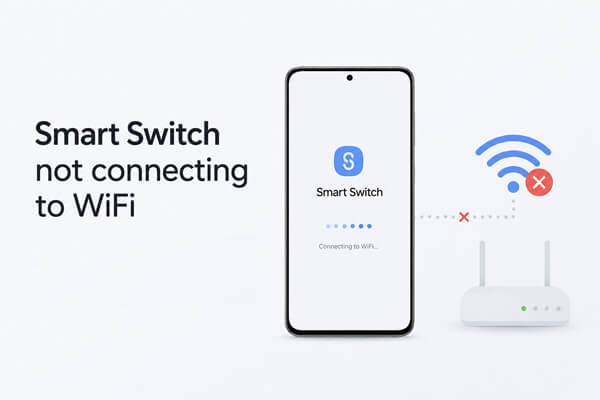
Si Samsung Smart Switch ne se connecte pas au Wi-Fi, cela ne signifie pas forcément que l'application est défectueuse. Les transferts sans fil dépendent du bon fonctionnement des deux appareils, du réseau Wi-Fi et de l'application. Si une étape du processus échoue, Smart Switch risque de ne pas détecter l'autre appareil ou d'avoir des difficultés à établir une connexion stable.
Voici les raisons les plus courantes pour lesquelles Smart Switch ne se connecte pas en Wi-Fi :
1. Problèmes de Wi-Fi ou de réseau
Une mauvaise stabilité du réseau, des paramètres Wi-Fi incorrects ou des problèmes temporaires de routeur peuvent empêcher Smart Switch de détecter les appareils à proximité.
2. Problèmes de configuration de l'application ou de l'appareil
Un logiciel obsolète, des autorisations manquantes, une optimisation de la batterie, ou un cache d'application corrompu peuvent empêcher Smart Switch d'établir une connexion sans fil.
3. Interférences externes
Les VPN, les données mobiles, les logiciels pare-feu ou les programmes antivirus peuvent interférer avec la communication nécessaire à un transfert réussi.
Si Smart Switch ne se connecte pas en Wi-Fi, pas de panique. Dans la plupart des cas, le problème se résout en ajustant vos paramètres réseau, en mettant à jour l'application ou en modifiant quelques paramètres système.
Nous vous recommandons d'essayer les solutions suivantes dans l'ordre, car les premières solutions sont celles qui fonctionnent le mieux pour la plupart des utilisateurs.
Smart Switch utilise votre réseau Wi-Fi local pour détecter les appareils à proximité et transférer des données sans fil. Si les deux téléphones sont connectés à des réseaux différents, même s'ils ont tous deux accès à Internet, ils ne pourront pas communiquer entre eux.
Voici ce qu'il faut vérifier :
Étape 1. Ouvrez « Paramètres » > « Réseau et Internet » > « Wi-Fi » sur les deux appareils.

Étape 2. Vérifiez que les deux téléphones sont connectés au même réseau Wi-Fi (SSID).
Étape 3. Si votre routeur diffuse des réseaux 2,4 GHz et 5 GHz distincts, essayez de connecter les deux appareils à la même bande.
Étape 4. Évitez d'utiliser un réseau Wi-Fi invité, car il peut isoler les appareils connectés et empêcher Smart Switch de les détecter.
Remarque : Placez les deux appareils près du routeur pendant le transfert afin de réduire les risques d'interruption de connexion.
Des dysfonctionnements logiciels temporaires ou des erreurs réseau peuvent parfois empêcher Smart Switch d'établir une connexion stable. Redémarrer vos appareils et votre routeur permet de rafraîchir le réseau et de résoudre les problèmes système temporaires.
Suivez ces étapes :
Étape 1. Redémarrez votre ancien téléphone et votre nouvel appareil Samsung.

Étape 2. Éteignez votre routeur Wi-Fi, attendez environ 30 secondes, puis rallumez-le.
Étape 3. Une fois la connexion Wi-Fi rétablie, reconnectez les deux appareils au même réseau.
Étape 4. Relancez Smart Switch et réessayez le transfert.
Certaines fonctionnalités du système peuvent interférer avec la connexion sans fil de Smart Switch, même lorsque votre Wi-Fi semble fonctionner normalement.
Par exemple, les données mobiles peuvent entraîner la désactivation automatique du Wi-Fi sur votre téléphone, tandis qu'un VPN peut rediriger le trafic réseau et empêcher Smart Switch de détecter les appareils à proximité. Le mode économie d'énergie peut également limiter l'activité en arrière-plan, ce qui affecte la détection des appareils et le processus de transfert.
Avant de réessayer Smart Switch, désactivez temporairement les fonctionnalités suivantes :
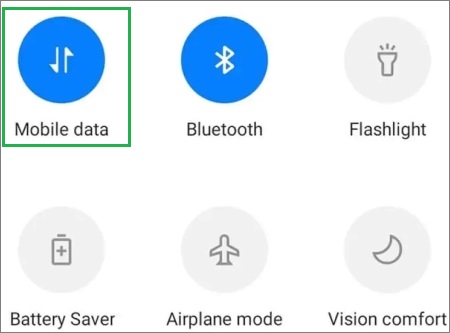
Désactiver les données mobiles : faites glisser votre doigt du haut vers le bas de l’écran et appuyez sur l’icône « Données mobiles », ou accédez à « Paramètres » > « Connexions » > « Utilisation des données » et désactivez « Données mobiles ».
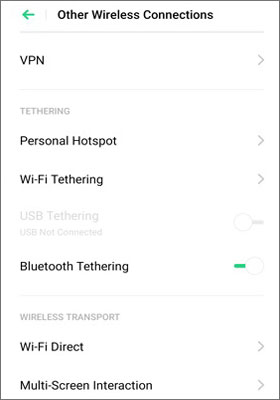
Déconnectez votre VPN : ouvrez « Paramètres » > « Connexions » > « VPN » (ou « Réseau et Internet » > « VPN » sur certains appareils Android ), puis déconnectez ou désactivez le VPN actif.
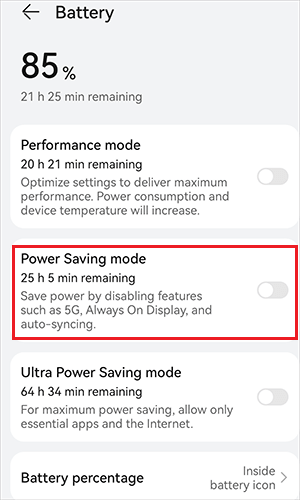
Désactiver l'économiseur de batterie : Accédez à « Paramètres » > « Batterie » (ou « Entretien de la batterie et de l'appareil » > « Batterie ») et désactivez le « Mode d'économie d'énergie » ou l'« Économiseur de batterie ».
Une fois ces paramètres désactivés, reconnectez les deux appareils au même réseau Wi-Fi et relancez Smart Switch.
Si votre téléphone possède des fonctionnalités telles que l'Assistant Wi-Fi, le Basculement intelligent du réseau ou le Passage automatique aux données mobiles, envisagez de les désactiver temporairement afin d'éviter tout basculement inattendu du réseau pendant le transfert.
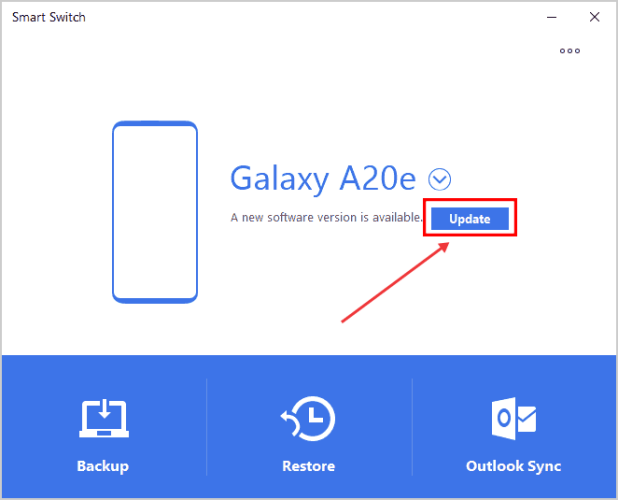
Une version obsolète de Smart Switch peut contenir des bogues ou des problèmes de compatibilité affectant les transferts sans fil, notamment après une mise à jour majeure Android , One UI ou iOS . Maintenir Smart Switch à jour permet non seulement de corriger les problèmes de connexion Wi-Fi connus, mais aussi d'améliorer la compatibilité avec les appareils et systèmes d'exploitation récents.
Pour mettre à jour Smart Switch :
Étape 1. Ouvrez le Google Play Store ou le Galaxy Store.
Étape 2. Recherchez Samsung Smart Switch.
Étape 3. Appuyez sur « Mettre à jour » si une version plus récente est disponible.
Étape 4. Redémarrez l'application et essayez de vous connecter à nouveau.
Si vous transférez des données via un ordinateur, assurez-vous d'avoir également installé la dernière version de Samsung Smart Switch pour Windows ou Mac .
Smart Switch a besoin de certaines autorisations système pour détecter les appareils à proximité et communiquer avec eux via Wi-Fi. Si ces autorisations sont désactivées, l'application risque de ne pas détecter votre autre téléphone ou de rester bloquée lors de la connexion.
Pour vérifier les autorisations :
Étape 1. Ouvrez « Paramètres » > « Applications » > « Smart Switch » > « Autorisations ».
Étape 2. Assurez-vous que les autorisations telles que « Appareils à proximité, Localisation » (si votre version Android l’exige) et les autres autorisations demandées sont activées.
Étape 3. Redémarrez Smart Switch après la mise à jour des paramètres d'autorisation.
Remarque : Les autorisations requises varient selon la version Android . Si Smart Switch vous demande d’accorder un accès supplémentaire, veuillez le faire avant de tenter un autre transfert.
Au fil du temps, Smart Switch peut accumuler des données en cache relatives aux transferts et connexions réseau précédents. Si ces données sont corrompues, cela peut entraîner des problèmes de connexion inattendus.
Pour vider le cache :
Étape 1. Allez dans « Paramètres » > « Applications » > « Smart Switch ».
Étape 2. Appuyez sur « Stockage ».
Étape 3. Sélectionnez « Vider le cache ».

Étape 4. Rouvrez Smart Switch et essayez de vous connecter à nouveau.
Si le problème persiste, vous pouvez également essayer « Effacer les données ». Notez que cette action réinitialisera les paramètres de l'application, mais ne supprimera pas les données stockées sur votre téléphone.
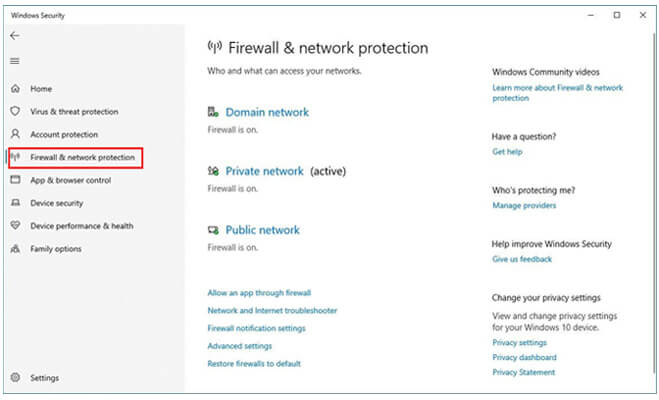
Si vous utilisez Samsung Smart Switch sur un PC Windows , votre pare-feu ou votre logiciel antivirus peut bloquer par erreur la connexion entre votre téléphone et votre ordinateur, empêchant ainsi Smart Switch de détecter votre appareil sur le réseau local.
Pour vérifier si votre logiciel de sécurité est à l'origine du problème :
Étape 1. Ouvrez « Sécurité Windows » depuis le menu « Démarrer ».
Étape 2. Accédez à « Pare-feu et protection réseau » et désactivez temporairement le pare-feu actif.
Étape 3. Si vous utilisez un logiciel antivirus tiers, désactivez temporairement sa protection en temps réel.
Étape 4. Redémarrez Smart Switch sur votre ordinateur et essayez de connecter à nouveau votre téléphone.
Si Smart Switch fonctionne après la désactivation du logiciel de sécurité, réactivez immédiatement votre pare-feu et votre antivirus, puis ajoutez Samsung Smart Switch à la liste blanche ou aux exceptions afin d'éviter de futurs problèmes de connexion sans compromettre la sécurité de votre PC.
Ne désactivez votre pare-feu ou votre antivirus que temporairement à des fins de test, et évitez de télécharger des fichiers ou de naviguer sur des sites Web inconnus lorsque la protection est désactivée.
Si Smart Switch ne parvient toujours pas à se connecter au Wi-Fi après avoir essayé toutes les solutions ci-dessus, il est peut-être temps d'opter pour une solution de transfert plus fiable. Coolmuster Mobile Transfer est une excellente alternative qui vous permet de transférer des données entre téléphones sans dépendre uniquement de la connexion sans fil de Smart Switch.
Que vous passiez à un nouveau téléphone Samsung ou que vous transfériez des données entre Android et iPhone , le logiciel offre des options de connexion USB et Wi-Fi, ce qui rend le processus de transfert plus flexible et moins susceptible d'échouer en raison de problèmes de réseau.
Pourquoi choisir le transfert mobile ?
L'exemple suivant montre comment transférer des données d'un téléphone Android vers un appareil Samsung . Les étapes pour les trois autres modes de transfert sont très similaires.
01 Téléchargez et installez Mobile Transfer sur votre ordinateur Windows ou Mac , puis lancez le programme.
02 Connectez les deux téléphones à l'ordinateur à l'aide de câbles USB compatibles. Suivez les instructions à l'écran pour activer le débogage USB (pour les appareils Android ) et accordez les autorisations requises jusqu'à ce que les deux appareils soient correctement reconnus.

03 Une fois la connexion établie, la mention « Connecté » s'affiche sous chaque appareil. Vérifiez que votre ancien téléphone figure bien dans la liste des appareils source. Si les appareils source et de destination sont inversés, cliquez simplement sur « Inverser » pour les permuter.

04 Sélectionnez les catégories de données à transférer, puis cliquez sur « Démarrer la copie » pour lancer la migration. Laissez les deux appareils connectés jusqu’à la fin du transfert.

Vous préférez une démonstration visuelle ? Regardez le tutoriel vidéo ci-dessous pour voir l’intégralité du processus de transfert en action avant de commencer.
L'impossibilité pour Smart Switch de se connecter au Wi-Fi est généralement due à des problèmes de réseau, des restrictions système, un logiciel obsolète ou des dysfonctionnements temporaires de l'application. Dans la plupart des cas, il suffit de vérifier votre connexion Wi-Fi, de mettre à jour l'application ou d'accorder les autorisations requises pour rétablir la connexion.
Si Smart Switch ne fonctionne toujours pas après avoir essayé toutes les solutions ci-dessus, ne perdez pas de temps à résoudre le même problème à répétition. Un outil dédié comme Coolmuster Mobile Transfer offre une solution plus stable et flexible pour transférer vos données via Wi-Fi ou USB, vous permettant ainsi de réaliser le transfert rapidement et sans encombre.
Articles connexes :
Votre interrupteur intelligent se déconnecte sans cesse ? 7 solutions éprouvées + 1 alternative
Votre interrupteur intelligent Samsung est bloqué ? Voici comment le réparer efficacement.

 Transfert de téléphone à téléphone
Votre interrupteur intelligent ne se connecte pas au Wi-Fi ? 7 solutions fonctionnelles + 1 alternative
Transfert de téléphone à téléphone
Votre interrupteur intelligent ne se connecte pas au Wi-Fi ? 7 solutions fonctionnelles + 1 alternative






 Téléchargement gratuit pour PC
 Téléchargement gratuit pour Mac
