TL;DR :
Vous rencontrez des difficultés pour vous connecter via AnyDesk ? Cet article traite de :
AnyDesk est depuis longtemps un outil incontournable pour l'accès à distance aux bureaux, apprécié pour sa rapidité et sa simplicité dans un cadre personnel et professionnel. Cependant, son utilisation peut s'avérer extrêmement frustrante lorsqu'il cesse soudainement de fonctionner. De nombreux utilisateurs rencontrent le problème « AnyDesk ne se connecte pas », l'application étant incapable d'accéder au réseau AnyDesk ou de se connecter à un appareil distant. Que vous ayez besoin d'accéder à un ordinateur professionnel, d'aider un ami ou de dupliquer l'écran de votre téléphone , une panne de connexion peut complètement bloquer votre travail.
Ce guide vous expliquera pourquoi AnyDesk ne se connecte pas, comment résoudre le problème étape par étape et quelles solutions utiliser si AnyDesk reste instable.
Avant de chercher à résoudre les problèmes, il est utile de comprendre les causes profondes des difficultés de connexion à AnyDesk. Comprendre le « pourquoi » vous permettra de trouver la solution adéquate et d'éviter des étapes inutiles. Voici les raisons les plus fréquentes :
Maintenant que vous connaissez les causes fréquentes, passons en revue les solutions étape par étape. Nous vous recommandons de commencer par les solutions les plus simples (comme vérifier l'état du serveur ou l'identifiant de l'appareil) avant de passer à des solutions plus complexes (comme la mise à jour ou la réinstallation du logiciel).
La première chose à faire en cas d'impossibilité de connexion à AnyDesk est d'éliminer la possibilité d'un problème côté serveur. Si les serveurs d'AnyDesk sont hors service, vous ne pouvez rien faire de votre côté pour résoudre le problème. Voici comment procéder :
Étape 1. Rendez-vous sur https://status.anydesk.com pour obtenir des mises à jour en temps réel sur la disponibilité du serveur.
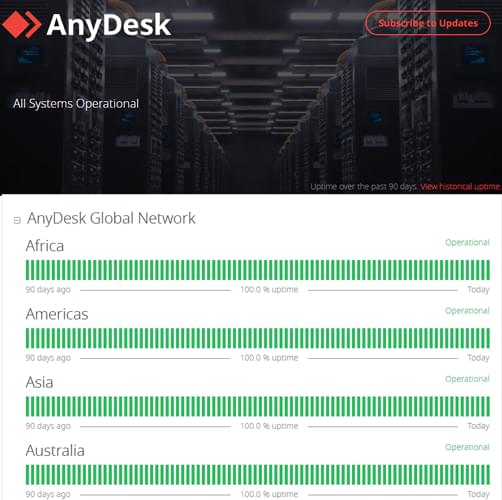
Étape 2. Suivez AnyDesk sur Twitter (X) ou Facebook pour toute annonce concernant les pannes ou la maintenance en cours.
Étape 3. Si la page d'état indique que tout est normal, consultez des plateformes comme Reddit ou DownDetector pour voir si d'autres utilisateurs rencontrent le même problème. Cependant, il s'agit de sources non officielles ; privilégiez donc toujours les canaux officiels.
Si les serveurs sont hors service, vous devrez patienter jusqu'à ce qu'AnyDesk résolve le problème. Si tout semble fonctionner correctement, passez à la solution suivante.
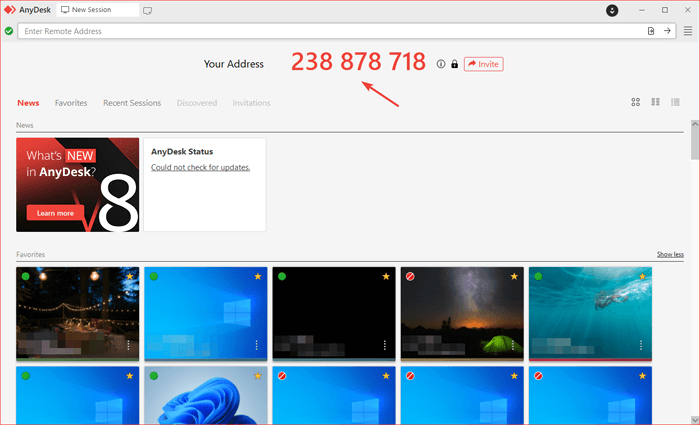
Un problème de connexion fréquent est la saisie d'un identifiant AnyDesk incorrect. Si l'identifiant AnyDesk de l'appareil distant est incorrect, la connexion ne pourra pas être établie. Commencez par demander à l'utilisateur distant d'ouvrir AnyDesk et de récupérer son identifiant unique à 9 chiffres affiché sur son appareil. Assurez-vous que l'identifiant saisi correspond exactement à celui fourni, en prêtant une attention particulière aux caractères qui peuvent se ressembler, comme 0 et O, ou 1 et l.
Si le périphérique distant a été redémarré ou si AnyDesk a été réinstallé, l'identifiant peut avoir changé. Vérifiez donc toujours que vous disposez de l'identifiant le plus récent avant de tenter de vous connecter. Si vous utilisez la fonction « Favoris » d'AnyDesk, veillez à supprimer l'ancien identifiant et à saisir le plus récent.
Votre appareil local et l'appareil distant ont tous deux besoin d'une connexion Internet stable pour utiliser AnyDesk. Voici comment tester et résoudre les problèmes de connexion :
Étape 1. Testez votre connexion internet locale
Ouvrez un navigateur web (Chrome, Firefox, etc.) et rendez-vous sur un site web comme Google.com. Si le site ne se charge pas, le problème vient de votre connexion internet.
Étape 2. Résoudre les problèmes de connexion Internet locale

Étape 3. Vérifiez la connexion Internet de l'appareil distant.
Demandez à l'utilisateur distant de tester sa connexion internet en visitant un site web. Si sa connexion est instable, invitez-le à suivre les mêmes étapes (redémarrer le routeur, passer à une connexion filaire, etc.).
Les VPN peuvent perturber la connexion d'AnyDesk en redirigeant le trafic ou en bloquant les ports nécessaires. Si vous utilisez un VPN, essayez de le désactiver temporairement pour voir si cela résout le problème.
Étape 1. Localisez votre client VPN (par exemple, NordVPN, ExpressVPN, VPN intégré Windows ) sur votre appareil.
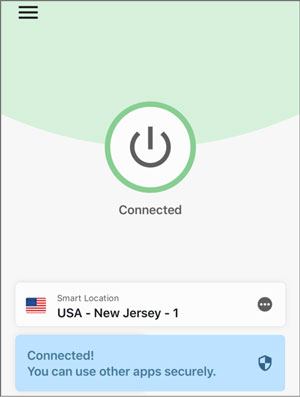
Étape 2. Cliquez sur « Déconnecter » ou « Éteindre » pour désactiver le VPN.
Étape 3. Une fois le VPN désactivé, essayez de vous connecter à nouveau à AnyDesk.
Si la connexion est établie après la désactivation du VPN, vous pouvez choisir de ne pas utiliser de VPN pour vous connecter à AnyDesk, ou activer la fonction de tunnelage fractionné dans les paramètres VPN. Cela permettra au trafic d'AnyDesk de contourner le VPN et de fonctionner correctement. La plupart des VPN haut de gamme, tels que NordVPN et ExpressVPN, proposent cette fonctionnalité, que vous trouverez et pourrez activer dans les paramètres du client VPN.
Les pare-feu sont l'une des causes les plus fréquentes des problèmes de connexion à AnyDesk. Vous devez vous assurer qu'AnyDesk est autorisé à la fois par le pare-feu Windows et par tout pare-feu antivirus tiers. Voici comment autoriser AnyDesk dans le pare-feu Windows :
Étape 1. Appuyez sur la touche « Windows » + « R », tapez « control firewall.cpl » et appuyez sur « Entrée » pour ouvrir le pare-feu Windows .
Étape 2. Dans la barre latérale gauche, cliquez sur « Autoriser une application ou une fonctionnalité via le pare-feu Windows Defender ».

Étape 3. Cliquez sur « Modifier les paramètres » (vous aurez peut-être besoin de privilèges d'administrateur).
Étape 4. Si l'application est listée, cochez les cases « Privé » et « Public ». Sinon, cliquez sur « Autoriser une autre application… » et accédez au dossier d'installation d'AnyDesk (généralement C:\Program Files\AnyDesk\AnyDesk.exe) pour l'ajouter.
Étape 5. Cliquez sur « OK » pour appliquer les modifications.
Si vous utilisez un pare-feu antivirus tiers (par exemple, Avast, McAfee, Bitdefender), recherchez une section « Exceptions » ou « Applications de confiance » et ajoutez AnyDesk. Si l'ajout d'AnyDesk aux exceptions ne résout pas le problème, vous pouvez désactiver temporairement le pare-feu pour effectuer un test (n'oubliez pas de le réactiver ensuite).
Vérifiez également que le périphérique distant a effectué les mêmes étapes sur son pare-feu.
Si AnyDesk ne se connecte pas, cela peut être dû à un problème temporaire du logiciel. Dans ce cas, essayez de fermer puis de redémarrer AnyDesk. Pour cela, faites un clic droit sur l'icône AnyDesk dans la barre d'état système ( Windows ) ou la barre de menus ( Mac ), puis sélectionnez « Quitter ». Patientez 10 à 15 secondes pour vous assurer qu'AnyDesk est bien fermé. Rouvrez ensuite AnyDesk et réessayez de vous connecter. Si le problème persiste après avoir redémarré AnyDesk, redémarrez votre ordinateur afin de vider la mémoire système et le cache, ce qui peut résoudre d'éventuels problèmes système sous-jacents.
Les installations obsolètes ou corrompues d'AnyDesk sont une cause fréquente de problèmes de connexion. Voici comment mettre à jour ou réinstaller l'application :
Étape 1. Mise à jour d'AnyDesk
Étape 1. Ouvrez AnyDesk et cliquez sur l'icône « Paramètres » (icône d'engrenage) dans le coin supérieur droit.
Étape 2. Sélectionnez « À propos d'AnyDesk » dans la barre latérale gauche.
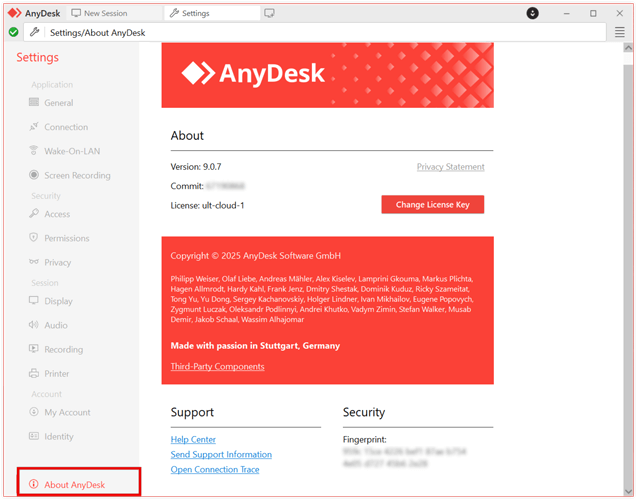
Étape 3. Cliquez sur « Rechercher les mises à jour ». Si une mise à jour est disponible, suivez les instructions pour l’installer.
Étape 4. Redémarrez AnyDesk après la mise à jour et essayez de vous connecter à nouveau.
Étape 2. Réinstallez AnyDesk (si la mise à jour ne fonctionne pas)
Étape 1. Désinstallez AnyDesk de votre système :
Étape 2. Suppression des fichiers résiduels ( Windows uniquement) : Ouvrez la boîte de dialogue « Exécuter » (touche Windows + R) et saisissez %ProgramFiles%\AnyDesk, puis supprimez le dossier. Répétez l’opération pour %ProgramData%\AnyDesk et %AppData%\AnyDesk.
Étape 3. Redémarrez votre appareil pour supprimer tous les fichiers temporaires restants.
Étape 4. Téléchargez la dernière version depuis le site officiel d'AnyDesk et installez-la. Ensuite, essayez de vous connecter à nouveau.
Si vous avez essayé toutes les solutions ci-dessus et qu'AnyDesk ne parvient toujours pas à se connecter, il est peut-être temps d'opter pour une alternative plus fiable. Phone Mirror est un outil performant d'accès à distance et de duplication d'écran qui offre des connexions stables, une configuration simple et une compatibilité avec les appareils Windows , Mac , iOS et Android . C'est un excellent choix pour ceux qui ont besoin d'un contrôle à distance fluide, sans les problèmes de connexion fréquents d'AnyDesk.
Pourquoi choisir Phone Mirror ?
Nous allons vous montrer comment accéder à votre téléphone Android depuis votre ordinateur grâce à Phone Mirror :
01 Commencez par télécharger et installer Phone Mirror sur votre ordinateur.
02 Une fois installée, ouvrez l'application et sélectionnez « Android » dans l'interface principale.

03 Suivez les instructions à l'écran pour connecter votre appareil Android à votre ordinateur. Vous pouvez choisir entre un câble USB ou le Wi-Fi, selon votre préférence.

Une fois connecté, l'écran de votre appareil Android s'affichera sur votre ordinateur. Pour un contrôle total, cliquez sur l'icône « Souris » dans la barre latérale. Vous pourrez ainsi contrôler votre téléphone Android à l'aide du clavier et de la souris de votre ordinateur.

Si AnyDesk ne se connecte pas, cela est généralement dû à des problèmes de serveur, à des identifiants d'appareil incorrects, à un VPN, à un pare-feu ou à une connexion Internet instable. En suivant les solutions ci-dessus, vous pouvez résoudre rapidement la plupart des problèmes de connexion.
Toutefois, si AnyDesk continue de dysfonctionner, opter pour une solution plus stable et moderne comme Phone Mirror est le moyen le plus simple de garantir le bon fonctionnement du partage d'écran et du contrôle à distance sans interruptions constantes.
Articles connexes :
Comment contrôler à distance un téléphone Android depuis un ordinateur ( Android et iPhone)
5 façons de diffuser du Android sur Windows 10/11 [Guide étape par étape]
Meilleure application de duplication d'écran Android vers PC : les 13 meilleures en 2026
Comment dupliquer l'écran de votre iPhone sur Mac ? 4 méthodes simples à essayer




 Téléchargement gratuit pour PC
 Téléchargement gratuit pour Mac


