TL;DR :
iMobie AnyMiro est un logiciel de duplication d'écran conçu pour offrir une haute résolution et une faible latence aux utilisateurs souhaitant afficher l'écran de leur appareil mobile sur un ordinateur. Cet article présente ses principales fonctionnalités, ses tarifs, son mode d'emploi et ses limitations. Il le compare également à une alternative pratique afin de vous aider à déterminer s'il répond à vos besoins.
À l'ère du streaming en direct et de la collaboration multi-appareils, un outil de duplication d'écran fiable n'est plus un luxe, mais une nécessité, notamment pour les joueurs, les créateurs de contenu et les enseignants qui exigent une performance haute définition et une faible latence. iMobie AnyMiro s'est imposé comme une solution de choix dans ce domaine, promettant une duplication multi-appareils fluide, d'une clarté et d'une stabilité impressionnantes.
Cette analyse approfondie d'AnyMiro vous dévoilera tout ce que vous devez savoir : ses fonctionnalités principales, ses tarifs, un guide d'utilisation détaillé, ses limitations et les alternatives possibles. À la fin de votre lecture, vous saurez précisément si AnyMiro répond à vos besoins.
iMobie AnyMiro est un outil de duplication d'écran polyvalent qui permet d'afficher le contenu de ses appareils mobiles sur un écran d'ordinateur. Que ce soit pour les jeux, la création graphique ou le streaming, AnyMiro garantit une expérience de duplication d'écran fluide et de haute qualité. L'application prend en charge la duplication d'écran des téléphones sur votre ordinateur, ce qui en fait un outil précieux pour tous ceux qui souhaitent partager ou présenter du contenu mobile en temps réel.
AnyMiro garantit jusqu'à 10 heures de duplication d'écran ininterrompue et fluide, idéale pour les joueurs mobiles et les streamers. Profitez d'une expérience de jeu ou de streaming sans latence et ne ratez rien !
Profitez d'une duplication d'écran d'une clarté exceptionnelle, compatible avec une résolution jusqu'à 4K. L'application promet des couleurs éclatantes et des détails d'une netteté remarquable, reproduisant fidèlement l'écran original de votre appareil mobile.
Vous pouvez diffuser votre écran en haute résolution sur des plateformes de streaming populaires comme Twitch, YouTube, Facebook ou des serveurs RTMP personnalisés. La diffusion audio et vidéo est impeccable, ce qui en fait la solution idéale pour les créateurs de contenu.
AnyMiro vous permet de capturer instantanément des images ou d'enregistrer des vidéos tout en dupliquant l'écran de votre mobile. C'est idéal pour créer des tutoriels, des guides ou simplement immortaliser des moments précieux.
Améliorez vos présentations ou diffusions en direct en annotant votre écran en temps réel. Ajoutez du texte, des formes et des surlignages pour une meilleure interaction lors de vos sessions en direct ou enregistrements.
L'application prend en charge différentes méthodes de connexion pour répondre aux préférences des utilisateurs, assurant une connectivité sans faille, que vous utilisiez une connexion USB ou Wi-Fi.
La version gratuite d'AnyMiro impose des restrictions de temps de duplication d'écran quotidiennes et affiche un filigrane sur l'écran dupliqué. Ses fonctionnalités sont limitées, notamment pour les utilisateurs qui ont besoin d'une utilisation continue.
Bien qu'AnyMiro fonctionne parfaitement sous Windows , les utilisateurs Mac devront peut-être accorder manuellement des autorisations système, ce qui rend le processus d'installation légèrement plus complexe que pour les utilisateurs Windows .
AnyMiro propose une version d'essai gratuite permettant jusqu'à 40 minutes de duplication d'écran par jour, avec une résolution maximale de 1080p. Cependant, cette version gratuite inclut des filigranes, qui peuvent être supprimés avec un abonnement.
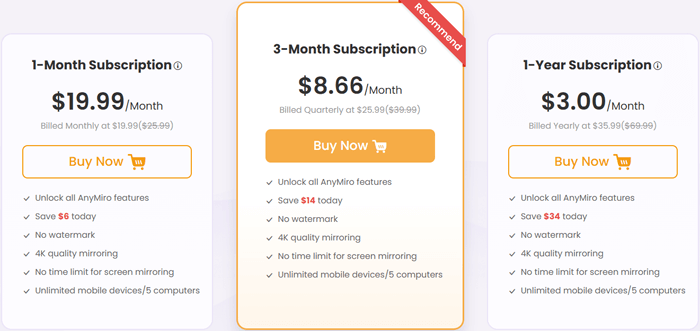
Voici les formules d'abonnement pour AnyMiro :
Tous les forfaits payants débloquent toutes les fonctionnalités, y compris la duplication d'écran illimitée sans filigrane et la possibilité de dupliquer l'écran sur plusieurs appareils (jusqu'à 5 ordinateurs et appareils mobiles).
AnyMiro propose diverses fonctionnalités, comme la duplication d'écran des iPhone /iPad et des téléphones/tablettes Android sur ordinateur, ainsi que la gestion de cette duplication. Nous allons vous guider pas à pas dans la procédure de duplication de l'écran de votre téléphone/tablette Android sur un ordinateur .
Étape 1. Rendez-vous sur le site officiel d'iMobie AnyMiro, téléchargez la version adaptée à votre ordinateur Windows ou Mac et suivez les instructions à l'écran pour l'installer. Assurez-vous que votre connexion Internet est stable pendant l'installation afin d'éviter toute corruption de fichiers.
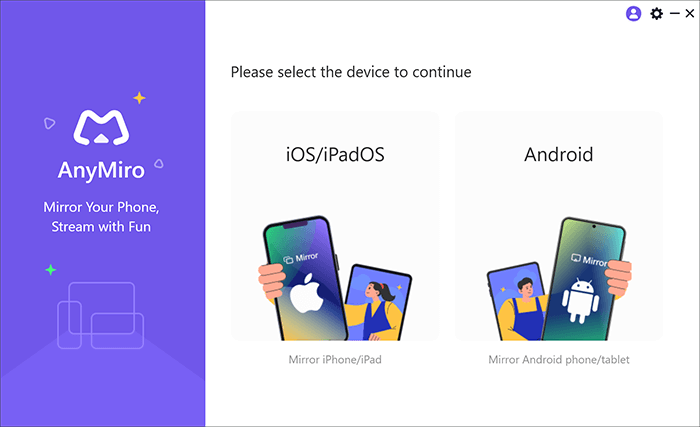
Étape 2. Ouvrez AnyMiro sur votre ordinateur. Vous verrez les options « Android » et « iOS /iPadOS » ; cliquez sur « Android » pour continuer avec votre appareil mobile.
Étape 3. Choisissez votre méthode de connexion :
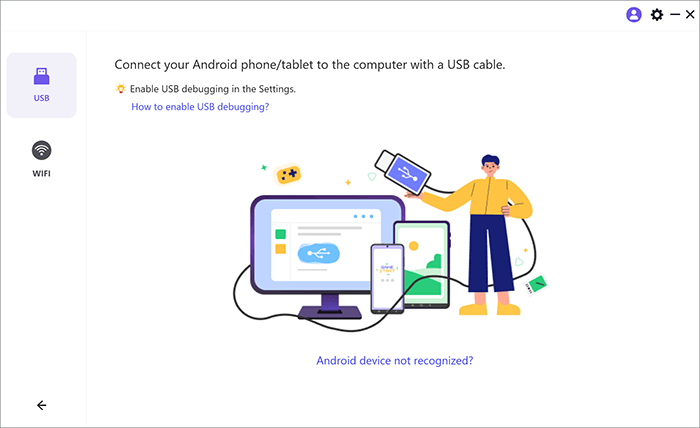
Connexion USB (recommandée pour une meilleure stabilité) : Si vous choisissez l’USB, vous devrez activer le débogage USB sur votre appareil Android et sélectionner le mode MTP pour une connexion correcte.
Connexion Wi-Fi (pour plus de simplicité) : assurez-vous que votre ordinateur et votre appareil Android sont connectés au même réseau Wi-Fi. AnyMiro propose trois options Wi-Fi :
Étape 4. Une fois la connexion établie, l'écran de votre Android s'affichera sur votre ordinateur. Utilisez la barre d'outils en bas de la fenêtre AnyMiro pour prendre des captures d'écran (icône appareil photo), démarrer un enregistrement vidéo (icône vidéo) ou activer l'annotation (icône stylo). Vous pouvez également ajuster la résolution (jusqu'à 4K) dans les préférences de l'application.
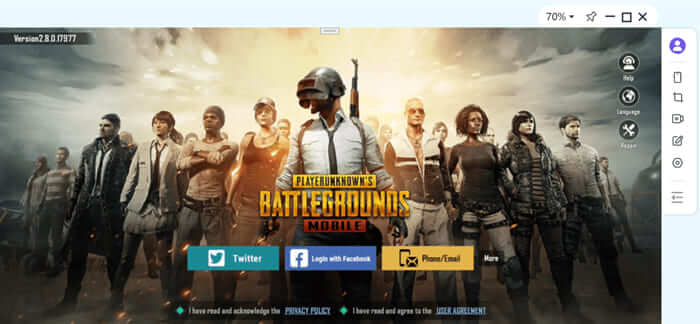
Si vous cherchez une alternative à AnyMiro, Phone Mirror est un excellent outil de duplication d'écran. Ce logiciel vous permet de dupliquer et de contrôler vos appareils Android ou iOS directement depuis votre ordinateur, offrant une diffusion fluide et un contrôle total sur le contenu de votre mobile. Phone Mirror vous permet non seulement de dupliquer l'écran de votre appareil sur un ordinateur, mais aussi de contrôler entièrement votre iPhone, iPad ou appareil Android . Vous pouvez effectuer des actions telles que saisir du texte, cliquer, glisser et faire défiler directement depuis votre ordinateur. Examinons de plus près les principales fonctionnalités et comment utiliser Phone Mirror.
Principales fonctionnalités de Phone Mirror
Comment accéder à son téléphone Android depuis un ordinateur avec Phone Mirror ?
01 Téléchargez et installez Phone Mirror sur votre ordinateur. Une fois installé, lancez l'application et sélectionnez « Android » dans l'interface.

02 Suivez les instructions à l'écran pour connecter votre appareil Android à l'ordinateur. Vous pouvez vous connecter via un câble USB ou en Wi-Fi, selon votre préférence.

Une fois la connexion établie, l'écran de votre appareil Android s'affichera sur votre ordinateur. Pour contrôler pleinement votre appareil, cliquez sur l'icône « Souris » dans la barre latérale. Vous pouvez désormais contrôler votre téléphone à l'aide du clavier et de la souris de votre ordinateur.

En conclusion, AnyMiro offre une excellente solution de duplication d'écran, garantissant une qualité optimale et une fluidité parfaite grâce à des fonctionnalités telles que la résolution 4K, la diffusion en direct sur des plateformes comme Twitch et YouTube, et les annotations en temps réel. Si sa version gratuite présente des limitations, les abonnements payants débloquent toutes les fonctionnalités pour une expérience optimale sans filigrane.
Pour ceux qui recherchent une alternative, Phone Mirror est une option intéressante, offrant des fonctionnalités similaires telles que le contrôle total de l'appareil, l'optimisation pour les jeux mobiles et des transferts de fichiers simplifiés. Que vous choisissiez AnyMiro ou Phone Mirror, les deux solutions proposent des outils fiables et complets pour répondre à tous vos besoins en matière de duplication d'écran.
Articles connexes :
Comment activer la duplication d'écran en plein écran en 5 méthodes éprouvées [ Android /iPhone]
7 astuces pour dupliquer facilement l'écran de votre iPhone sur votre iPad [Dernier tutoriel]
Comment dupliquer l'écran de votre Samsung sur votre PC ou votre TV ? Solution simple
3 façons de dupliquer l'écran de votre iPhone sur Mac directement [Guide le plus récent]




 Téléchargement gratuit pour PC
 Téléchargement gratuit pour Mac


