Je m'appelle Stephen. Je n'arrive pas à restaurer mon compte WhatsApp depuis iCloud. Je vois la taille de la sauvegarde, mais à chaque tentative, le message « Impossible de restaurer l'historique des conversations » s'affiche. J'ai besoin d'aide, s'il vous plaît. Merci.
- de la communauté Apple
Lors d'un changement de téléphone, d'une réinstallation de l'application ou d'une nouvelle connexion à un compte, la restauration de l'historique des conversations WhatsApp est une étape cruciale pour de nombreux utilisateurs. Cependant, beaucoup rencontrent le message frustrant : « Impossible de restaurer l'historique des conversations ». Rassurez-vous, vous n'êtes pas seul. Ce guide vous explique pourquoi WhatsApp ne parvient pas à restaurer votre historique et vous propose des solutions éprouvées, étape par étape.
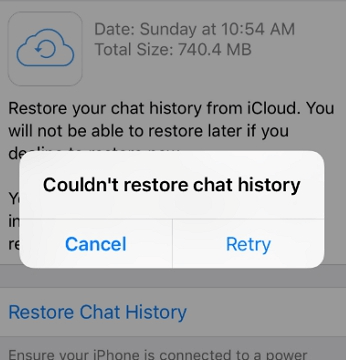
Avant de chercher des solutions, il est important de comprendre l'origine du problème. Si la restauration de WhatsApp depuis iCloud n'a pas permis de récupérer l'historique des conversations, voici les raisons possibles :
Une fois les raisons connues, essayez les solutions suivantes pour résoudre le problème « WhatsApp n'a pas pu restaurer l'historique des conversations » sur iPhone.
Comme indiqué précédemment, une connexion internet stable et performante est indispensable pour restaurer l'historique de vos conversations WhatsApp depuis iCloud. Si vous utilisez les données mobiles, assurez-vous d'avoir un signal puissant. Vous pouvez également opter pour un réseau Wi-Fi fiable pour un transfert de données plus fluide et plus stable.

Les sauvegardes de vos conversations WhatsApp sur iPhone sont liées à deux informations essentielles : votre identifiant Apple (utilisé pour stocker la sauvegarde dans iCloud) et votre numéro de téléphone (associé à votre compte WhatsApp). Si vous changez d’iPhone et que le message « WhatsApp n’a pas pu restaurer l’historique des conversations » s’affiche, cela est probablement dû au fait que le nouvel appareil utilise un identifiant Apple ou un numéro de téléphone différent de celui utilisé pour créer la sauvegarde. Même une petite différence (comme une faute de frappe dans l’adresse e-mail de votre identifiant Apple) peut empêcher WhatsApp d’accéder aux fichiers de sauvegarde. Par conséquent, assurez-vous que les deux appareils utilisent le même identifiant Apple et le même numéro de téléphone.
L'erreur « WhatsApp n'a pas pu restaurer l'historique des conversations » peut parfois être due à des dysfonctionnements mineurs du système ou de l'appareil. Redémarrer votre téléphone est l'une des solutions les plus simples et efficaces pour résoudre ce problème. Pour redémarrer votre appareil, suivez les étapes ci-dessous :
Pour iPhone 8 ou version ultérieure :
Pour iPhone 7 ou iPhone 7 Plus :
Pour l'iPhone 6 et les modèles antérieurs :

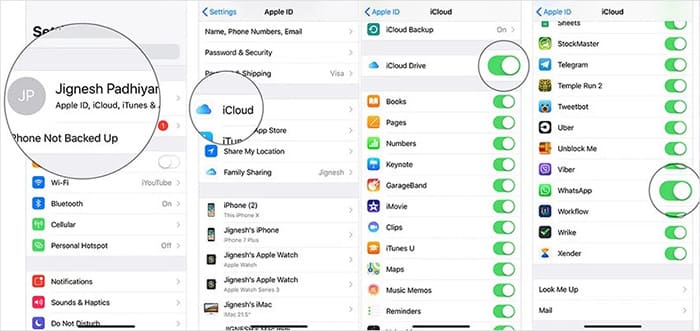
iCloud permet la synchronisation des données d'applications, y compris WhatsApp, entre vos appareils. Si l'option WhatsApp est désactivée dans les réglages iCloud, vous risquez de ne pas pouvoir restaurer vos messages à partir d'une sauvegarde iCloud . Suivez les étapes ci-dessous pour activer iCloud et WhatsApp :
Étape 1. Ouvrez « Réglages » sur votre ancien iPhone.
Étape 2. Touchez la bannière « Identifiant Apple » en haut, puis sélectionnez « iCloud ».
Étape 3. Activez « iCloud Drive », puis faites défiler vers le bas et activez « WhatsApp ».
L'erreur « WhatsApp n'a pas pu restaurer l'historique des discussions » peut parfois être due à une version obsolète iOS ou à une version ancienne de WhatsApp, ce qui peut engendrer des bugs inattendus perturbant le processus de restauration. Si le problème persiste après avoir essayé les méthodes mentionnées ci-dessus, il est fortement recommandé de mettre à jour votre système iOS et WhatsApp vers leurs dernières versions.
Pour mettre à jour les versions iOS : accédez à « Réglages » > « Général » > « Mise à jour logicielle », puis appuyez sur « Télécharger et installer ».

Pour mettre à jour WhatsApp : ouvrez l’App Store, appuyez sur l’icône de votre profil, recherchez « WhatsApp » et appuyez sur « Mettre à jour ».

Si la mise à jour de l'application ne résout pas le problème, essayez de réinstaller WhatsApp sur votre appareil. La réinstallation peut résoudre les problèmes liés à des fichiers d'installation corrompus ou incomplets et permettre de rétablir le fonctionnement normal.
Pour ce faire, suivez les étapes ci-dessous :
Étape 1. Appuyez longuement sur l'icône de l'application « WhatsApp » sur votre écran d'accueil jusqu'à ce que toutes les icônes d'applications se mettent à trembler. Appuyez ensuite sur le « X » situé en haut à gauche de l'icône WhatsApp.
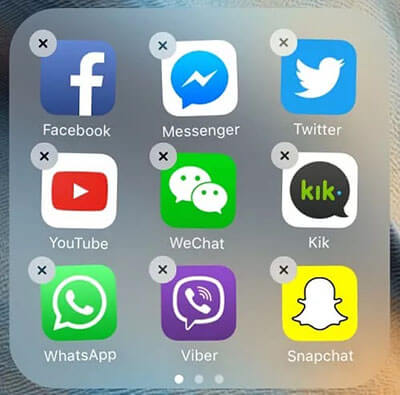
Étape 2. Un message contextuel s'affichera, vous demandant si vous souhaitez supprimer WhatsApp. Appuyez sur « Supprimer l'app » pour confirmer.
Étape 3. Ouvrez l’App Store sur votre iPhone et recherchez « WhatsApp ». Appuyez sur le bouton « Obtenir » ou « Télécharger » (l’icône de nuage si vous avez déjà téléchargé WhatsApp) pour réinstaller l’application.
Étape 4. Attendez que WhatsApp se télécharge et s'installe. Une fois l'installation terminée, ouvrez l'application et suivez les instructions à l'écran pour la configurer. Saisissez le même numéro de téléphone que celui de votre compte WhatsApp d'origine (celui lié à votre sauvegarde iCloud).
Étape 5. Après avoir vérifié votre numéro de téléphone, WhatsApp détectera automatiquement la sauvegarde iCloud et vous proposera de la restaurer. Appuyez sur « Restaurer l’historique des discussions » et patientez jusqu’à la fin du processus.
Apple offre seulement 5 Go de stockage iCloud gratuit par utilisateur. Si WhatsApp ne parvient pas à restaurer votre historique de conversations, il est possible que votre espace de stockage iCloud soit plein . Vous pouvez acheter du stockage supplémentaire ou libérer de l'espace en suivant ces étapes :
Étape 1. Ouvrez l'application « Réglages » → appuyez sur la bannière [votre nom] → « iCloud » → « Gérer le stockage ».
Étape 2. Consultez les détails de stockage et identifiez les éléments qui occupent le plus d'espace. Sélectionnez un élément et appuyez sur « Désactiver et supprimer » pour libérer de l'espace de stockage iCloud.

Un espace de stockage insuffisant sur votre appareil peut également empêcher WhatsApp de se restaurer depuis iCloud. Si votre iPhone ne dispose pas de suffisamment d'espace libre pour la sauvegarde, WhatsApp affichera l'erreur « Impossible de restaurer l'historique des discussions ». Pour résoudre ce problème :
Étape 1. Accédez à « Réglages » > « Général » > « Stockage iPhone » pour vérifier l'espace disponible.
Étape 2. Supprimez les fichiers ou applications inutiles pour libérer de l'espace de stockage et garantir un processus de restauration plus fluide.

Si vous avez essayé toutes les méthodes ci-dessus mais que le message « WhatsApp n'a pas pu restaurer l'historique des discussions » s'affiche toujours, ou si vous avez accidentellement supprimé votre historique de discussions WhatsApp et que vous ne disposez pas d'une sauvegarde exploitable, pas de panique ! iPhone WhatsApp Recovery peut vous aider. Cet outil puissant est spécialement conçu pour récupérer les données supprimées ou perdues de votre iPhone/iTunes/iCloud, notamment l'historique des discussions WhatsApp, les messages, les photos, les contacts et bien plus encore.
Principales caractéristiques de la récupération WhatsApp pour iPhone :
Voici comment restaurer l'historique des conversations WhatsApp sans sauvegarde à l'aide de l'application de récupération WhatsApp pour iPhone :
01 Ouvrez le logiciel et connectez votre iPhone à votre ordinateur à l'aide d'un câble USB. Dans le panneau de gauche, sélectionnez « Récupérer depuis un appareil iOS ».

02 Une fois que le programme détecte votre iPhone, cliquez sur « Démarrer l’analyse » pour commencer à analyser les fichiers de votre appareil, en suivant les instructions à l’écran pour entrer en mode d’analyse.

03 Dans la fenêtre de gauche, sélectionnez « WhatsApp » (et « Pièces jointes WhatsApp » si nécessaire), prévisualisez les détails du message, puis cliquez sur « Récupérer » en bas pour commencer la restauration de vos données WhatsApp.

Voilà comment résoudre le problème de restauration de l'historique des conversations WhatsApp depuis iCloud. Vous devriez pouvoir essayer les méthodes ci-dessus pour y remédier. Si le problème persiste, vous pouvez essayer iPhone WhatsApp Recovery . Ce logiciel permet de récupérer facilement l'historique des conversations WhatsApp supprimées, même sans sauvegarde.
Articles connexes :
Réparation rapide de la restauration des médias WhatsApp bloqués sur Android et iPhone
Comment restaurer les messages WhatsApp supprimés d'un contact avec ou sans sauvegarde
Comment restaurer une sauvegarde WhatsApp depuis iCloud vers Android (4 méthodes simples)
Restaurer une sauvegarde WhatsApp Business : Guide pratique pour Android et iPhone

 Applications sociales
WhatsApp ne parvient pas à restaurer l'historique des conversations sur iPhone ? 8 solutions !
Applications sociales
WhatsApp ne parvient pas à restaurer l'historique des conversations sur iPhone ? 8 solutions !







 Téléchargement gratuit pour PC
 Téléchargement gratuit pour Mac
