En bref : Vous pouvez enregistrer des sessions de jeu sur Xbox One de trois manières principales : en utilisant les outils de capture intégrés de la Xbox pour des clips rapides et des enregistrements courts, en utilisant la barre de jeu Xbox sur un PC Windows pour un enregistrement plus flexible, ou en utilisant un outil professionnel comme Coolmuster Screen Recorder pour des enregistrements de meilleure qualité, plus longs et plus avancés.
Les fonctionnalités intégrées de la Xbox sont pratiques mais leur durée d'enregistrement est limitée, tandis qu'un stockage externe permet d'étendre cette durée. Pour des résultats optimaux et un contrôle total de la vidéo et de l'audio, un enregistreur d'écran dédié reste la solution la plus performante.
La Xbox One est une console de jeux vidéo de salon populaire développée par Microsoft, offrant un large choix de jeux immersifs dans les genres action, sport, course, aventure et multijoueur. De nombreux joueurs aiment partager leurs moments de jeu, qu'il s'agisse d'une victoire palpitante, d'un moment drôle ou d'une vidéo de gameplay complète.
Dans ce guide, nous vous montrerons étape par étape comment enregistrer vos sessions de jeu sur Xbox One afin que vous puissiez facilement sauvegarder et partager vos meilleurs moments de jeu.
La Xbox One intègre des fonctionnalités d'enregistrement de jeu qui simplifient la capture de vos sessions, que ce soit pour immortaliser un moment fort inattendu ou enregistrer une partie planifiée. Vous pouvez ensuite partager vos enregistrements sur votre fil d'activité, Twitter, OneDrive et d'autres plateformes compatibles.
Voici comment enregistrer une session de jeu sur Xbox One sans carte d'acquisition :
Étape 1. Pour enregistrer votre dernière session de jeu, appuyez sur la touche « Xbox » pour ouvrir le guide, puis sur la touche « X » pour enregistrer les 30 dernières secondes. Vous pouvez également dire « Xbox, enregistre ça » pour capturer l'extrait de jeu le plus récent.
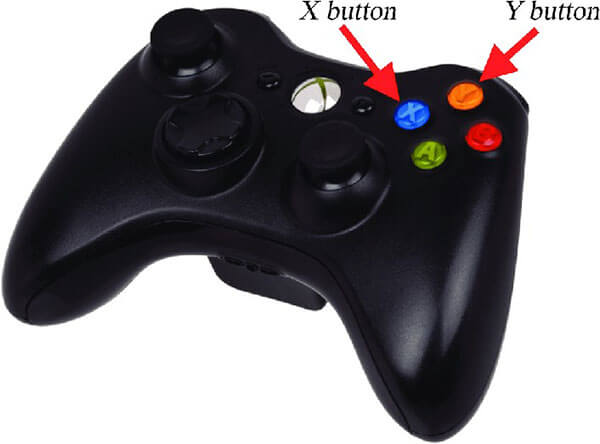
Étape 2. Si vous souhaitez enregistrer une séquence plus longue, appuyez sur le bouton « Affichage » et choisissez la durée d'enregistrement souhaitée. Selon vos paramètres, vous pouvez enregistrer jusqu'à 2 minutes de jeu.
Étape 3. Pour enregistrer votre prochaine session de jeu, appuyez sur le bouton « Xbox » pour ouvrir le guide.
Étape 4. Accédez à « Capture et partage » > « Démarrer l’enregistrement ». Votre Xbox One commencera à enregistrer votre partie, vous permettant de capturer jusqu’à 10 minutes de séquence sur la mémoire interne ou jusqu’à 1 heure sur un périphérique de stockage externe compatible, selon la résolution d’enregistrement et l’espace disponible.
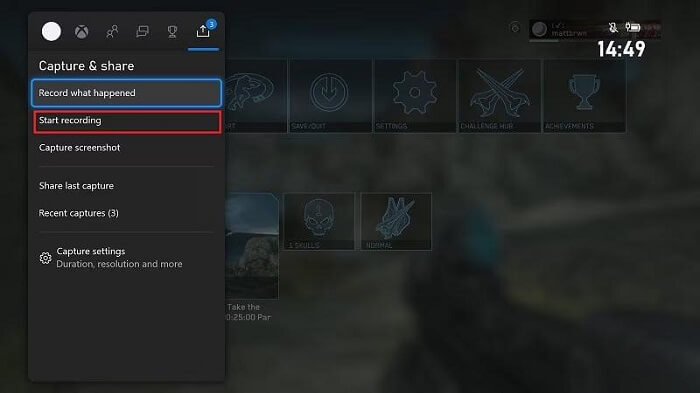
Étape 5. Une fois terminé, ouvrez à nouveau le guide et appuyez sur le bouton « X » pour arrêter l'enregistrement. Votre vidéo de jeu sera alors sauvegardée automatiquement.
De nombreux joueurs ont l'habitude de jouer directement sur leur console Xbox One. Cependant, un nombre croissant d'entre eux choisissent de profiter des jeux Xbox sur PC Windows ou de connecter leur console Xbox à un PC via une carte d'acquisition pour bénéficier de plus de flexibilité et de fonctionnalités.
La Barre de jeu Xbox est un outil d'enregistrement d'écran intégré à Windows offrant des options d'enregistrement de gameplay plus avancées que la fonction de capture intégrée de la console Xbox. Disponible sur Windows 10 et versions ultérieures, elle permet d'enregistrer des parties, de prendre des captures d'écran, de surveiller les performances du système et d'accéder aux widgets de jeu sans quitter votre jeu.
Voici comment enregistrer une session de jeu sur Xbox One avec la voix à l'aide de la barre de jeu Xbox :
Étape 1. Connectez votre Xbox One à une carte d'acquisition à l'aide d'un câble HDMI, puis connectez la carte d'acquisition à votre PC. Ouvrez le logiciel de la carte d'acquisition sur votre ordinateur et vérifiez que votre gameplay Xbox s'affiche correctement.
Étape 2. Appuyez ensuite sur « Windows » + « G » pour ouvrir la barre de jeu Xbox. Dans la barre de jeu, cliquez sur le bouton « Enregistrer » du widget « Capture », ou utilisez le raccourci « Windows » + « Alt » + « R » pour démarrer l’enregistrement.

Étape 3. Une fois terminé, vos clips seront automatiquement enregistrés dans le dossier Captures de votre bibliothèque Vidéos. Vous pouvez également y accéder via la barre de jeu en sélectionnant « Afficher toutes les captures ».
Pour une expérience d'enregistrement plus professionnelle, avec des sessions plus longues, une sortie haute définition et un contrôle audio précis, vous pouvez utiliser un logiciel d'enregistrement d'écran professionnel comme Coolmuster Screen Recorder . Il permet de capturer les sessions de jeu Xbox via une carte d'acquisition ou en streaming. De plus, ce logiciel vous permet d'enregistrer simultanément l'image et le son de votre ordinateur, ainsi que le flux audio de votre microphone.
Principales caractéristiques de Coolmuster Screen Recorder :
Voici comment enregistrer de longues sessions de jeu sur Xbox One avec Coolmuster Screen Recorder :
01 Installez Coolmuster Screen Recorder sur votre Windows . Lancez le logiciel et choisissez un mode d'enregistrement (Plein écran ou Personnalisé).

02 Connectez votre jeu Xbox One à votre PC via une carte de capture ou le streaming, puis définissez les sources audio (son système, microphone ou aucun).

03 Cliquez sur le bouton orange « REC » et choisissez « Démarrer l'enregistrement » une fois le compte à rebours terminé pour commencer l'enregistrement de votre Xbox One.

04 Une fois l'enregistrement terminé, cliquez sur « Arrêter l'enregistrement ». La vidéo sera automatiquement enregistrée au format MP4 dans le dossier sélectionné, prête à être copiée et partagée facilement.

Tutoriel vidéo :
Q1. Où puis-je trouver mes clips de jeu enregistrés ?
Vous trouverez vos enregistrements de gameplay dans la section Capture du Guide Xbox. Pour y accéder, appuyez sur la touche Xbox de votre manette et sélectionnez l'onglet Capture.
Q2. Combien de temps la Xbox peut-elle enregistrer une session de jeu ?
La Xbox peut enregistrer jusqu'à 10 minutes sur le stockage interne, ou jusqu'à 1 heure sur un disque dur externe.
Q3. Comment enregistrer plus de 10 minutes sur Xbox ?
Pour enregistrer plus de 10 minutes sur Xbox, vous devrez utiliser un disque dur externe. Une fois connecté, définissez-le comme emplacement d'enregistrement dans vos paramètres de capture ; vous pourrez ainsi enregistrer jusqu'à une heure.
Q4. Puis-je enregistrer ma voix pendant que je capture une partie sur Xbox ?
Oui, vous pouvez enregistrer votre voix pendant l'enregistrement de vos parties sur Xbox. Il vous suffit de connecter un casque ou un microphone à votre console, et votre voix sera enregistrée en même temps que le jeu dès le début de l'enregistrement.
Jusqu'à présent, nous avons présenté trois méthodes efficaces pour enregistrer des sessions de jeu sur Xbox One pour YouTube. Vous pouvez utiliser la fonction d'enregistrement intégrée à l'application Xbox One. Cependant, si vous recherchez une meilleure qualité, une durée d'enregistrement plus longue et un rendu plus professionnel, nous vous recommandons Coolmuster Screen Recorder , qui offre une plus grande flexibilité pour la création de contenu de jeu et la production vidéo.
Articles connexes :
3 méthodes efficaces pour enregistrer votre story Instagram : étape par étape
Comment enregistrer facilement des parties de Roblox sur PC, Mac et mobile : guide étape par étape
Les 10 meilleurs logiciels d'enregistrement de jeux pour enregistrer vos sessions de jeu sans tracas
[Résolu] Comment enregistrer facilement une réunion Google Meet sur n'importe quel appareil en 2026

 Conseils vidéo et audio
Comment enregistrer une session de jeu sur Xbox One : Guide complet étape par étape
Conseils vidéo et audio
Comment enregistrer une session de jeu sur Xbox One : Guide complet étape par étape






 Téléchargement gratuit pour PC
