En bref : Vous cherchez comment enregistrer l'écran de votre ordinateur portable Lenovo ? Ce guide présente 5 méthodes simples pour capturer votre écran avec ou sans son sous Windows 10/11, notamment Lenovo Vantage, Lenovo Nerve Sense, la barre de jeu Xbox, l'outil Capture d'écran et Coolmuster Screen Recorder. Que vous souhaitiez enregistrer des cours en ligne, des réunions, des sessions de jeu ou des tutoriels, vous trouverez ici la méthode d'enregistrement d'écran adaptée à vos besoins. Pour les utilisateurs recherchant des vidéos de haute qualité, des options d'enregistrement flexibles et une capture audio claire, Coolmuster Screen Recorder offre une solution simple et professionnelle.
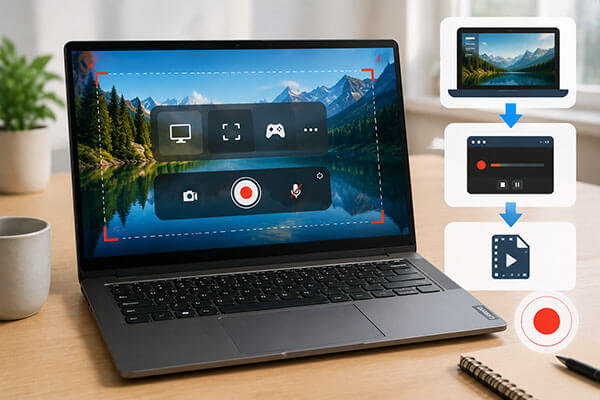
Vous souhaitez savoir comment enregistrer votre écran sur un ordinateur portable Lenovo ? Que ce soit pour enregistrer des cours en ligne, sauvegarder le contenu de réunions, créer des tutoriels vidéo ou immortaliser vos meilleurs moments de jeu, apprendre à enregistrer votre écran sur un ordinateur portable Lenovo peut s'avérer extrêmement utile. Cet article vous présente plusieurs méthodes simples et efficaces pour enregistrer votre écran sur un ordinateur portable Lenovo et vous aide à choisir la solution d'enregistrement la plus adaptée à vos besoins.
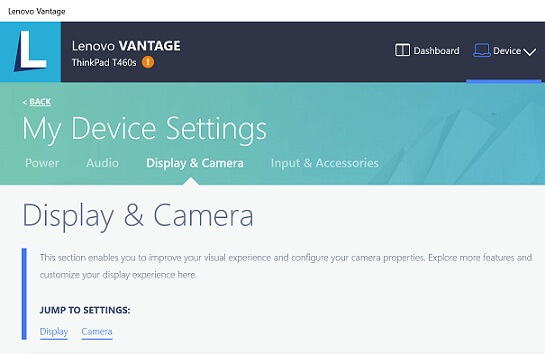
Lenovo Vantage est un outil officiel de gestion système fourni par Lenovo, principalement conçu pour l'optimisation des appareils, la mise à jour des pilotes et la gestion des paramètres matériels. Certains modèles d'ordinateurs portables Lenovo intègrent également des fonctionnalités d'enregistrement d'écran, permettant ainsi de capturer rapidement le contenu de votre écran. Si votre ordinateur portable Lenovo prend en charge cette fonctionnalité, vous pouvez utiliser Lenovo Vantage pour enregistrer votre écran.
Voici comment enregistrer l'écran avec le son sur un ordinateur portable Lenovo via Lenovo Vantage :
Étape 1. Lancez Lenovo Vantage depuis le menu « Démarrer », ou téléchargez-le et installez-le depuis le Microsoft Store s’il n’est pas déjà disponible.
Étape 2. Accédez à « Paramètres de mon appareil » et sélectionnez « Affichage et appareil photo » pour accéder aux fonctionnalités liées à l’appareil photo.
Étape 3. Recherchez des options telles que « Mode de confidentialité de la caméra » ou toute autre fonctionnalité d'enregistrement intégrée prise en charge par votre ordinateur portable Lenovo.
Étape 4. Si une fonction d'enregistrement est disponible, suivez les instructions à l'écran ou utilisez les raccourcis clavier pris en charge, tels que « Ctrl » + « Maj » + « R », pour démarrer ou arrêter l'enregistrement.
Étape 5. Après l'enregistrement, consultez votre dossier « Vidéos » ou l'emplacement d'enregistrement par défaut pour trouver les fichiers enregistrés.
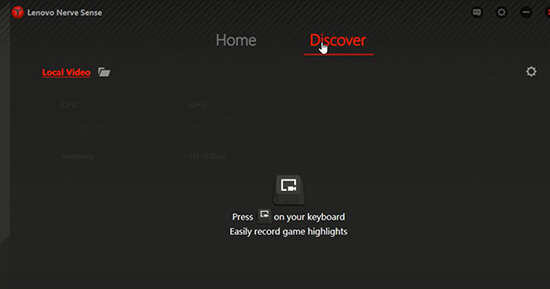
Lenovo Nerve Sense est un logiciel de gestion dédié disponible sur certains ordinateurs portables de jeu Lenovo, notamment certains modèles de la gamme Legion. Outre l'optimisation des performances, le contrôle des ventilateurs et les réglages du mode jeu, il offre également des fonctionnalités d'enregistrement de jeu et de raccourcis. Si votre ordinateur portable Lenovo est équipé de Lenovo Nerve Sense, vous pouvez l'utiliser pour enregistrer l'activité de votre écran.
Voici comment enregistrer l'écran sur un ordinateur portable Lenovo sans touche Windows :
Étape 1. Ouvrez Lenovo Nerve Sense sur votre ordinateur portable et accédez à la section « Découvrir ».
Étape 2. Cliquez sur l'icône d'engrenage pour personnaliser les paramètres d'enregistrement, notamment la qualité vidéo, la fréquence d'images, la source audio et d'autres préférences. Vous pouvez également activer les options permettant de capturer les mouvements et les clics de la souris.
Étape 3. Choisissez un dossier ou un emplacement où vos enregistrements seront sauvegardés.
Étape 4. Appuyez sur le bouton « Enregistrer » de votre clavier pour démarrer l’enregistrement de votre écran.
Si votre ordinateur portable Lenovo fonctionne sous Windows 10 ou Windows 11, l'une des méthodes les plus simples pour enregistrer votre écran consiste à utiliser la barre de jeu Xbox intégrée. Aucune installation de logiciel supplémentaire n'est requise ; elle permet de capturer rapidement les fenêtres d'applications, les séquences de jeu et certaines activités à l'écran. Notez toutefois que la barre de jeu Xbox est principalement conçue pour enregistrer des fenêtres d'applications individuelles et ne peut pas enregistrer directement l'intégralité du bureau ni l'Explorateur de fichiers.
Voici comment enregistrer l'écran sur un ordinateur portable Lenovo sous Windows 10/11 via la barre de jeu Xbox :
Étape 1. Pour enregistrer un jeu ou une application spécifique sur votre ordinateur portable Lenovo, appuyez sur « Windows » + « G » pour lancer la superposition Xbox Game Bar.
Étape 2. Ouvrez le widget « Captures » et cliquez sur le bouton « Enregistrer » pour démarrer l’enregistrement. Vous pouvez également utiliser le raccourci « Windows » + « Alt » + « R » pour démarrer l’enregistrement instantanément. Un minuteur d’enregistrement s’affichera à l’écran.
Étape 3. Une fois l'enregistrement terminé, cliquez sur le bouton « Arrêter » du minuteur ou appuyez de nouveau sur « Windows » + « Alt » + « R ». La vidéo enregistrée sera automatiquement sauvegardée au format MP4 dans le dossier « Captures » par défaut.

L'outil Capture d'écran de Windows 11 permet non seulement de réaliser des captures d'écran, mais aussi d'enregistrer l'écran. Les utilisateurs d'ordinateurs portables Lenovo peuvent donc utiliser cet outil système intégré pour effectuer directement des enregistrements d'écran simples.
Voici comment enregistrer l'écran sur un ordinateur portable Lenovo sous Windows 11 à l'aide de l'outil Capture d'écran :
Étape 1. Ouvrez l'outil Capture d'écran à partir de la barre de recherche, puis passez du mode Capture au mode Enregistrement en sélectionnant l'icône « appareil photo ».
Étape 2. Cliquez sur « + Nouveau » et faites glisser votre curseur pour sélectionner la zone de l'écran que vous souhaitez capturer.
Étape 3. Cliquez sur « Démarrer » pour lancer l’enregistrement et sur « Arrêter » une fois terminé. La vidéo enregistrée sera sauvegardée automatiquement.

Si vous recherchez une solution plus professionnelle pour enregistrer votre écran sur un ordinateur portable Lenovo, Coolmuster Screen Recorder est un logiciel performant. Comparé aux outils intégrés de Lenovo et aux fonctionnalités par défaut Windows , il offre davantage de modes d'enregistrement et des paramètres flexibles pour répondre à divers besoins, tels que la création de tutoriels vidéo, l'enregistrement de réunions en ligne, l'enregistrement de sessions de jeu et la production de contenu.
Il permet d'enregistrer l'écran entier ainsi que des zones personnalisées, tout en capturant le son du système et l'audio du microphone. De plus, le logiciel offre une interface simple et intuitive, permettant aux débutants de commencer à enregistrer rapidement.
Les points forts de Coolmuster Screen Recorder :
Voici comment enregistrer l'écran d'un ordinateur portable Lenovo avec le son via Coolmuster Screen Recorder :
01 Lancez Coolmuster Screen Recorder sur votre ordinateur portable Lenovo et choisissez la zone d'enregistrement. Vous pouvez sélectionner « Plein écran » ou une zone « Personnalisée » selon vos besoins.

02 Ajustez les paramètres audio en activant « Son système » ou « Microphone ». Vous pouvez également désactiver l’audio si vous souhaitez enregistrer en silence.

03 Cliquez sur le bouton orange « REC » et sélectionnez « Démarrer l’enregistrement ». L’enregistrement de l’écran commencera après un court compte à rebours.

04 Une fois l'enregistrement terminé, cliquez sur « Arrêter l'enregistrement ». La vidéo sera enregistrée au format MP4 sur votre ordinateur portable Lenovo, et vous pourrez utiliser l'option « Copier » pour la partager rapidement.

Tutoriel vidéo :
Vous savez désormais comment enregistrer l'écran d'un ordinateur portable Lenovo grâce à différentes méthodes. Si vous souhaitez enregistrer votre écran avec le son, réaliser des vidéos de haute qualité ou capturer des tutoriels et des présentations professionnelles, Coolmuster Screen Recorder est une solution recommandée. Ce logiciel offre des options d'enregistrement flexibles, une capture audio claire et une interface intuitive, vous permettant ainsi de créer des enregistrements d'écran fluides et de haute qualité sur votre ordinateur portable Lenovo.
Articles connexes :
Comment enregistrer son écran sous Windows 10/11 sans la barre de jeu Xbox : 4 méthodes
Comment enregistrer rapidement l'écran d'un ordinateur portable Acer : 4 méthodes simples
Comment enregistrer facilement l'écran de son ordinateur portable MSI : 3 méthodes simples
Guide étape par étape pour enregistrer l'écran d'un ordinateur portable Dell en quelques minutes

 Conseils vidéo et audio
Guide étape par étape : Comment enregistrer l’écran sur un ordinateur portable Lenovo
Conseils vidéo et audio
Guide étape par étape : Comment enregistrer l’écran sur un ordinateur portable Lenovo






 Téléchargement gratuit pour PC
