En bref : Vous souhaitez savoir comment enregistrer votre écran sous Windows 10/11 sans la Xbox Game Bar ? Ce guide présente 4 méthodes simples pour capturer votre écran, notamment avec Coolmuster Screen Recorder, l’outil Capture d’écran, Microsoft PowerPoint et VLC. Que vous ayez besoin d’enregistrer des tutoriels, des réunions, des sessions de jeu ou vos activités sur le bureau, ces méthodes vous permettent de créer rapidement et facilement des enregistrements d’écran de haute qualité.
Pour une expérience plus fluide grâce à des fonctionnalités avancées telles que l'enregistrement audio, les zones d'écran personnalisées et l'enregistrement illimité, Coolmuster Screen Recorder est un choix fiable.
La barre de jeu Xbox intégrée à Windows est souvent le premier outil auquel on pense lorsqu'on souhaite enregistrer son écran. Cependant, elle est principalement conçue pour l'enregistrement de jeux et présente certaines limitations. Par exemple, elle ne peut pas enregistrer certaines zones du bureau ni les fenêtres de l'Explorateur de fichiers, et il se peut qu'elle ne se lance pas correctement sur certains ordinateurs.
Comment enregistrer son écran sous Windows sans la Barre de jeux ? Que vous utilisiez Windows 10 ou Windows 11, plusieurs solutions alternatives existent. Cet article présente des méthodes simples et efficaces pour enregistrer votre écran Windows sans utiliser la Barre de jeux.
Coolmuster Screen Recorder est un outil d'enregistrement d'écran performant qui constitue une excellente alternative à la Barre de jeux Xbox pour les utilisateurs Windows . Il permet d'enregistrer l'écran entier ou des zones sélectionnées et d'exporter des vidéos en haute qualité au format MP4. Grâce à la prise en charge du son système et du microphone, il vous aide à réaliser des enregistrements clairs pour les tutoriels, les réunions, les sessions de jeu et les présentations. Ce logiciel inclut également des outils de capture d'écran et aucune limite de temps d'enregistrement, ce qui en fait une solution simple et fiable pour tous ceux qui cherchent à enregistrer leur écran sous Windows sans utiliser la Barre de jeux.
Principales caractéristiques de Coolmuster Screen Recorder :
Voici comment enregistrer votre écran sous Windows sans la barre de jeu Xbox via Coolmuster Screen Recorder :
01 Lancez Coolmuster Screen Recorder sur votre PC Windows et choisissez la zone d'enregistrement. Vous pouvez sélectionner « Plein écran » pour capturer l'intégralité de l'affichage ou « Personnalisé » pour enregistrer une zone spécifique.

02 Ajustez les paramètres audio selon vos besoins. Activez « Son système » pour capturer le son de l’ordinateur, activez « Microphone » pour l’enregistrement vocal ou désactivez les deux pour un enregistrement d’écran silencieux.

03 Cliquez sur le bouton orange « REC » et sélectionnez « Démarrer l’enregistrement ». Le logiciel commencera à capturer votre écran après un court compte à rebours.

04 Une fois l'enregistrement terminé, cliquez sur « Arrêter l'enregistrement ». La vidéo enregistrée sera sauvegardée au format MP4 sur votre ordinateur, et vous pourrez rapidement la copier ou la partager selon vos besoins.

Tutoriel vidéo :
Les utilisateurs Windows 11 peuvent désormais utiliser l'outil Capture d'écran intégré pour enregistrer leur écran. Microsoft a ajouté une fonctionnalité d'enregistrement d'écran à cet outil mis à jour, permettant ainsi d'enregistrer son écran sans installer de logiciel supplémentaire ni utiliser la Barre de jeux. Cette méthode est idéale pour capturer rapidement des contenus vidéo simples, tels que des tutoriels, des démonstrations de logiciels ou de courts clips vidéo.
Voici comment enregistrer votre écran sous Windows 11 sans la barre de jeu Xbox avec l'outil Capture d'écran :
Étape 1. Ouvrez le menu « Démarrer » et recherchez « Outil Capture d’écran ». S’il n’est pas installé sur votre ordinateur Windows 11, vous pouvez le télécharger depuis le Microsoft Store.
Étape 2. Lancez l'outil Capture d'écran et cliquez sur l'icône « appareil photo » pour passer du mode capture d'écran au mode enregistrement d'écran. Sélectionnez ensuite « Nouveau » et faites glisser le curseur pour choisir la zone de l'écran à enregistrer.

Étape 3. Cliquez sur l'icône « Microphone » de la barre d'outils d'enregistrement pour sélectionner votre microphone ou casque préféré. Si vous souhaitez uniquement enregistrer la vidéo sans le son, vous pouvez désactiver l'enregistrement du microphone.
Étape 4. Cliquez sur le bouton « Démarrer » pour commencer l’enregistrement de la zone d’écran sélectionnée.

Étape 5. Une fois l'enregistrement terminé, cliquez sur le bouton « Arrêter ». L'outil Capture d'écran ouvrira automatiquement une fenêtre d'aperçu vous permettant de visionner la vidéo enregistrée.
De nombreux utilisateurs ignorent peut-être que Microsoft PowerPoint intègre une fonction d'enregistrement d'écran. Outre la création de présentations, ce logiciel permet d'enregistrer l'écran de son ordinateur et d'insérer directement la vidéo dans les diapositives ou de l'enregistrer dans un fichier séparé. Cette méthode est particulièrement utile pour créer des tutoriels, documenter les processus de travail au bureau et réaliser des vidéos de formation.
Voici comment enregistrer l'écran sur un ordinateur portable Windows 10 sans Game Bar à l'aide de Microsoft PowerPoint :
Étape 1. Ouvrez Microsoft PowerPoint sur votre Windows 10/11, créez une nouvelle présentation et cliquez sur l'onglet « Insertion ».
Étape 2. Sélectionnez « Enregistrement d’écran » dans la section « Média ». PowerPoint se réduira et ouvrira la barre d’outils d’enregistrement d’écran.

Étape 3. Cliquez sur « Sélectionner une zone » pour choisir la partie de l’écran à capturer. Vous pouvez également activer l’« Audio » et l’« Enregistrement du pointeur » si nécessaire.
Étape 4. Cliquez sur le bouton « Enregistrer » pour démarrer l’enregistrement de votre écran. Une fois terminé, cliquez sur le bouton « Arrêter » de la barre d’outils pour mettre fin à l’enregistrement.

Étape 5. La vidéo enregistrée sera automatiquement insérée dans votre diapositive PowerPoint. Faites un clic droit sur la vidéo, sélectionnez « Enregistrer le média sous… » et enregistrez-la comme un fichier vidéo distinct.
De nombreux utilisateurs ignorent peut-être que VLC n'est pas seulement un lecteur vidéo, mais qu'il permet également l'enregistrement d'écran basique. Si VLC est déjà installé sur votre ordinateur, vous pouvez l'utiliser pour enregistrer directement l'activité de votre bureau sans installer de logiciel supplémentaire. ( Comment compresser une vidéo avec VLC ?)
Voici comment enregistrer votre écran sous Windows 10/11 sans la barre de jeu en utilisant VLC :
Étape 1. Ouvrez VLC Media Player sur votre ordinateur Windows 10/11, cliquez sur « Média » dans le menu supérieur et sélectionnez « Ouvrir le périphérique de capture ».
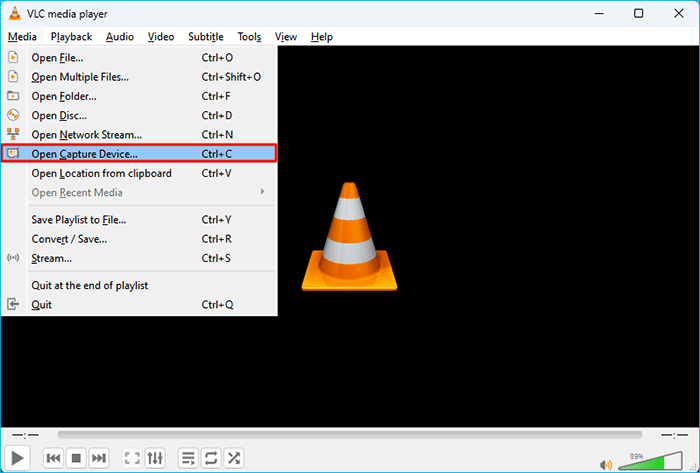
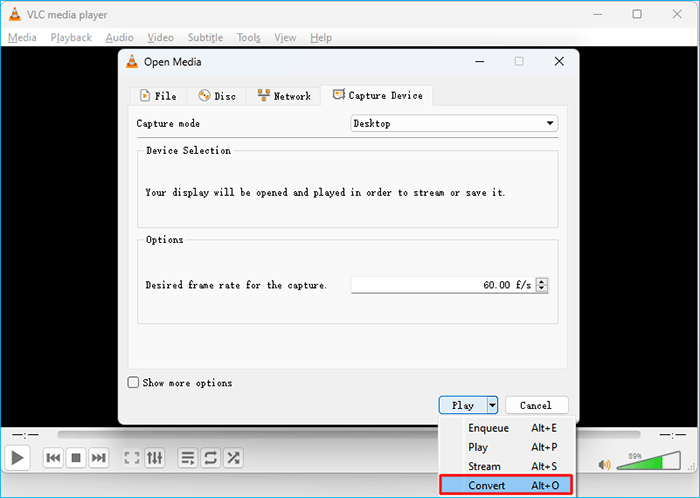
Étape 2. Dans l'onglet « Périphérique de capture », modifiez l'option « Mode de capture » et sélectionnez « Bureau ». Ensuite, définissez la fréquence d'images souhaitée pour votre enregistrement d'écran.
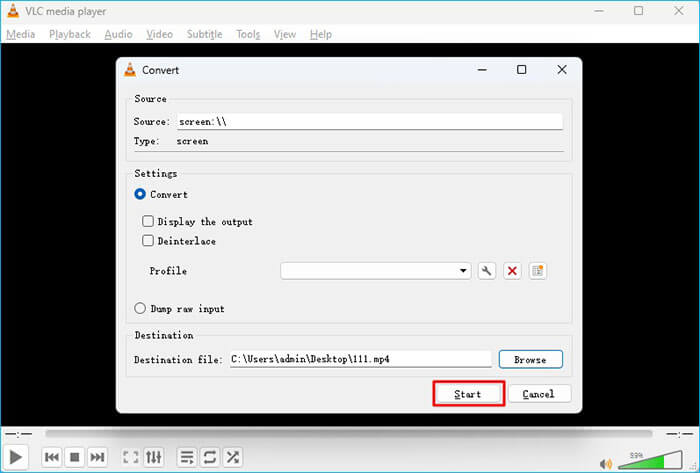
Étape 3. Cliquez sur la flèche déroulante à côté de « Lecture » et sélectionnez « Convertir ». Choisissez un fichier de destination et sélectionnez un format vidéo tel que MP4 pour l’enregistrement.
Étape 4. Cliquez sur « Démarrer » pour lancer l’enregistrement de votre écran. VLC enregistrera toutes les activités affichées à l’écran.
Étape 5. Une fois l'enregistrement terminé, retournez dans VLC et cliquez sur le bouton « Arrêter ». La vidéo enregistrée sera automatiquement sauvegardée à l'emplacement que vous avez sélectionné.
Voilà comment enregistrer votre écran sous Windows 10/11 sans la Barre de jeux Xbox. Si vous recherchez une méthode simple, stable et professionnelle pour enregistrer votre écran Windows sans la Barre de jeux, choisir le bon logiciel d'enregistrement peut vous simplifier la tâche. Parmi les options disponibles, Coolmuster Screen Recorder se distingue par ses options d'enregistrement flexibles, sa fluidité et son interface intuitive, ce qui en fait la solution idéale pour tous ceux qui souhaitent enregistrer leur écran sous Windows sans la Barre de jeux.
Articles connexes :
Guide ultime des enregistreurs d'écran pour Windows : découvrez les 9 meilleurs outils !
Comment enregistrer une réunion Teams sur Windows , Mac et appareils mobiles ?
Comment enregistrer facilement des parties de Roblox sur PC, Mac et mobile : guide étape par étape
Comment enregistrer une session de jeu sur Xbox One : Guide complet étape par étape

 Conseils vidéo et audio
Comment enregistrer son écran sous Windows 10/11 sans la barre de jeu Xbox : 4 méthodes
Conseils vidéo et audio
Comment enregistrer son écran sous Windows 10/11 sans la barre de jeu Xbox : 4 méthodes






 Téléchargement gratuit pour PC
