Dans le domaine de l'enregistrement d'écran et du montage vidéo Mac , ScreenFlow jouit depuis longtemps d'une excellente réputation. Cependant, force est de constater qu'il ne convient pas à tous : certains utilisateurs le trouvent trop cher, d'autres ont besoin de fonctionnalités de montage plus professionnelles, et d'autres encore recherchent une solution plus légère ou multiplateforme. De ce fait, nombreux sont ceux qui se tournent vers des alternatives à ScreenFlow. Si vous aussi cherchez une solution plus adaptée, le guide ci-dessous vous aidera à trouver rapidement celle qui vous convient.
Screen Recorder est souvent considéré comme l'une des alternatives à ScreenFlow les plus conviviales pour les utilisateurs souhaitant un enregistrement fiable sans prise en main complexe. Contrairement à ScreenFlow, principalement compatible avec Mac , il s'affranchit des limitations de plateforme, permettant ainsi aux utilisateurs de différents systèmes d'exploitation de profiter d'une expérience d'enregistrement d'écran de haute qualité.
Il permet d'enregistrer simultanément l'écran entier, des zones sélectionnées, le flux vidéo de la webcam, le son du système et l'audio du microphone. Le logiciel inclut également des outils de dessin en temps réel, la programmation d'enregistrements et des options d'édition basiques.
Principales caractéristiques de l'enregistreur d'écran :
Voici comment enregistrer l'écran de votre Mac en utilisant cette alternative à ScreenFlow :
01 Téléchargez, installez et ouvrez la version Mac de Screen Recorder sur votre Mac . Cliquez ensuite sur « Enregistreur vidéo » pour commencer.

02 Choisissez votre zone d'enregistrement (Complète ou Personnalisée) et activez le son système ou le microphone selon vos besoins.

03 Appuyez sur « REC » pour démarrer l’enregistrement. Une fois terminé, prévisualisez votre vidéo et découpez-la à votre convenance.

Avantages :
- Compatibilité multiplateforme (fonctionne aussi bien sous Windows que sous Mac OS), un avantage majeur par rapport à ScreenFlow, réservé Mac .
- Interface intuitive et conviviale, adaptée aux débutants sans expérience technique.
- Plusieurs modes d'enregistrement (plein écran, zone personnalisée, capture de fenêtre) pour répondre à divers besoins.
- Capture audio flexible (son système, microphone ou les deux) avec une qualité sonore claire.
- Outils d'annotation et de découpage de base intégrés, réduisant ainsi le besoin de logiciels de retouche tiers.
- Prise en charge de la capture par défilement et des captures d'écran en un clic, pour une productivité accrue.
Inconvénients :
- La version d'essai gratuite présente d'importantes limitations (durée d'enregistrement limitée, filigranes), nécessitant une mise à niveau pour débloquer toutes les fonctionnalités.
- Manque de fonctionnalités avancées de montage vidéo (par exemple, montage multipiste, transitions avancées) par rapport à des outils professionnels comme ScreenFlow ou Camtasia.
- Un léger décalage peut se produire sur les ordinateurs bas de gamme lors de l'enregistrement de contenu haute résolution.
Camtasia est un logiciel professionnel d'enregistrement d'écran et de montage vidéo , reconnu comme une excellente alternative à ScreenFlow pour les utilisateurs exigeants. Développé par TechSmith, il est compatible avec Windows et Mac , ce qui en fait une option plus polyvalente que ScreenFlow. Camtasia se distingue par son intégration fluide des fonctions d'enregistrement d'écran et de montage vidéo, permettant aux utilisateurs de capturer du contenu d'écran de haute qualité et de le monter en vidéos soignées sur une seule et même plateforme. Il prend en charge l'enregistrement d'écran en 4K, ce qui le rend idéal pour la création de tutoriels haute définition, de démonstrations de produits et de cours en ligne.
Cet outil offre une vaste gamme de fonctionnalités de montage avancées, notamment le montage multipiste, les transitions personnalisées, les animations, les incrustations de texte et les effets d'écran vert, permettant aux utilisateurs de créer des vidéos de qualité professionnelle sans logiciel supplémentaire. De plus, Camtasia propose une bibliothèque de modèles, d'éléments et d'effets prédéfinis, ce qui représente un gain de temps considérable lors de la création de contenu. Pour les entreprises et les enseignants, il prend également en charge les éléments interactifs tels que les quiz et les zones cliquables, ce qui en fait un outil puissant pour la création de contenus d'apprentissage en ligne attrayants.

Avantages :
- Enregistrement d'écran et montage vidéo de qualité professionnelle sur une seule plateforme, éliminant le besoin d'outils séparés.
- Prise en charge multiplateforme ( Windows et Mac ), plus flexible que ScreenFlow, réservé à Mac .
- Prise en charge de l'enregistrement 4K et d'une sortie vidéo de haute qualité, adaptée à la création de contenu professionnel.
- Nombreuses fonctionnalités de montage avancées (montage multipiste, animations, écran vert, transitions).
- Bibliothèque intégrée de modèles, de ressources et d'effets pour accélérer la création de contenu.
- Prise en charge des éléments interactifs (quiz, zones cliquables) pour les vidéos de formation en ligne et de formation professionnelle.
Inconvénients :
- Son prix plus élevé que celui de ScreenFlow et d'autres enregistreurs d'écran basiques peut constituer un obstacle pour les utilisateurs individuels ou les petites entreprises.
- Courbe d'apprentissage plus abrupte en raison de ses fonctionnalités avancées, déconseillé aux débutants complets.
- Nécessite beaucoup de ressources et un ordinateur puissant pour fonctionner correctement, notamment pour le montage de vidéos volumineuses.
- L'exportation de vidéos volumineuses peut prendre du temps, même sur des appareils performants.
OBS Studio est un logiciel libre et gratuit d'enregistrement d'écran et de diffusion en direct, ce qui en fait une alternative idéale à ScreenFlow pour les utilisateurs privilégiant la personnalisation et les solutions sans frais. Il est compatible avec Windows , Mac et Linux, offrant une prise en charge multiplateforme complète.
Grâce à ses capacités d'enregistrement et de diffusion haute performance, OBS Studio est plébiscité par les joueurs, les créateurs de contenu et les streamers. Il prend en charge la capture plein écran, de zones personnalisées et de fenêtres, avec un enregistrement jusqu'à la résolution 8K et une fréquence d'images jusqu'à 120 images par seconde. Les utilisateurs peuvent créer plusieurs scènes et passer de l'une à l'autre en toute fluidité, ce qui le rend idéal pour la diffusion en direct et les enregistrements complexes. Il offre également le mixage audio, la réduction du bruit et la gestion audio multi-sources. De plus, OBS bénéficie d'une communauté active et d'une large gamme de plugins pour enrichir ses fonctionnalités, notamment des transitions, des filtres et l'intégration du chat en direct.

Avantages :
- Entièrement gratuit et open source, sans frais cachés ni limitations de fonctionnalités.
- Prise en charge multiplateforme ( Windows , Mac , Linux), plus polyvalente que ScreenFlow.
- Capacités d'enregistrement haute performance (jusqu'à une résolution de 8K, 120 images/seconde) et de diffusion en direct.
- Gestion avancée des scènes et transition fluide entre elles, idéale pour la diffusion en direct.
- Outils de mixage audio puissants avec suppression du bruit et prise en charge de plusieurs sources.
- Une large communauté et une vaste gamme de plugins/extensions pour améliorer les fonctionnalités.
Inconvénients :
- Une interface complexe, qui peut être déroutante pour les débutants et qui nécessite du temps pour être maîtrisée.
- Absence de fonctionnalités de montage vidéo intégrées ; les utilisateurs doivent utiliser un logiciel tiers pour modifier les vidéos enregistrées.
- Nécessite beaucoup de ressources, notamment un processeur et une carte graphique puissants pour fonctionner correctement, en particulier pour l'enregistrement/la diffusion en continu haute résolution.
- Aucun service client officiel ; les utilisateurs s'appuient sur les forums communautaires pour résoudre les problèmes.
QuickTime Player est un lecteur multimédia et un outil d'enregistrement d'écran intégré aux appareils Mac . Simple et gratuit, il constitue une alternative à Screenflow pour les utilisateurs Mac ayant besoin de fonctionnalités d'enregistrement d'écran basiques. Préinstallé sur tous les ordinateurs Mac , il élimine le besoin de téléchargements ou d'installations supplémentaires, ce qui en fait la solution la plus pratique pour des enregistrements d'écran rapides et faciles.
QuickTime Player prend en charge les fonctions d'enregistrement d'écran de base, notamment l'enregistrement plein écran et la capture de zones personnalisées, et peut également enregistrer le flux de la webcam en même temps que l'écran. Son interface claire et intuitive permet de démarrer l'enregistrement en quelques clics, ce qui le rend idéal pour les débutants et les utilisateurs qui ont besoin de capturer rapidement du contenu d'écran. De plus, il offre des fonctions de montage vidéo basiques, comme le découpage des clips, suffisantes pour des modifications simples. Bien qu'il ne soit pas aussi complet que ScreenFlow, il constitue une excellente option pour les utilisateurs qui n'ont pas besoin de fonctionnalités avancées et qui recherchent une solution gratuite et facile à utiliser.

Avantages :
- Gratuit et préinstallé sur tous les appareils Mac , aucun téléchargement ni achat nécessaire.
- Interface simple et intuitive, facile à utiliser pour les débutants.
- Léger et fonctionnant parfaitement sur tous les appareils Mac , sans consommer beaucoup de ressources.
- Prise en charge de l'enregistrement d'écran basique (plein écran, région personnalisée) et de l'enregistrement par webcam.
- Outil de découpage basique intégré pour des modifications vidéo simples.
Inconvénients :
- Uniquement pour Mac , comme ScreenFlow, aucune prise en charge pour les utilisateurs Windows ou Linux.
- Manque de fonctionnalités avancées (par exemple, annotation, montage audio, enregistrement multipiste) par rapport à ScreenFlow.
- L'enregistrement audio du système est impossible par défaut ; les utilisateurs doivent recourir à des outils tiers ou à des solutions de contournement pour capturer le son du système.
- Formats de sortie limités (uniquement MOV), qui peuvent ne pas être compatibles avec toutes les plateformes.
- Aucune fonctionnalité de montage vidéo au-delà du découpage de base, nécessitant un logiciel tiers pour les modifications avancées.
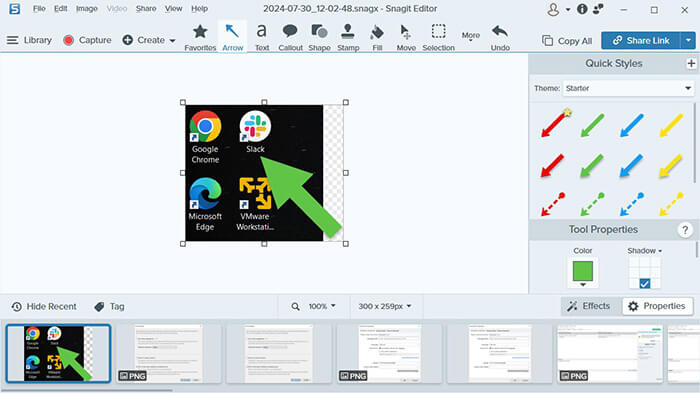
Également développé par TechSmith, Snagit est surtout connu pour ses fonctionnalités de capture d'écran, mais il permet aussi d'enregistrer de courtes vidéos, ce qui en fait une alternative pratique à ScreenFlow. Il excelle dans la capture d'écran et prend en charge l'enregistrement d'écran de haute qualité, y compris le défilement de pages web, les longs documents et les zones personnalisées, tout en permettant aux utilisateurs d'ajouter du texte, des flèches, des formes et d'autres annotations en temps réel – idéal pour la création de tutoriels et de démonstrations.
De plus, Snagit intègre un éditeur d'images et un éditeur vidéo permettant d'améliorer les captures d'écran, de découper les vidéos et d'ajouter des annotations. Il prend également en charge la reconnaissance optique de caractères (OCR) pour l'extraction de texte, ce qui facilite le travail des créateurs de contenu et des utilisateurs professionnels.
Avantages :
- Un outil tout-en-un pour la capture d'écran et l'enregistrement d'écran, plus polyvalent que ScreenFlow en termes de capture d'images.
- Prise en charge multiplateforme ( Windows et Mac ), éliminant la limitation de ScreenFlow à Mac uniquement.
- Fonctionnalités avancées de capture d'écran (capture défilante, extraction de texte OCR, capture de région personnalisée).
- Annotation en temps réel pendant l'enregistrement, facilitant la mise en évidence des points clés dans les tutoriels.
- Outils intégrés de retouche d'images et de vidéos, suffisants pour les retouches de base à intermédiaires.
- Performances stables et sortie de haute qualité pour les captures d'écran et les enregistrements.
- Idéal pour le contenu visuel éducatif.
Inconvénients :
- Logiciels payants avec frais de licence uniques, ce qui peut s'avérer coûteux pour les utilisateurs individuels.
- Les fonctionnalités de montage vidéo ne sont pas aussi avancées que celles de ScreenFlow ou Camtasia (par exemple, pas de montage multipiste).
- Contrairement à OBS Studio, il ne propose pas de fonctionnalités de diffusion en direct.
- La vitesse de démarrage est plus lente que celle d'outils légers comme QuickTime Player.
- Ne convient pas aux enregistrements de longue durée.
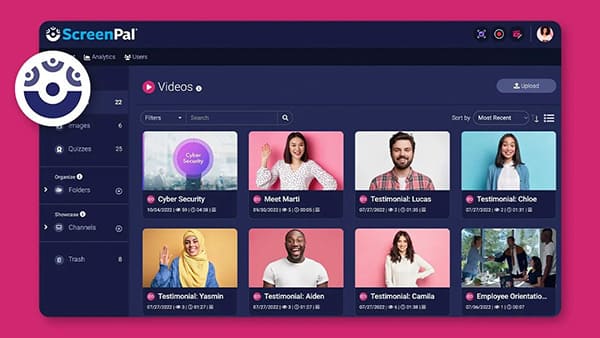
ScreenPal (anciennement Screencast-O-Matic) est un outil d'enregistrement d'écran et de montage vidéo facile à utiliser, offrant une alternative abordable à ScreenFlow pour les particuliers comme pour les équipes. Compatible avec Windows , Mac et via une version web, son interface intuitive permet de démarrer rapidement l'enregistrement.
Il permet l'enregistrement plein écran, l'enregistrement de zones personnalisées et l'enregistrement via webcam, tout en capturant le son du système et du microphone. La version gratuite offre les fonctionnalités de base, tandis que la version payante propose des durées d'enregistrement plus longues, des options de montage avancées, le stockage dans le cloud et la collaboration en équipe. Des modèles intégrés et des bibliothèques de ressources facilitent la création de vidéos de qualité professionnelle.
Avantages :
- Interface conviviale, adaptée aux débutants et aux utilisateurs sans expérience technique.
- Prise en charge multiplateforme ( Windows , Mac , Web), plus polyvalent que ScreenFlow.
- Des formules tarifaires flexibles, y compris une version gratuite avec des fonctionnalités de base (idéale pour les utilisateurs disposant d'un budget limité).
- Prise en charge de l'enregistrement d'écran et de webcam, avec une capture audio claire.
- Outils de montage vidéo intégrés et modèles prédéfinis pour accélérer la création de contenu.
- Fonctionnalités de stockage cloud et de collaboration d'équipe (dans les abonnements payants) pour un partage simplifié.
Inconvénients :
- La version gratuite présente des limitations (durée d'enregistrement de 15 minutes, filigranes, pas d'enregistrement audio du système).
- La version web nécessite une connexion internet et peut présenter des ralentissements lors d'enregistrements longs.
- Les fonctionnalités d'édition avancées sont limitées par rapport à ScreenFlow et Camtasia.
- La qualité de sortie vidéo n'est pas aussi élevée que celle des outils professionnels (1080p maximum dans certains forfaits).
- La version pour ordinateur peut présenter des problèmes de stabilité occasionnels avec les fichiers vidéo volumineux.
Screen Studio est un logiciel d'enregistrement d'écran exclusif Mac , une alternative élégante et performante à ScreenFlow. Son interface épurée et intuitive, ainsi que ses performances d'enregistrement fluides, en font la solution idéale pour les créateurs de contenu souhaitant produire rapidement des vidéos de qualité professionnelle.
Il prend en charge l'enregistrement d'écran jusqu'en 4K et la capture webcam en mode image dans l'image, avec des fonctionnalités d'édition en temps réel telles que l'ajout de texte, d'annotations et de transitions pour un gain de temps considérable en post-production. Des fonctionnalités avancées comme la mise en évidence du curseur, les effets de clic et la visualisation des raccourcis clavier améliorent la clarté des tutoriels vidéo. Sa conception légère garantit un fonctionnement fluide même sur les Mac de milieu de gamme, ce qui le rend particulièrement adapté aux démonstrations de produits, aux vidéos promotionnelles et aux contenus pour les réseaux sociaux.

Avantages :
- Une interface élégante et intuitive, axée sur l'expérience utilisateur et l'esthétique.
- Enregistrement 4K de haute qualité avec des performances fluides sur les appareils Mac .
- Fonctionnalités d'édition en temps réel (annotations, superpositions de texte, transitions) pour gagner du temps en post-production.
- Fonctionnalités avancées de visualisation du curseur et du clavier, idéales pour les tutoriels vidéo.
- Conception légère, n'impacte pas les ressources des appareils Mac .
- Intégration transparente avec l'écosystème Mac (par exemple, iCloud, QuickTime).
Inconvénients :
- Uniquement pour Mac , comme ScreenFlow, aucune prise en charge pour les utilisateurs Windows ou Linux.
- Logiciels payants avec un modèle d'abonnement, qui peuvent s'avérer coûteux pour une utilisation à long terme.
- Fonctionnalités d'édition avancées limitées par rapport à ScreenFlow (par exemple, pas d'édition multipiste).
- Absence de fonctionnalités de diffusion en direct, ce qui limite son utilisation pour les streamers.
- Communauté plus restreinte et moins de plugins/extensions que les outils plus populaires.
Loom est un outil de capture d'écran et de messagerie vidéo basé sur le cloud, une alternative à ScreenFlow pour les utilisateurs qui privilégient la collaboration et le partage rapide. Il est compatible avec Windows , Mac , iOS , Android et les extensions de navigateur, et s'intègre parfaitement aux outils de travail populaires tels que Slack, Google Workspace et Microsoft Teams.
Loom permet d'enregistrer rapidement son écran, sa webcam et son audio, et de partager instantanément des vidéos via un lien. Contrairement à ScreenFlow, qui se concentre sur le montage vidéo, Loom privilégie la simplicité et le partage, ce qui le rend idéal pour les professionnels, les équipes à distance et les enseignants. Il offre des fonctionnalités basées sur l'IA, telles que la génération automatique de titres, de résumés et de transcriptions, la suppression des mots superflus et la possibilité pour les spectateurs de laisser des commentaires et des réactions emoji à des moments précis, facilitant ainsi la collaboration et les retours en temps réel.

Avantages :
- Prise en charge multiplateforme ( Windows , Mac , mobile, extension de navigateur), très polyvalente.
- Stockage dans le nuage, permettant d'accéder aux enregistrements depuis n'importe quel appareil.
- Partage instantané via un lien, plus besoin d'exporter et de télécharger les vidéos manuellement.
- Des fonctionnalités basées sur l'IA (transcriptions automatiques, génération de résumés, suppression des mots superflus) pour améliorer la productivité.
- Fonctionnalités de collaboration (commentaires des spectateurs, réactions emoji) pour la communication d'équipe.
- Une version gratuite est disponible avec des fonctionnalités de base, adaptée aux utilisateurs individuels.
Inconvénients :
- Fonctionnalités de montage vidéo limitées par rapport à ScreenFlow ; peu adapté à la production vidéo professionnelle.
- La version gratuite présente des limitations (durée d'enregistrement de 5 minutes, filigranes, espace de stockage limité).
- Nécessite une connexion internet pour l'enregistrement et le partage ; l'enregistrement hors ligne n'est pas disponible dans la version gratuite.
- La qualité de sortie vidéo est inférieure à celle des outils professionnels (1080p maximum dans les abonnements payants).
- Aucune fonctionnalité avancée comme l'écran vert, le montage multipiste ou les transitions personnalisées.
Choisir la bonne alternative à ScreenFlow dépend de vos besoins spécifiques, de votre budget et de vos compétences techniques. Chaque outil présenté dans cet article possède ses propres atouts et faiblesses, et s'adresse à différents groupes d'utilisateurs.
Si vous recherchez un outil polyvalent, convivial et multiplateforme qui allie performance et prix abordable, Screen Recorder est un excellent choix. Que vous soyez débutant, enseignant ou professionnel, Screen Recorder répondra à tous vos besoins quotidiens d'enregistrement d'écran.
Articles connexes :
Comparatif complet : Les 7 meilleurs enregistreurs d’écran pour Android
10 logiciels exceptionnels d'enregistrement d'écran MP4 : enregistrez facilement des vidéos MP4
Guide ultime des enregistreurs d'écran pour Windows : découvrez les 8 meilleurs outils !
Un examen complet d'AZ Screen Recorder et 4 meilleures alternatives

 Conseils vidéo et audio
Les 8 meilleures alternatives à ScreenFlow en 2026 : analyses détaillées, avantages et inconvénients
Conseils vidéo et audio
Les 8 meilleures alternatives à ScreenFlow en 2026 : analyses détaillées, avantages et inconvénients







 Téléchargement gratuit pour Mac
 Téléchargement gratuit pour PC
