Las actualizaciones del sistema de Samsung Galaxy son cruciales para mantener la seguridad de tu dispositivo, corregir errores y añadir nuevas funciones. Sin embargo, muchos usuarios experimentan problemas frustrantes tras instalar las actualizaciones, desde pequeñas molestias como una reducción del rendimiento hasta problemas graves como bucles de arranque. ¿Por qué ocurren estos problemas y cómo se pueden solucionar?
Este artículo explora los problemas de actualización más comunes de Samsung, detallando sus causas y ofreciendo soluciones prácticas. Si experimentas problemas con la pantalla táctil o errores persistentes, nuestra guía te ayudará a restaurar el rendimiento óptimo de tu dispositivo. Para quienes buscan una solución profesional, también presentamos una herramienta de reparación confiable para abordar incluso los problemas más complejos.
¿La actualización de Samsung está causando problemas? ¡Claro! Aquí tienes 5 problemas con actualizaciones recientes de Samsung.
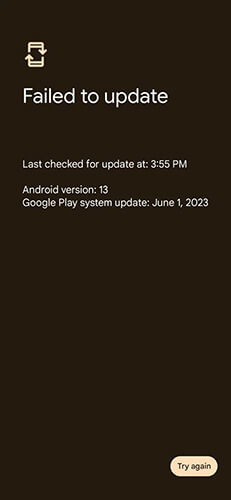
Los fallos de actualización suelen deberse a descargas incompletas, problemas de red o espacio de almacenamiento insuficiente. Si no se instala correctamente la actualización, es posible que su dispositivo no pueda acceder a correcciones y funciones críticas.
Síntomas
Los problemas de duración de la batería son uno de los problemas más frecuentes al actualizar un Samsung Galaxy. El nuevo firmware puede activar procesos en segundo plano o contener errores que agotan la batería más rápido de lo esperado.
Síntomas
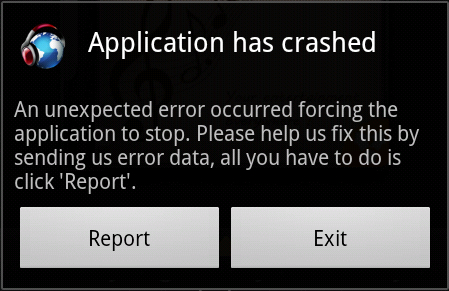
Tras una actualización, algunos dispositivos pueden presentar un rendimiento más lento, respuestas táctiles retardadas o fallos en las aplicaciones . Estos problemas con las actualizaciones recientes de Samsung suelen deberse a conflictos de software o a un firmware no optimizado.
Síntomas
Es posible que funciones esenciales como Wi-Fi, Bluetooth o sensores de huellas dactilares funcionen mal debido a problemas de compatibilidad o configuraciones incorrectas.
Síntomas
Los bucles de arranque ocurren cuando el dispositivo se reinicia repetidamente sin iniciarse completamente, a menudo debido a archivos de actualización dañados o errores del sistema.
Síntomas
Aunque los problemas de actualización de software Android pueden ser frustrantes, la mayoría se pueden resolver con el enfoque adecuado. A continuación, se detallan soluciones para cada problema común.
Reiniciar es un primer paso sencillo pero eficaz para solucionar muchos fallos de software causados por las actualizaciones. Reiniciar refresca los procesos del sistema y puede resolver conflictos menores.
Paso 1. Mantenga presionado el botón "Encendido".
Paso 2. Seleccione "Reiniciar" en el menú. Deje que el dispositivo se reinicie y compruebe si el problema se ha resuelto.

Debido a una codificación incorrecta, las aplicaciones defectuosas a veces pueden causar problemas con el sistema Android . Estas aplicaciones pueden dañar tu sistema operativo Android después de las actualizaciones. Puedes identificar y solucionar el software problemático iniciando tu teléfono en modo seguro.
Paso 1. Mantenga presionado el botón "Encendido" hasta que aparezca el menú de encendido.
Paso 2. Mantenga pulsado "Apagar" hasta que se muestre la opción "Modo seguro".
Paso 3. Seleccione "Aceptar" cuando vea el mensaje que le pregunta si desea ingresar al modo seguro y espere a que su teléfono se reinicie.
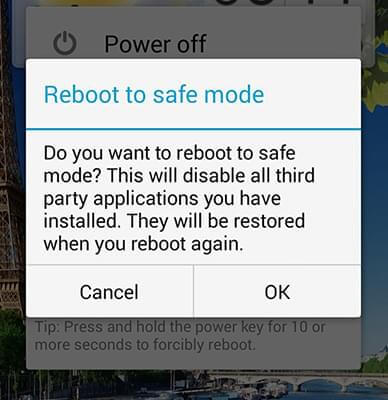
Paso 4. Pruebe el dispositivo; si el problema se resuelve, desinstale las aplicaciones problemáticas.
Los problemas de caché del sistema pueden causar problemas con las actualizaciones de Samsung. La caché del sistema en los dispositivos Samsung es un conjunto de archivos temporales que el teléfono utiliza para cargar rápidamente el sistema y las aplicaciones Android . Las actualizaciones pueden provocar fallos temporales o permanentes en la caché del sistema, o incluso dañar algunos archivos, lo que provoca diversos problemas y una disminución del rendimiento. Puedes borrar la caché de actualizaciones para eliminar archivos temporales dañados que puedan causar conflictos.
Paso 1. Apague su dispositivo.
Paso 2. Mantenga presionados "Subir volumen" + "Encendido" + "Inicio/Bixby" simultáneamente hasta que aparezca el logotipo de Samsung.
Paso 3. Utilice las teclas de volumen para navegar hasta "Borrar partición de caché" y selecciónelo con el botón de Encendido.

Paso 4. Reinicia tu dispositivo.
Restablecer la configuración de red puede resolver los problemas de Wi-Fi y Bluetooth al restaurar las configuraciones predeterminadas.
Paso 1. Abra "Configuración" > "Administración general" > "Restablecer".
Paso 2. Pulsa "Restablecer configuración de red". Confirma y vuelve a conectarte a tu red o dispositivos.

Si ninguno de los métodos anteriores da los resultados deseados, prueba a usar un software profesional de reparación Android para solucionar los problemas de Android recientes en tu dispositivo. La reparación del sistema debería resolver los problemas del sistema, incluyendo los de las nuevas actualizaciones de Samsung. Android Repair es un excelente software de este tipo. Puede solucionar todos los problemas comunes Android , como la pantalla negra , la imposibilidad de usar Play Store, los fallos de las aplicaciones y los teléfonos bloqueados en bucle de arranque.
Características principales de Android Repair
Siga esta guía para reparar el sistema de su dispositivo Samsung:
01 Descarga, instala y ejecuta Reparación Android en tu computadora. Conecta tu teléfono Samsung a tu computadora con un cable USB. Abre la aplicación y ve a "Reparar" > "Reparación Android ".

02 El siguiente paso es completar la información de tu teléfono, como la marca, el nombre del dispositivo, el modelo, el país/región y el operador móvil. Marca la casilla junto al mensaje "Acepto la advertencia y estoy listo para continuar" y haz clic en "Siguiente".

03 Sigue las instrucciones para activar el modo de descarga en tu teléfono Samsung. Espera a que se descargue el firmware y, una vez descargado, se iniciará automáticamente la reparación del sistema para solucionar los problemas de las últimas actualizaciones de Samsung.

Restablecer la configuración de fábrica puede restaurar tu teléfono a su estado original y solucionar problemas con las actualizaciones de Samsung. Sin embargo, este proceso borrará tus datos, así que haz una copia de seguridad de tu teléfono Samsung con antelación. Después, puedes restablecerlo usando los botones o "Ajustes", según tus necesidades:
Paso 1. Abra "Configuración" > "Administración general" > "Restablecer".
Paso 2. Toca "Restablecer datos de fábrica". Confirma y espera a que el dispositivo se reinicie.
Paso 1. Apaga tu teléfono.
Paso 2. Mantenga presionado el botón "Bixby/Home" y el botón "Subir volumen" simultáneamente.
Paso 3. Mientras mantiene presionados los botones "Bixby" y "Subir volumen", mantenga presionado el botón "Encendido".
Paso 4. Suelte todos los botones cuando aparezca el menú de recuperación.
Paso 5. Utilice el botón "Bajar volumen" para navegar hasta la opción "borrar datos/restablecer valores de fábrica".

Paso 6. Presione el botón "Encendido" para seleccionar "Borrar datos/restablecer valores de fábrica".
Paso 7. Utilice el botón para bajar el volumen para seleccionar "Sí" y luego presione el botón "Encendido" nuevamente para confirmar su acción.
Siguiendo las soluciones detalladas proporcionadas, puede restaurar el rendimiento de su dispositivo Samsung Galaxy. Para obtener los mejores resultados, le recomendamos usar Android Repair para reparaciones de nivel profesional. Su diseño intuitivo y sus potentes funciones lo convierten en la herramienta ideal para solucionar problemas de actualización de Samsung.
Artículos relacionados:
¿Cómo restaurar el tono verde de Samsung a la normalidad? 7 soluciones principales
Samsung se queda atascado en el logo: causas y 6 soluciones efectivas
¿Tu teléfono Samsung se sobrecalienta? Descubre por qué y qué hacer.
La pantalla táctil no funciona en Samsung: 15 soluciones confiables para repararla




 Descarga gratuita para PC


