Hola. Estoy intentando configurar una Chromebook para un padre o madre, y todas las guías para transferir fotos de un teléfono Android a una Chromebook que no implican enviar fotos a Google son demasiado avanzadas para una persona mayor. ¿Existen aplicaciones o guías para transferir fotos de Android a una Chromebook?
- De Reddit
Las Chromebooks son conocidas por su sistema operativo ligero y su integración fluida con dispositivos Android , pero su interfaz difiere de la de las computadoras tradicionales Windows o macOS. Si buscas métodos para transferir fotos desde tu teléfono Android a tu Chromebook, es posible que necesites usar otros métodos.
Esta guía presenta cuatro maneras sencillas de realizar esta tarea, ya sea mediante un cable USB, servicios en la nube como Google Fotos, Compartir con Cercanías o incluso el correo electrónico. ¡Analicemos los mejores métodos para transferir fotos de forma eficiente y sin esfuerzo!
Para transferir fotos de un Android a una Chromebook, un cable USB es un método directo y fiable. Este método no requiere conexión a internet, ofrece velocidades de transferencia rápidas y estables, y es especialmente adecuado para transferir una gran cantidad de archivos a la vez. A continuación, se detallan los pasos:
Paso 1. Conecte su teléfono Android a la Chromebook mediante un cable USB.
Paso 2. Toque la opción "Transferencia de archivos" en la pantalla de su teléfono para habilitar el uso compartido de archivos.

Paso 3. Abra la aplicación Archivos en la Chromebook y localice el dispositivo Android conectado.
Paso 4. Navega por el almacenamiento de tu teléfono, busca y selecciona la carpeta de fotos. Copia (Ctrl+C) las fotos seleccionadas y pégalas (Ctrl+V) o arrástralas y suéltalas en la carpeta especificada en la Chromebook.
Aprovecha la sincronización en la nube de Google Fotos para sincronizar fotos fácilmente entre diferentes dispositivos. Solo asegúrate de que tanto tu teléfono Android como tu Chromebook tengan la misma cuenta de Google iniciada.
A continuación te explicamos cómo puedes transferir fotos desde teléfonos Samsung u otros teléfonos Android a Chromebook:
Paso 1. En tu teléfono Android , abre Google Fotos y asegúrate de que la función "Copia de seguridad y sincronización" esté activada.

Paso 2. Visita el sitio web de Google Photos en tu Chromebook e inicia sesión con la misma cuenta de Google.
Paso 3. Localiza las fotos que necesitas y haz clic en el botón de descarga para guardarlas localmente.
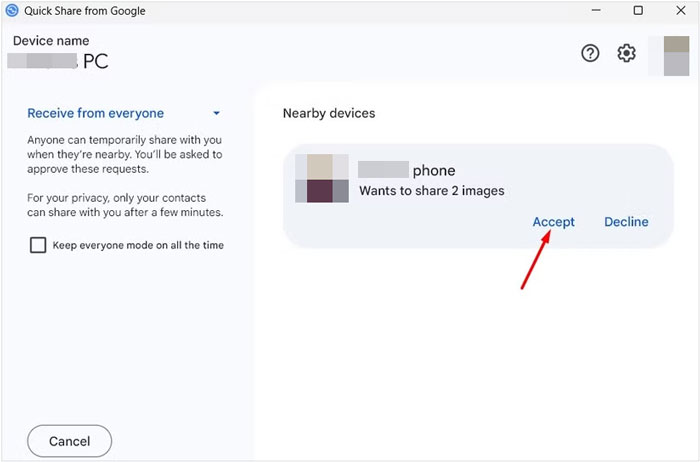
Quick Share, una función rápida para compartir archivos, aprovecha las tecnologías Bluetooth y Wi-Fi Direct para compartir archivos entre dispositivos Android y Chromebooks. Con este método, puedes compartir archivos de forma rápida y segura.
¿Cómo transferir fotos desde un teléfono Android a una computadora Chromebook mediante Quick Share?
Paso 1. En tu dispositivo Android , abre "Configuración" y ve a "Dispositivos conectados" > "Compartir en Nearby".
Paso 2. En tu Chromebook, haz clic en la barra de tiempo en la esquina inferior derecha, ubica y habilita Compartir cerca, asegurándote de que ambos dispositivos estén cerca y que el Bluetooth esté activado.
Paso 3. Seleccione las fotos que desea transferir en su teléfono Android y elija compartirlas usando Nearby Share.
Paso 4. Acepta la solicitud para compartir desde tu teléfono en tu Chromebook y las fotos se descargarán automáticamente a la carpeta Descargas en la aplicación Archivos.
Si la cantidad de fotos que se deben transferir es pequeña, el correo electrónico también es un método sencillo y eficaz. Aunque este método es relativamente más lento, enviar fotos por correo electrónico puede evitar la necesidad de instalar software adicional y es adecuado para transferencias entre dispositivos, lo que lo convierte en una opción viable.
¿Cómo transferir fotos de Android a Chromebook con correo electrónico?
Paso 1. Abra la aplicación de correo electrónico en su teléfono Android y agregue las fotos que desea sincronizar como archivos adjuntos a un nuevo correo electrónico.

Paso 2. Ingrese la dirección de correo electrónico accesible en su Chromebook y envíe el correo electrónico.
Paso 3. Inicia sesión en tu cuenta de correo electrónico en tu Chromebook y descarga las fotos de los archivos adjuntos.
Si buscas funciones más completas de gestión y transferencia de archivos, Coolmuster Android Assistant es una opción eficiente. Con esta herramienta, puedes transferir fácilmente fotos, contactos, vídeos, aplicaciones y otros archivos entre tu teléfono y tu ordenador . Además, permite gestionar directamente los datos de tu teléfono Android desde el ordenador, como eliminar fotos , responder mensajes, editar contactos, instalar o desinstalar aplicaciones , y mucho más.
Además, puede respaldar y restaurar su teléfono Android con un solo clic. Es compatible con la mayoría de los teléfonos Android ( Android 6 y superior) y computadoras ( Windows 7 o posterior, o Mac OS X 10.10 o posterior), así que no tendrá que preocuparse por problemas de compatibilidad.
¿Cómo transferir fácilmente imágenes de tu teléfono Android a tu computadora ?
01 Instala y abre Coolmuster Android Assistant en tu ordenador. Conecta tu teléfono Android al ordenador mediante un cable USB y sigue las instrucciones para completar el reconocimiento del dispositivo.

02 Seleccione la opción “Fotos” de la interfaz y haga clic en “Exportar” para transferir las fotos deseadas a su computadora.

Si desea transferir todas las fotos a su computadora con un solo clic, la función de copia de seguridad y restauración con un solo clic de Coolmuster Android Assistant puede satisfacer sus necesidades: vaya a "Super Toolkit"> "Copia de seguridad"> "Fotos"> "Copia de seguridad" para completar la tarea al instante.

Hay varias maneras de transferir fotos desde un teléfono Android a una Chromebook: conexión directa por USB, copia de seguridad en la nube de Google Fotos, transferencia inalámbrica con Quick Share y envío por correo electrónico. Cada método tiene sus ventajas y desventajas, y se adapta a diferentes situaciones y necesidades.
Además, Coolmuster Android Assistant ofrece una solución profesional de gestión de archivos con funciones avanzadas y un funcionamiento sencillo. Siguiendo los métodos descritos en este artículo, podrás gestionar eficazmente tu almacenamiento de fotos y garantizar que tus recuerdos más preciados estén respaldados de forma segura.
Artículos relacionados:
[Hot] Cómo transferir fotos de iPhone a Chromebook de 5 maneras
Cómo transferir fotos de Android a PC Windows 10/11 [5 maneras]
¿Cómo transferir fotos de la computadora al teléfono ( Android y iPhone)? Es muy fácil.

 Transferencia Android
Cómo transferir fotos desde un teléfono Android a una computadora Chromebook de 4 maneras
Transferencia Android
Cómo transferir fotos desde un teléfono Android a una computadora Chromebook de 4 maneras






 Descarga gratuita para PC
 Descarga gratuita para Mac
