Solo quiero saber cómo transferir los datos (fotos y videos) de mi móvil VIVO Y500 a mi PC Windows 10 Home. Por favor, necesito ayuda.
- De la Comunidad de Microsoft
Transferir fotos de tu teléfono Vivo a tu PC puede ayudarte a liberar espacio de almacenamiento y proteger tus recuerdos. En este artículo, exploraremos cómo transferir fotos de Vivo a la PC con cinco métodos sencillos, tanto con cable como inalámbricos. Tanto si prefieres usar un cable USB, software o servicios en la nube, te ayudamos con guías paso a paso y una comparación de las ventajas y desventajas de cada método.
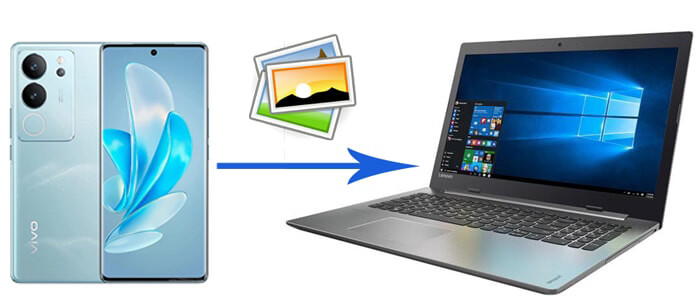
Usar un cable USB es la forma más sencilla de transferir fotos de Vivo a la PC. No requiere conexión a internet ni software adicional.
¿Cómo transferir fotos de vivo a PC a través de USB?
Paso 1. Conecte su teléfono vivo a su PC mediante un cable USB.
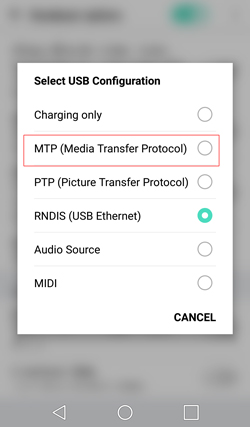
Paso 2. En su teléfono, seleccione "MTP (Protocolo de transferencia de medios)" cuando se le solicite.
Paso 3. Abra "Esta PC" en su computadora y localice su dispositivo vivo.
Paso 4. Navegue hasta la carpeta "DCIM" o "Fotos".

Paso 5. Seleccione y copie las fotos, luego péguelas en una carpeta en su PC.
Ventajas:
Contras:
Coolmuster Android Assistant es una herramienta profesional para gestionar y transferir archivos entre dispositivos Android y PC . Permite transferir fotos fácilmente, por lotes o de forma selectiva, de Vivo a PC. Transfiere cualquier foto de Android a PC con solo unos clics.
¿Qué puede hacer Coolmuster Android Assistant por ti?
Para transferir fotos de forma selectiva desde vivo a la PC, puede utilizar la función de exportación de Coolmuster Android Assistant :
01 Descargue y habilite Coolmuster Android Assistant en su computadora.
02 Conecta tu teléfono vivo a la PC mediante Wi-Fi o un cable USB y sigue las instrucciones para conectarlo al software. Una vez conectado, verás la interfaz a continuación.

03. Marca la pestaña "Fotos" en la barra lateral izquierda y verás todas las fotos de tu teléfono Vivo en la pantalla de tu PC. Explora y selecciona las fotos que quieres transferir a tu PC. Luego, haz clic en el botón "Exportar" para guardarlas en cualquier ubicación de tu computadora.

01 Ejecute Coolmuster Android Assistant en su PC, establezca una conexión entre su teléfono y computadora, luego vaya a la sección "Super Toolkit" y seleccione "Copia de seguridad".

02 Seleccione "Fotos" > Haga clic en "Explorar" para seleccionar una ubicación en su PC donde guardar la copia de seguridad > haga clic en "Copia de seguridad". Todas las fotos de su teléfono Vivo se respaldarán rápidamente en su PC.

Ventajas:
Contras:
Puedes ver la guía en vídeo a continuación:
Google Fotos es un servicio de almacenamiento en la nube que realiza copias de seguridad automáticas de tus fotos , permitiéndote acceder a ellas en tu PC desde cualquier navegador. Este método es completamente inalámbrico.
¿Cómo transferir archivos de un teléfono vivo a una PC a través de Google Photos?
Paso 1. Abre Google Photos en tu teléfono vivo y asegúrate de que esté sincronizando tus fotos.
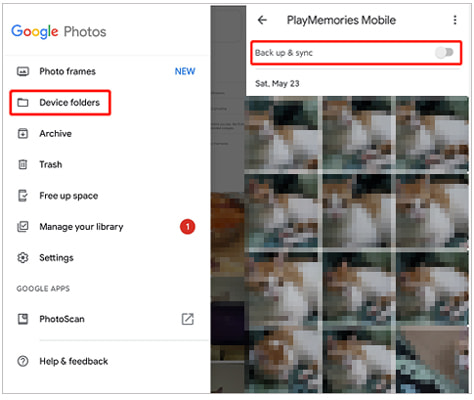
Paso 2. Inicia sesión en Google Photos en el navegador de tu PC.
Paso 3. Selecciona las fotos que deseas descargar.
Paso 4. Presione el botón "Descargar" para guardarlos en su PC.
Ventajas:
Contras:
Bluetooth es una opción inalámbrica conveniente para transferir una pequeña cantidad de fotos de vivo a la PC, especialmente si su PC tiene Windows 10 o 11. Siga esta guía para aprender a transferir fotos de vivo a la PC usando Bluetooth:
Paso 1. Encienda el Bluetooth tanto en su teléfono vivo como en su PC.
Paso 2. Empareje su dispositivo vivo con la PC.

Paso 3. En tu teléfono, elige las fotos que deseas transferir y selecciona "Compartir por Bluetooth".
Paso 4. Acepte la transferencia de archivos en su PC para completar el proceso.
Ventajas:
Contras:
El correo electrónico es otra opción inalámbrica para transferir fotos de vivo a la PC. Es ideal para enviar pocas fotos, pero no es adecuado para transferencias masivas.
¿Cómo transferir fotos de vivo a PC de forma inalámbrica a través del correo electrónico?
Paso 1. Abra su aplicación de correo electrónico en su teléfono vivo.
Paso 2. Redacte un nuevo correo electrónico y adjunte las fotos que desea transferir.

Paso 3. Envíese el correo electrónico a usted mismo.
Paso 4. Abra el correo electrónico en su PC y descargue las fotos adjuntas.
Ventajas:
Contras:
Al transferir fotos de vivo a la PC, cada método ofrece sus propias ventajas. Usar un cable USB es sencillo y rápido, mientras que servicios en la nube como Google Fotos ofrecen flexibilidad inalámbrica. Sin embargo, si buscas una solución potente y completa, Coolmuster Android Assistant es una opción ideal.
Permite transferir fotos por lotes fácilmente con solo unos clics y ofrece funciones de gestión avanzadas que otros métodos no tienen. Tanto si transfieres una gran cantidad de fotos como si buscas una experiencia fluida, Coolmuster Android Assistant es la opción más eficiente e intuitiva.
Artículos relacionados:
Las 4 mejores formas de transferir archivos de Android a PC mediante un cable USB
Copia de seguridad y restauración en Vivo Cloud: transfiera fácilmente sus datos de Vivo
Vivo Backup and Restore Mastery: Su guía completa para la seguridad de datos
¿Cómo sincronizar Android con PC fácilmente? [¡Los 7 mejores métodos!]






 Descarga gratuita para PC
 Descarga gratuita para Mac


