En el uso diario de la computadora, a menudo nos encontramos con un problema: un archivo aparentemente normal que simplemente no se elimina. El sistema muestra el mensaje "Archivo en uso", "Sin permiso" o "Operación no completada", lo cual puede ser bastante frustrante. Entonces, ¿cómo forzar la eliminación de un archivo? Este artículo explicará varios métodos para plataformas Windows y Mac , ayudándote a eliminar rápidamente archivos difíciles y a liberar espacio de almacenamiento.
Si está utilizando una PC Windows y necesita forzar la eliminación de archivos, esta sección ofrece tres métodos efectivos para ayudarlo a hacerlo.
La razón más común por la que no se puede eliminar un archivo es que lo esté utilizando un proceso. Puedes intentar cerrar el programa relacionado por completo mediante el Administrador de tareas y luego intentar eliminar el archivo de nuevo.
A continuación se explica cómo forzar la eliminación de un archivo que está abierto en otro programa:
Paso 1. Abra el menú Inicio, escriba "Administrador de tareas" y seleccione "Administrador de tareas" para abrirlo.
Paso 2. Localice la aplicación que está usando el archivo y luego haga clic en "Finalizar tarea".

Paso 3. Ahora, intenta eliminar el archivo nuevamente en tu PC Windows .
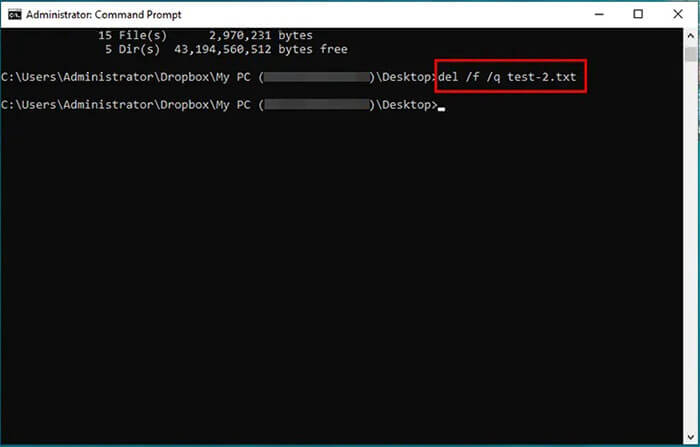
El Símbolo del sistema suele ser una solución más eficaz, y sin duda vale la pena probarlo. Aquí te explicamos cómo forzar la eliminación de un archivo en CMD:
Paso 1. Escriba "cmd" en la barra de búsqueda Windows .
Paso 2. Haga clic derecho en “Símbolo del sistema” → elija “Ejecutar como administrador”.
Paso 3. Ingrese "del /f /q "file_path". (/f fuerza la eliminación; /q habilita el modo silencioso)
Paso 4. Presione “Enter” y verifique si el archivo ha sido eliminado.
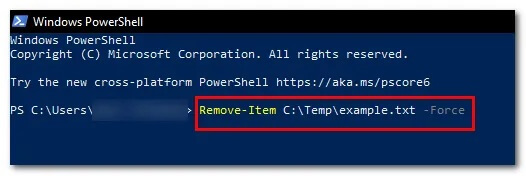
También puedes usar PowerShell para forzar la eliminación de un archivo en tu PC Windows 11 o Windows 10. Los pasos son similares a los de CMD.
A continuación se explica cómo forzar la eliminación de un archivo que no se puede eliminar mediante PowerShell:
Paso 1. Busque "PowerShell" en el menú Inicio, haga clic derecho en " Windows PowerShell" y seleccione "Ejecutar como administrador".
Paso 2. A continuación, introduzca el siguiente comando: Remove-Item -Path "C:\Path\To\Your\File.txt" -Force
(Asegúrese de reemplazar C:\Path\To\Your\File.txt con la ruta real del archivo que desea eliminar).
Paso 3. Presione “Enter” y el archivo será eliminado de su PC.
Si los métodos anteriores no funcionan para forzar la eliminación de un archivo, puedes intentar iniciar tu computadora en Modo seguro y luego eliminar el archivo.
A continuación se explica cómo forzar la eliminación de un archivo en Windows 11/10:
Paso 1. Presione "Win + I" para abrir "Configuración" → Haga clic en "Actualización y seguridad".
Paso 2. Vaya a "Recuperación" → "Inicio avanzado" → Haga clic en "Reiniciar ahora".
Paso 3. En el menú azul, seleccione las siguientes opciones: "Solucionar problemas" > "Opciones avanzadas" > "Configuración de inicio" > "Reiniciar".
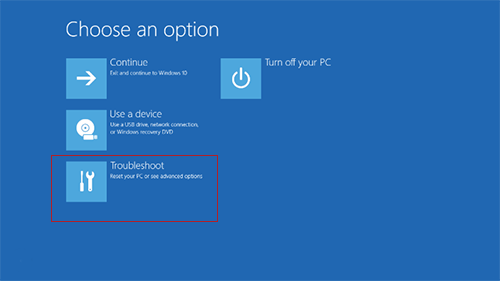
Paso 4. Después de reiniciar, presione "4" o "F4" para ingresar al Modo seguro.
Paso 5. Busque el archivo que no se pudo eliminar e intente eliminarlo nuevamente.
Si desea borrar un archivo por completo sin dejar rastros de recuperación , puede usar una herramienta especializada, Coolmuster Data Erasure , para forzar la eliminación de archivos en su PC. Le permite seleccionar fácilmente archivos y carpetas para borrarlos por completo con solo unos clics, sin necesidad de escribir comandos. Además, esta herramienta puede borrar un disco duro completo de una sola vez. Si planea vender su computadora o disco duro antiguo, es una forma sencilla y segura de garantizar que todos los datos se borren permanentemente.
Características principales de Coolmuster Data Erasure:
A continuación se explica cómo forzar la eliminación de un archivo que no se puede eliminar en Windows 11/10 usando Coolmuster Data Erasure:
01 Instale Coolmuster Data Erasure en su computadora e inicie el programa desde su escritorio.
02 En la pestaña "Destructor de archivos", haga clic en "Agregar archivo" para seleccionar el archivo que desea eliminar, luego haga clic en "Abrir".

03 Una vez agregado el archivo, haga clic en "Borrar ahora" para eliminarlo permanentemente.

Vídeo tutorial:
En una Mac , también puedes forzar la eliminación de un archivo. Aquí tienes dos maneras de forzar la eliminación de un archivo en una Mac . Veámoslo juntos.
La Terminal te permite controlar los archivos de tu Mac desde la línea de comandos, lo que te permite eludir las restricciones de permisos y las barreras del sistema. Este método es útil para eliminar archivos dañados, ocultos o protegidos por el sistema. Además, los comandos de la Terminal pueden eliminar archivos que no responden a los métodos de eliminación habituales.
A continuación se explica cómo forzar la eliminación de un archivo en una Mac usando la Terminal:
Paso 1. Abra el Finder y vaya a "Aplicaciones" > "Utilidades" > "Terminal".
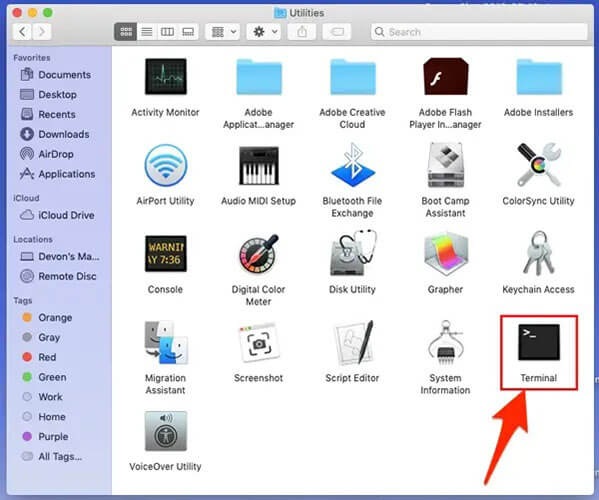
Paso 2. Escribe "rm -f" (asegúrate de dejar un espacio después de -f). A continuación, arrastra el archivo que quieres eliminar a la ventana de Terminal; esto agregará automáticamente la ruta completa del archivo. El comando debería ser similar a: rm -f /ruta/al/archivo/NombreArchivo.ext
Paso 3. Pulse "Retorno". El archivo o la carpeta se eliminarán inmediatamente y no se moverán a la Papelera.
Los usuarios Mac pueden usar el Modo Seguro para cargar solo los componentes esenciales del sistema y deshabilitar las extensiones de terceros. Esto minimiza los conflictos de software y, a menudo, permite eliminar archivos bloqueados sin necesidad de comandos técnicos. Siga estos pasos para forzar la eliminación de un archivo en una Mac en Modo Seguro:
Paso 1. Haga clic en el "logotipo de Apple" en la esquina de la pantalla y seleccione "Reiniciar" en el menú desplegable.
Paso 2. Seleccione Reabrir ventanas al volver a iniciar sesión (si es necesario) y luego haga clic en "Reiniciar".
Paso 3. Mientras tu Mac se reinicia, mantén presionada la tecla "Shift" y suéltala cuando veas el logotipo de Apple.
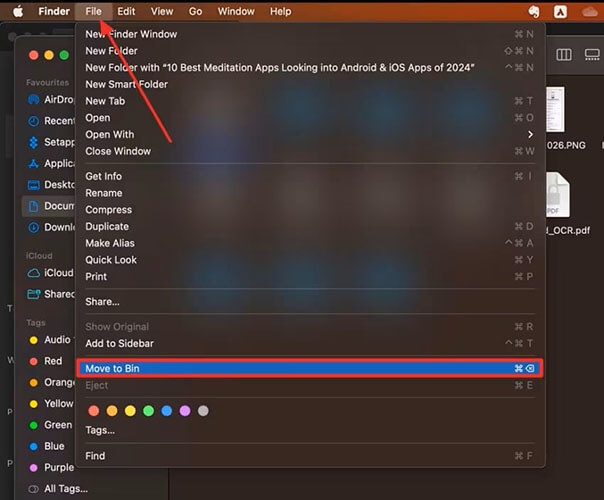
Paso 4. Una vez en Modo seguro, localice el archivo que no responde, abra el menú "Archivo" y seleccione "Mover a la papelera".
Tanto si usas Windows como macOS, saber cómo forzar la eliminación de un archivo te ayuda a gestionar rápidamente archivos difíciles, bloqueados o dañados. Si bien las herramientas integradas suelen resolver la mayoría de los problemas de eliminación, a veces resultan insuficientes cuando necesitas una solución de eliminación de archivos permanente, segura e irreversible.
Para usuarios Windows , la opción más confiable y eficiente es Coolmuster Data Erasure . A diferencia de los métodos de borrado manual que pueden dejar rastros o permitir la recuperación de datos, esta herramienta garantiza la eliminación completa de sus archivos mediante algoritmos de borrado de calidad profesional. Ya sea que esté eliminando documentos privados, archivos de trabajo confidenciales o simplemente limpiando su sistema, Coolmuster Data Erasure ofrece un resultado más seguro, limpio y completo que cualquier método integrado Windows .
Artículos relacionados:
¿Cómo borrar una memoria USB por completo? ¡3 métodos efectivos!
[Guía paso a paso] 5 formas fiables de borrar un disco SSD en Windows
¿Cómo reiniciar el disco duro en Windows 11/10? 4 maneras seguras de solucionarlo
Guía paso a paso para eliminar todo excepto el sistema operativo en Windows y Mac







 Descarga gratuita para PC


