TL;DR:
diskpart -> clean all en el símbolo del sistema para escribir ceros en todos los sectores.Al retirar, vender o reciclar un disco duro (HDD), simplemente borrar archivos o realizar un formato rápido deja los datos intactos en clústeres no asignados, lo que lo expone a fugas de privacidad y robo de identidad. Para que los datos sean irrecuperables de forma permanente, debe realizar un borrado seguro del disco duro mediante relleno con ceros o un borrado seguro de múltiples pasadas que cumpla con los estándares NIST SP 800-88 o DoD 5220.22-M.
Esta guía completa abarca desde utilidades de línea de comandos integradas como DiskPart clean all y Windows Reset hasta software especializado para borrar datos, proporcionándote instrucciones paso a paso para borrar tu disco duro de forma segura y completa.
El borrado seguro de discos duros (HDD Secure Erase) es un proceso de eliminación segura de datos, ya sea por hardware o software, diseñado para sobrescribir completamente los platos del disco con ceros binarios, unos o datos pseudoaleatorios. A diferencia del formato rápido estándar, que simplemente borra la tabla de asignación de archivos (FAT/NTFS), el borrado seguro destruye físicamente los restos de datos almacenados en los platos magnéticos.
Los estándares modernos de borrado seguro siguen las directrices de NIST SP 800-88 Rev. 1 (Borrado/Purga) o las del Departamento de Defensa de EE. UU. (DoD 5220.22-M de 3/7 pasadas), lo que garantiza que ni siquiera las herramientas de laboratorio forense puedan reconstruir los archivos originales.
Diferencia técnica crucial (HDD vs. SSD): Mientras que los discos duros mecánicos (HDD) se basan en la sobrescritura de sectores, las unidades de estado sólido (SSD) utilizan memoria flash y nivelación de desgaste. Para borrar una SSD de forma segura, debe usar el borrado seguro ATA por hardware o el formato NVMe mediante el software del fabricante, en lugar de realizar pasadas de sobrescritura tradicionales repetidas.
¿Cuándo se debe realizar un borrado seguro del disco duro?
Dependiendo de si va a borrar una unidad de datos secundaria o la unidad del sistema Windows C: activa, elija uno de los siguientes 4 métodos de borrado probados.
Si desea borrar datos de un disco duro de forma rápida y segura mediante una interfaz gráfica y sin riesgo de borrar la unidad equivocada, Coolmuster Data Erasure es el mejor software para borrar datos de forma segura en discos duros.
Equipado con algoritmos de borrado de grado profesional que cumplen con el estándar de destrucción de datos del Departamento de Defensa de EE. UU. (DoD 5220.22-M), garantiza la destrucción permanente del 100 % de los datos en discos duros externos, unidades internas y unidades USB.
Principales ventajas del borrado de datos Coolmuster :
Aquí te explicamos cómo borrar de forma segura un disco duro usando Coolmuster Data Erasure:
01 Descargue e inicie la herramienta en su PC. Desde la interfaz principal, seleccione el modo "Drive Wiper" y elija el nivel de borrado deseado, ya sea "Quick Erase" o "Deep Erase", para continuar.

02 Seleccione el disco duro que desea borrar y, a continuación, haga clic en el botón "Borrar ahora" para iniciar el proceso de borrado.

03 Confirme su selección cuando se le solicite. Asegúrese de hacer una copia de seguridad de sus datos importantes, ya que este proceso borrará todo el contenido del disco.

Tutorial en vídeo:
Si no desea instalar software adicional, puede usar la herramienta de línea de comandos DiskPart integrada en Windows para realizar un borrado con ceros. Al ejecutar el comando clean all se escriben ceros binarios (0x00) en cada sector, eliminando así todas las tablas de partición y los datos almacenados.
Aquí te mostramos cómo borrar de forma segura un disco duro usando DiskPart:
Paso 1. Escriba "cmd" en la barra de búsqueda Windows , haga clic con el botón derecho en "Símbolo del sistema" y seleccione "Ejecutar como administrador".
Paso 2. En la ventana del símbolo del sistema, escriba diskpart y pulse "Intro".
Paso 3. Escriba list disk y pulse "Enter" para encontrar el número de disco de la unidad que desea borrar (por ejemplo, Disco 2).
Paso 4. Escriba select disk 2 " y pulse "Enter" (sustituya "2" por el número de su disco; verifique cuidadosamente para evitar borrar la unidad del sistema incorrecta).
Paso 5. Escriba clean all y pulse "Intro". DiskPart realizará un borrado completo de la unidad, eliminando todos los datos.
Paso 6. Este proceso puede tardar entre 1 y 4 horas, dependiendo de la capacidad y la velocidad (5400 RPM / 7200 RPM) del disco duro.
Paso 7. Una vez que aparezca el mensaje "DiskPart ha limpiado el disco correctamente", escriba exit para cerrar el Símbolo del sistema.

Si el disco duro que desea formatear contiene su sistema operativo Windows activo (unidad C:), Windows impedirá que DiskPart lo limpie mientras se ejecuta. En este caso, utilice la función de restablecimiento nativa Windows con la limpieza completa del disco habilitada.
Pasos para restablecer y limpiar el disco duro del sistema:
Win + I para abrir Configuración -> navegue a Sistema > Recuperación ( Windows 11) o Actualización y seguridad > Recuperación ( Windows 10).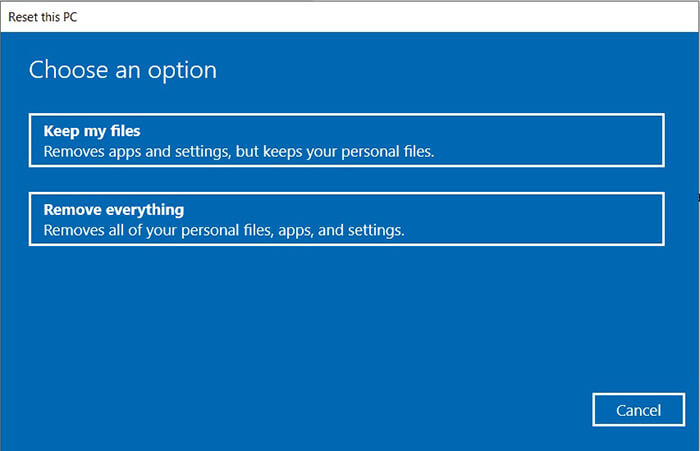
Si desea borrar una unidad secundaria y, al mismo tiempo, crear una nueva partición NTFS con un solo comando, utilice el Símbolo del sistema Windows o PowerShell con la opción de sobrescritura de formato.
Pasos para sobrescribir el formato de PowerShell:
format D: /FS:NTFS /P:1 (reemplace D: con la letra de su unidad de destino)./P:1 le indica Windows que realice un formato completo (escaneo en busca de sectores defectuosos) Y que escriba una pasada de ceros en cada sector, seguida de una segunda pasada de números aleatorios.
Durante el proceso de borrado del disco duro, es posible que se presenten problemas técnicos. A continuación, le ofrecemos soluciones rápidas para los errores más frecuentes:
Error 1: "DiskPart ha encontrado un error: Acceso denegado"
Causa: La unidad está bloqueada actualmente por un proceso del sistema, un archivo de paginación o un escáner antivirus.
Solución: Ejecute el símbolo del sistema como administrador, inicie Windows en modo seguro antes de ejecutar diskpart o utilice Coolmuster Data Erasure para bloquear y desmontar el volumen de destino.
Error 2: "El medio está protegido contra escritura"
Causa: El hardware de la unidad activó un estado de seguridad de solo lectura o un bloqueo del registro.
Solución: En DiskPart, seleccione el disco de destino y ejecute attributes disk clear readonly antes de ejecutar clean all .
Error 3: El proceso de borrado de la unidad se bloquea al 0% o tarda días.
Causa: Sectores físicos defectuosos graves o fallo del plato SMART en un disco duro mecánico antiguo.
Solución: Verifique el estado de la unidad mediante CrystalDiskInfo. Si los platos están dañados físicamente, el llenado a cero por software fallará, lo que requerirá desmagnetización por hardware o destrucción física (trituración/perforación).
P1. ¿Cuál es la diferencia entre el borrado seguro del disco duro y el formateo normal?
El formateo normal (rápido) solo borra la tabla de asignación de archivos (índice FAT/NTFS), dejando los datos binarios reales en los platos del disco, donde las herramientas de recuperación pueden recuperarlos fácilmente. En cambio, el borrado seguro del disco duro sobrescribe por completo cada sector con ceros o patrones de bits aleatorios, lo que garantiza que los datos no se puedan recuperar por ningún medio.
P2. ¿Es suficiente con un borrado seguro de un disco duro (con DiskPart clean all) con una sola pasada de relleno de ceros?
Sí. Según las directrices NIST SP 800-88 Rev. 1 para la desinfección de medios, una sola pasada de sobrescritura con ceros (escribiendo ceros en todos los sectores direccionables) es suficiente para que los datos sean irrecuperables incluso con herramientas forenses de laboratorio en discos duros modernos de alta densidad.
P3. ¿El borrado seguro de un disco duro puede dañarlo?
No, el borrado seguro solo implica operaciones de escritura magnética estándar y no afecta la estructura mecánica física de la unidad. Sin embargo, evite realizar sobrescrituras excesivas de múltiples pasadas (por ejemplo, el método Gutmann de 35 pasadas) en unidades antiguas, ya que genera un estrés térmico innecesario sin beneficios adicionales de seguridad.
P4. ¿Puedo utilizar métodos de borrado de disco duro en una unidad de estado sólido (SSD)?
Si bien programas como Coolmuster Data Erasure borran de forma segura las particiones de las SSD, los comandos tradicionales de borrado seguro (como DiskPart clean all ) deben usarse con moderación en las SSD. Las SSD utilizan memoria flash y nivelación de desgaste, por lo que se recomiendan los comandos de borrado seguro ATA o formato NVMe a nivel de hardware para la eliminación segura de datos de las SSD.
P5. ¿Se pueden recuperar los archivos eliminados de un disco duro después de un borrado seguro?
No. Una vez que un disco duro se borra de forma segura con Coolmuster Data Erasure (DoD 5220.22-M) o DiskPart clean all , los datos binarios originales se sobrescriben permanentemente. El software de recuperación y los laboratorios forenses no pueden recuperar los archivos destruidos.
Esto es todo sobre el borrado seguro de discos duros. Si necesita borrar completamente los datos de su disco duro y garantizar la seguridad total de la información, Coolmuster Data Erasure es la mejor opción. En comparación con las herramientas de línea de comandos integradas Windows , ofrece una interfaz gráfica de usuario infalible, 3 modos de borrado flexibles (Borrado de disco, Eliminador de archivos, Borrado de espacio libre) y un estricto cumplimiento con los estándares DoD 5220.22-M, lo que previene eficazmente la recuperación de datos. Tanto si es un usuario individual como un administrador de TI, puede usarlo con total confianza.
Descarga Coolmuster Data Erasure ahora para garantizar la seguridad de tus datos y vivir sin preocupaciones.
Artículos relacionados:
Los 8 mejores programas para borrar datos Android : Borra tu Android permanentemente
¿Cuál es el mejor software para borrar datos de iPhone? [Análisis exhaustivo]
¿Cómo borrar completamente una unidad USB? ¡3 métodos efectivos aquí!
¿Cómo hacer que los datos de un SSD sean irrecuperables? - 3 métodos efectivos

 Borrado de datos
Borrado seguro del disco duro: Cómo borrar de forma segura el disco duro en Windows 11/10
Borrado de datos
Borrado seguro del disco duro: Cómo borrar de forma segura el disco duro en Windows 11/10







 Descarga gratuita para PC
